

編輯:Android 手機選購
本文詳細介紹安卓智慧型手機如何透過 91 助手連接電腦,並提供相關工具的下載。本教學適用於所有安卓手機。
1、安裝 91 手機助手:下載完成後,雙擊圖示並依提示完成安裝。
2、開啟手機的 USB 除錯模式:
①在安卓手機找到「系統設定(設定)」並點擊進入
②點擊設定介面的「應用程式」
③點擊「開發」
④勾選「USB 除錯模式」,至此 USB 除錯模式即開啟完成。
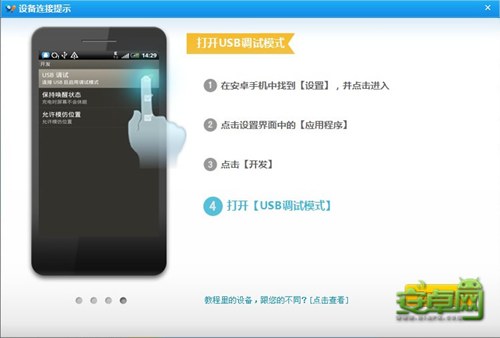
3、用手機的 USB 資料線插入電腦的 USB 埠。
4、啟動 91 手機助手。

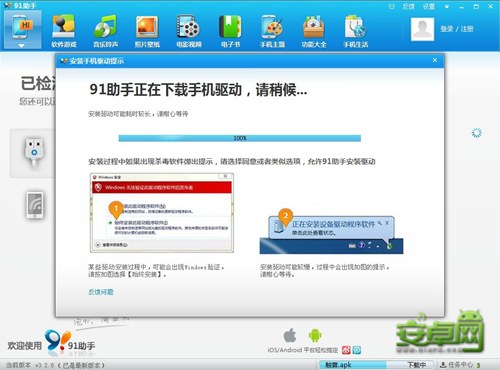
5、91 手機助手會自動辨識所插入的手機型號。
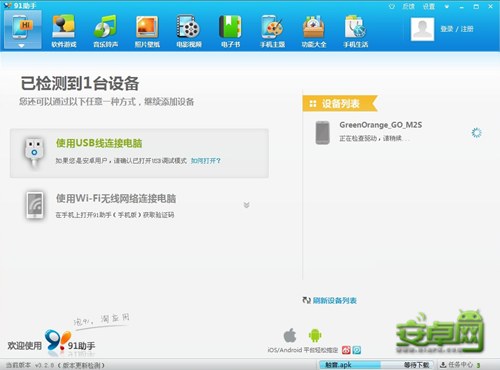
並下載對應的驅動,驅動安裝完成後,手機即可被辨識並連接到電腦。
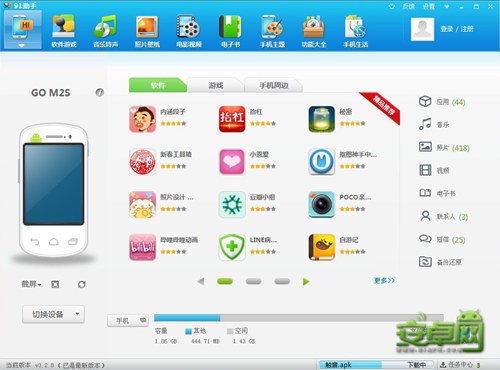
5、同時,91 手機助手會在你的手機內安裝手機版,用於資料同步,也方便你在數據流量環境下下載安裝遊戲與應用。
安卓手機手動安裝 USB 驅動連接電腦
驅動下載:建議優先下載各機型專屬驅動,若無則可嘗試萬能驅動。
安卓平台手機萬能驅動
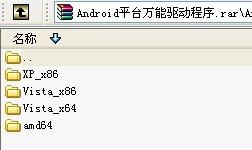
本驅動提供 XP、Vista 系統 x86 晶片版本,其中 Vista 還包含 64 位元系統專用驅動,並針對 AMD 晶片提供專門驅動,用戶可依自己的晶片與系統選擇。
開啟手機中的 USB 除錯
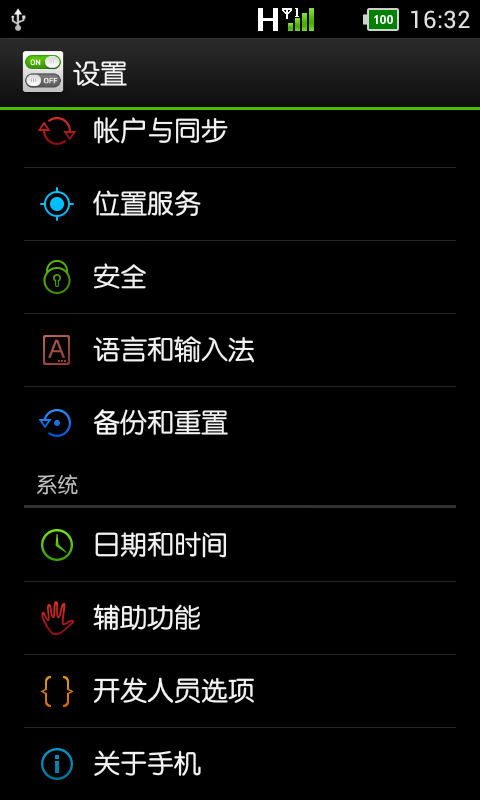
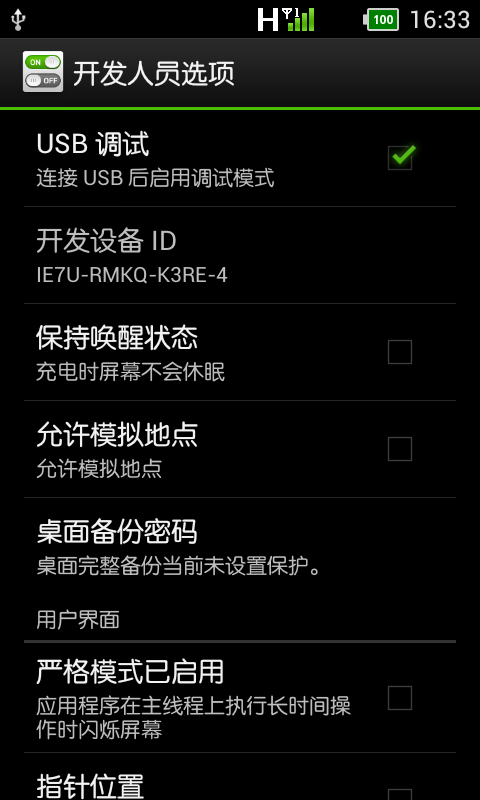
進入「設定」→「應用程式」→「開發」,勾選「USB 除錯程式」,這樣裝置才能透過 USB 連線時被 PC 辨識。
方法一、手動安裝驅動
將已開啟「USB 除錯」的手機透過 USB 線連接 PC,接著開始手動安裝驅動。右擊「我的電腦」選擇「內容」,進入「系統設定」頁面,在「硬體」標籤頁開啟「裝置管理員」。
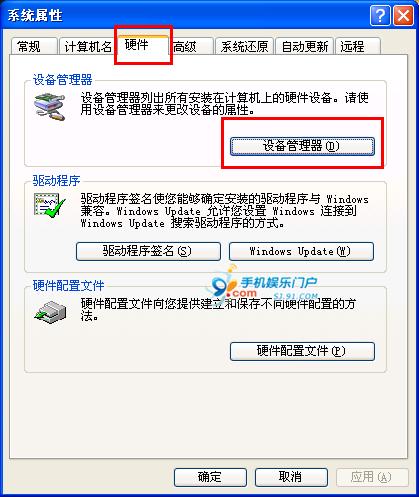
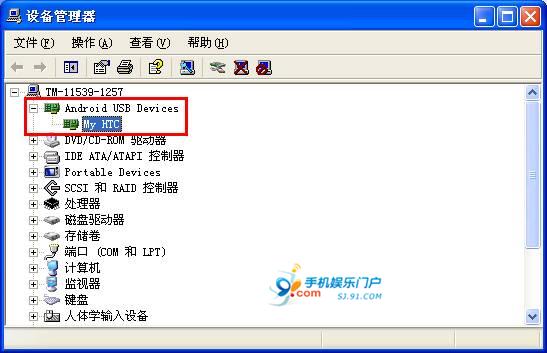
在「裝置管理員」面板中,可看到「Android USB Devices」裝置帶有黃色驚嘆號,表示該裝置尚無法正常使用,需要安裝驅動。
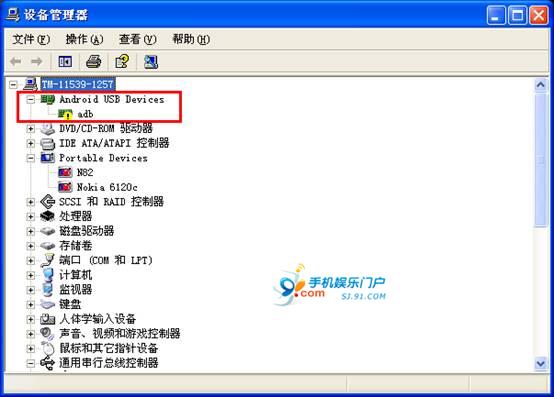
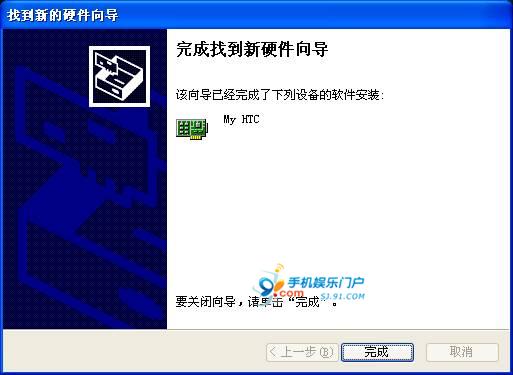
系統會自動跳出硬體安裝精靈,若未跳出,可右擊帶有黃色驚嘆號的裝置,選擇「更新驅動程式」,這裡選擇事先下載好的驅動,而非連網搜索。
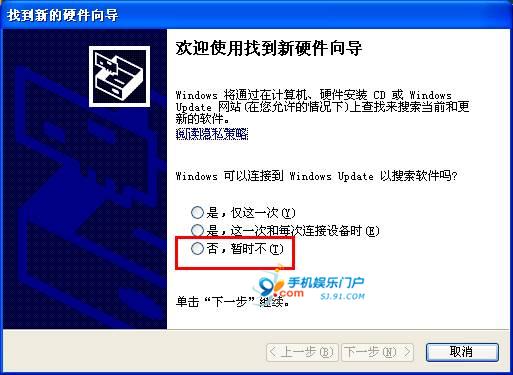
選擇「從清單或指定位置安裝」。
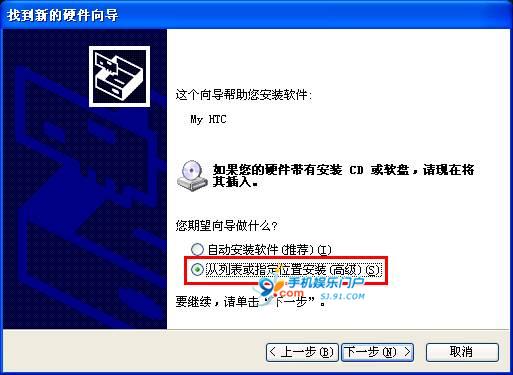
接著透過「瀏覽」找到下載好的驅動所在資料夾(這裡以 Windows XP 系統 x86 晶片為例)。
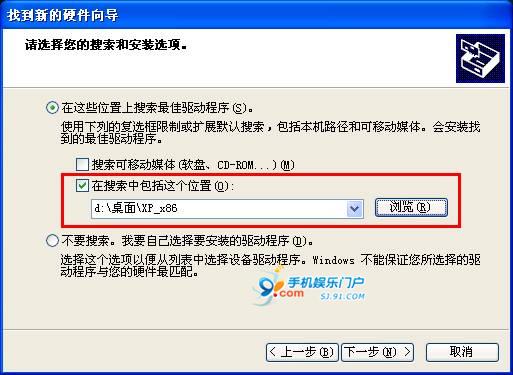
點擊下一步,精靈便會開始安裝驅動,十幾秒後 Android 驅動即可完成安裝。
驅動安裝完成後,就能看到「裝置管理員」中 Android USB 裝置的黃色驚嘆號已經消失。
 華為榮耀7與榮耀7i差別解析:規格、外觀與價格怎麼選
榮耀7與榮耀7i同屬榮耀系列中頗受關注的機型,但兩者定位與配置並不相同。若你正在考慮入手,可以先從效能、拍照、外觀與價格四個面向來比較。 榮耀7i:輕巧入門之選榮耀7i
 中興AXON天機值不值得買?規格、拍照與商務定位一次看懂
中興AXON天機是品牌進軍高階商務市場的代表作,整體定位偏向安全、穩重與旗艦規格。它並非單純追求參數堆疊,而是希望以設計質感、生物辨識與音訊體驗,吸引重視效率與隱私的用戶
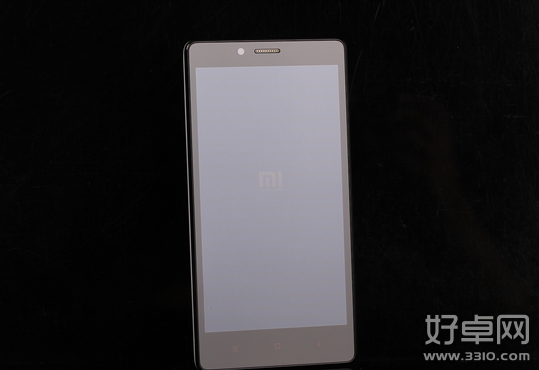 紅米Note2和紅米Note增強版哪個好?
紅米Note2與紅米Note增強版都是主打性價比的機型。作為後繼產品,Note2在螢幕、處理器與儲存配置上都有更明顯的升級,也更符合當時主流需求。紅米note2和紅米no
 魅族 MX4 Pro 與 MX4 差在哪?價格、螢幕、核心、電池全對照
魅族 MX4 Pro 和 MX4 有什麼區別?MX4 Pro 已於 11 月 19 日正式發表,並在 12 月 6 日開賣。發表之後,最多人問的就是它與 MX4 到底差在