

編輯:Android 開發教學
前幾個月剛接觸 Android 時做過一個小項目,其中用到了類似刮刮樂的效果。現在把代碼整理出來分享。
核心思路是「橡皮擦」:在覆蓋層上用手指劃過的地方擦除,讓下面的內容顯露出來。
整個效果的靈魂是這一行:
mPaint.setXfermode(new PorterDuffXfermode(PorterDuff.Mode.DST_OUT));
要理解它,先明確兩個概念:在 canvas.drawBitmap(mBitmap, ...) 這樣的調用中,dst(destination)是畫布上已有的內容,src(source)是要畫上去的新內容。
DST_OUT 的含義是:保留 dst 中與 src 不重合的部分,src 覆蓋過的地方變成透明。也就是說——用這個模式畫上去的筆跡,會把原來畫布上的內容「擦掉」。這正是橡皮擦的效果。
相關的常用模式還有一組,理解它們能解決很多奇怪的圖形合併需求:
DST_IN:只保留 dst 與 src 重合的部分,常用於把圖片裁剪成指定形狀;SRC_IN:只顯示 src 與 dst 重合的部分,與 DST_IN 方向相反;CLEAR:直接清除,該區域全透明;SRC_OVER:默認模式,src 直接蓋在 dst 上。另外注意,代碼中還有一種等效寫法:setAlpha(0) 配合 DST_IN,效果與 DST_OUT 相同,只是實現路徑不同。
/**
 * FileName: Text_Rubbler.java
 *
 * @desc 橡皮擦功能,類似刮刮樂效果
 * @author HTP
 * @Date 2014-03-11
 * @version 1.00
 */
public class Text_Rubbler extends TextView {

    private float TOUCH_TOLERANCE;  // 填充距離,值越小線條越柔和

    private Bitmap mBitmap;   // 覆蓋層位圖
    private Canvas mCanvas;   // 在 mBitmap 上作畫的畫布
    private Paint mPaint;     // 畫筆
    private Path mPath;       // 手指軌跡路徑
    private float mX, mY;
    private boolean isDraw = false;

    public Text_Rubbler(Context context) {
        super(context);
    }

    public Text_Rubbler(Context context, AttributeSet attrs, int defStyle) {
        super(context, attrs, defStyle);
    }

    public Text_Rubbler(Context context, AttributeSet attrs) {
        super(context, attrs);
    }

    @Override
    protected void onDraw(Canvas canvas) {
        super.onDraw(canvas);
        if (isDraw) {
            mCanvas.drawPath(mPath, mPaint);
            canvas.drawBitmap(mBitmap, 0, 0, null);
        }
    }

    /**
     * 開啟擦除功能
     *
     * @param bgColor           覆蓋的背景顏色
     * @param paintStrokeWidth  觸點(橡皮)寬度
     * @param touchTolerance    填充距離,值越小越柔和
     */
    public void beginRubbler(final int bgColor, final int paintStrokeWidth,
                             float touchTolerance) {
        TOUCH_TOLERANCE = touchTolerance;

        mPaint = new Paint();
        // 關鍵:設置混合模式,讓筆跡變成「擦除」
        mPaint.setXfermode(new PorterDuffXfermode(PorterDuff.Mode.DST_OUT));
        // 或者使用:
        // mPaint.setAlpha(0);
        // mPaint.setXfermode(new PorterDuffXfermode(PorterDuff.Mode.DST_IN));

        mPaint.setAntiAlias(true);
        mPaint.setDither(true);
        mPaint.setStyle(Paint.Style.STROKE);
        mPaint.setStrokeJoin(Paint.Join.ROUND);   // 線條拐角處圓角
        mPaint.setStrokeCap(Paint.Cap.ROUND);     // 線端圓角
        mPaint.setStrokeWidth(paintStrokeWidth);

        mPath = new Path();

        // 創建與控件等大的覆蓋層位圖
        mBitmap = Bitmap.createBitmap(getLayoutParams().width,
                                      getLayoutParams().height,
                                      Bitmap.Config.ARGB_8888);
        mCanvas = new Canvas(mBitmap);
        mCanvas.drawColor(bgColor);
        isDraw = true;
    }

    @Override
    public boolean onTouchEvent(MotionEvent event) {
        if (!isDraw) {
            return true;
        }
        switch (event.getAction()) {
            case MotionEvent.ACTION_DOWN:
                touchDown(event.getX(), event.getY());
                invalidate();
                break;
            case MotionEvent.ACTION_MOVE:
                touchMove(event.getX(), event.getY());
                invalidate();
                break;
            case MotionEvent.ACTION_UP:
                touchUp(event.getX(), event.getY());
                invalidate();
                break;
            default:
                break;
        }
        return true;
    }

    private void touchDown(float x, float y) {
        mPath.reset();
        mPath.moveTo(x, y);
        mX = x;
        mY = y;
    }

    private void touchMove(float x, float y) {
        float dx = Math.abs(x - mX);
        float dy = Math.abs(y - mY);
        if (dx >= TOUCH_TOLERANCE || dy >= TOUCH_TOLERANCE) {
            mPath.quadTo(mX, mY, (x + mX) / 2, (y + mY) / 2);
            mX = x;
            mY = y;
        }
    }

    private void touchUp(float x, float y) {
        mPath.lineTo(x, y);
        mCanvas.drawPath(mPath, mPaint);
        mPath.reset();
    }
}
為什麼用 Path 而不是逐個 drawPoint。手指移動事件非常密集,如果每個點都畫一次,既費性能又會出現斷續的視覺。用路徑把一連串點連成平滑曲線,一次繪製,效果與性能都更好。
quadTo 的妙用。它畫的是二次貝塞爾曲線,控制點取上一個點,終點取兩點中點。這種「以中點為終點」的技巧能讓折線自然變圓滑,避免轉角處出現生硬的尖角。配合 TOUCH_TOLERANCE 過濾掉過小的位移,能顯著減少無意義的繪製計算。
STROKE 樣式與圓角參數。畫筆設為 STROKE(描邊)而非 FILL,線寬就是橡皮擦的直徑;StrokeCap.ROUND 讓線端呈圓形,StrokeJoin.ROUND 讓轉角圓滑——兩者共同保證擦除邊緣不生硬。
双 Canvas 的結構。這裡有兩個 Canvas:一個是系統傳入的、代表屏幕的 canvas;另一個是我們自建的 mCanvas,它繪製的目標是 mBitmap 這張離屏位圖。所有擦除操作都作用於 mBitmap,然後在 onDraw 中把 mBitmap 整體貼到屏幕上。這種「離屏緩衝」是處理複雜繪圖的通用套路。
为背景圖的替換留了口子。目前覆蓋層只是一塊純色(bgColor),若要做出真正的刮刮樂,只需把 mCanvas.drawColor(bgColor) 換成 mCanvas.drawBitmap(獎品圖, ...),讓用戶刮開後看到下面的獎勵內容即可。
計算刮開比例。真正的刮刮樂需要判斷「刮開超過 50% 就自動全部顯露」。做法是定期取 mBitmap 的像素,統計 alpha 為 0 的比例。為了性能,可以降採樣後再統計,或者用 Bitmap.getPixel 間隔取樣。
添加刮開的臨界動畫。達到閾值後,用 ValueAnimator 讓覆蓋層整體淡出,比瞬間消失自然得多。
注意内存。這裡創建了一張與控件等大的 ARGB_8888 位圖,全屏尺寸下佔用可達數 MB。View 銷毀時應顯式調用 mBitmap.recycle() 並把引用置空,避免內存壓力。
點擊事件的兼容性。覆蓋層存在時,它會攔截所有觸摸事件,下層的點擊響應不到。若需要在刮開後點擊下層內容,要在擦除完成後把 View 的 visibility 設為 GONE 或自行處理事件分發。
 如何在程式中取得 Android 版本號與 API Level
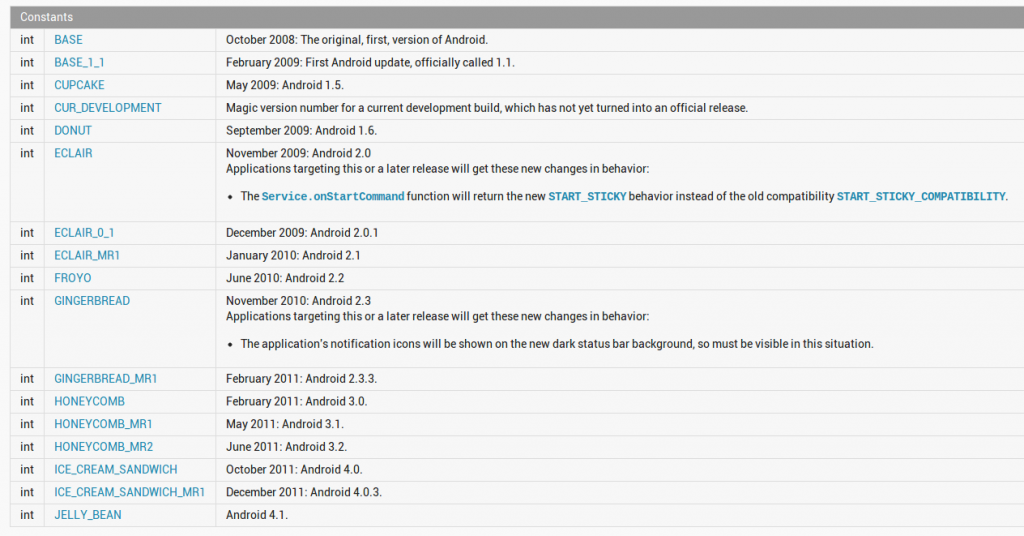
如果你的應用需要針對不同 Android 版本走不同分支,第一件事就是學會讀取系統版本。官方文件的說法是:手機目前的 SDK level(整數)可以從這裡取得: and
 享受 Android 應用程式的 Java 技術盛宴
準備開始 本文介紹幾種處理複雜情況的 Android SDK 工具。開發 Android 應用程式需要最新版 Android SDK,並需要一個 Java Develop
 Android ListView 與 CheckBox 的資料綁定問題
在 ListView 中放入 CheckBox,常見需求是讓使用者勾選多個項目,最後再統一提交。若使用 SimpleAdapter,可透過 ViewBinder 把 Ma
 Android 測試教程(17):Monkey 壓力測試工具用法
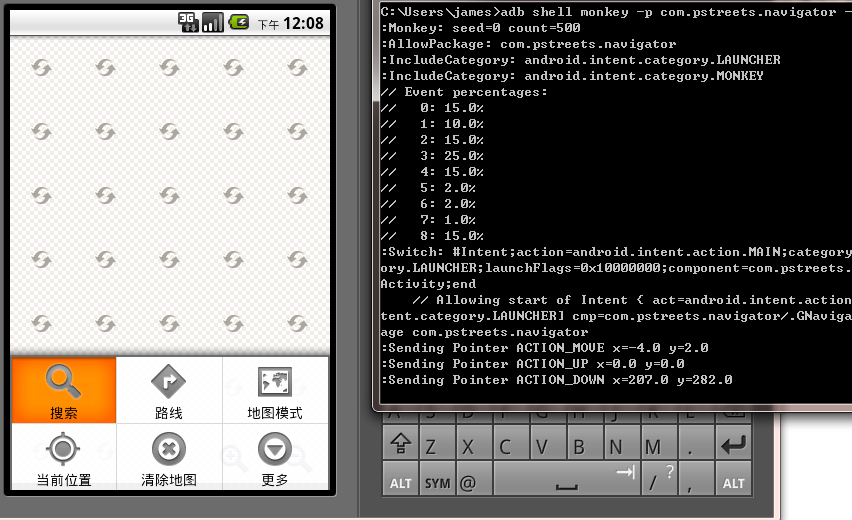
應用寫完、單元測試與功能測試都做過之後,還有最後一關:抗打擊能力。最好的驗證方式就是找隻「猴子」亂按一通——如果連這樣它都不會當機,那麼面對真實使用者就比較放心了。 An