

編輯:Android 開發教學
在運行寫好的應用程式時,突然跳出這麼一段提示:
「Please ensure that adb is correctly located at 'E:/src/android23sdk/android-sdk_r08-windows/android-sdk-windows/platform-tools' and can be executed.」
其實問題的根源很單純:系統在提示所指的路徑底下找不到 adb 這個執行檔。換句話說,並不是 adb 不見了,而是它所在的目錄沒有被納入系統的搜尋範圍,導致命令列與 ADT 都無法定位到它。
解決方式也相當直接,只要把 SDK 裡的 platform-tools 與 tools 這兩個目錄的路徑,一併加入系統環境變數即可。
操作步驟:在「本機」圖示上按右鍵選擇「內容」,依序進入「進階系統設定 → 環境變數」,接著在 Path(或 CLASSPATH,視個人習慣而定,筆者習慣加在 CLASSPATH 中)裡新增上述兩個路徑。設定完成並重新開啟 Eclipse 後,adb 就能被正確辨識,先前的錯誤提示也不再出現。
 Android 開發入門八:在 ActionBar 加入操作項目
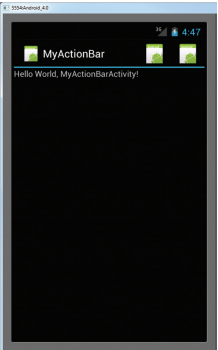
ActionBar 除了顯示應用圖示與 Activity 標題,也能放置 action items,讓使用者快速存取常用功能。例如 RSS 閱讀器可加入刷新、刪除、新增等
 Android 開發入門十一:TimePicker 時間選擇器實作
TimePicker 讓使用者選擇一天中的時間,可支援 24 小時制或 AM/PM 制。它常用於設定提醒、鬧鐘、排程等需要輸入時間的情境。布局與初始化在布局中加入 Tim
 Android 版面配置:LinearLayout 與 RelativeLayout 精準佈局
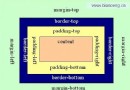
padding 與 margin 都是邊距,但對象不同。padding 是內容到控制項邊緣,margin 是控制項到父容器邊緣。gravity 與 layout_grav
 React Native 打包卡住?用本地 Gradle 分散式檔案解決下載緩慢
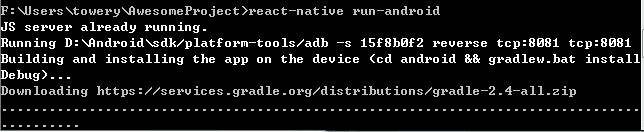
初次執行 react-native run android 時,Gradle 需要下載對應版本的 gradle 套件,國內網路環境下這一步常常極慢甚至直接失敗,如下圖: