

編輯:Android 開發教學
SurfaceView 與一般 View 最大的差別,在於它自帶一塊獨立的繪圖表面,並在另一條執行緒上更新。這使它成為動畫與遊戲渲染的首選。以下用一個小程式說明:在螢幕上畫一個圓,並可透過方向鍵或觸控螢幕改變它的位置。
package com.view;
import android.app.Activity;
import android.os.Bundle;
import android.view.Window;
import android.view.WindowManager;
public class MainActivity extends Activity {
  /** Called when the activity is first created. */
  @Override
  public void onCreate(Bundle savedInstanceState) {
    super.onCreate(savedInstanceState);
    // 隱藏狀態欄
    this.getWindow().setFlags(WindowManager.LayoutParams.FLAG_FULLSCREEN, WindowManager.LayoutParams.FLAG_FULLSCREEN);
    // 把 Activity 的標題去掉
    requestWindowFeature(Window.FEATURE_NO_TITLE);
    // 設定版面
    this.setContentView(new MySurfaceView(this));
  }
}
package com.view;
import android.content.Context;
import android.graphics.Canvas;
import android.graphics.Color;
import android.graphics.Paint;
import android.view.KeyEvent;
import android.view.MotionEvent;
import android.view.SurfaceHolder;
import android.view.SurfaceHolder.Callback;
import android.view.SurfaceView;
public class MySurfaceView extends SurfaceView implements Runnable, Callback {
  private SurfaceHolder mHolder; // 用於控制 SurfaceView
  private Thread t;           // 宣告一條執行緒
  private boolean flag;        // 執行緒運行的標識
  private Canvas mCanvas;      // 宣告一張畫布
  private Paint p;           // 宣告一支畫筆
  private int x = 50, y = 50, r = 10; // 圓的座標與半徑
  public MySurfaceView(Context context) {
    super(context);
    mHolder = getHolder();      // 取得 SurfaceHolder
    mHolder.addCallback(this);  // 註冊狀態監聽
    p = new Paint();           // 建立畫筆
    p.setColor(Color.WHITE);     // 畫筆設為白色
    setFocusable(true);         // 取得焦點以便接收按鍵
  }
  /** 自訂方法:在畫布上畫一個圓 */
  public void Draw() {
    mCanvas = mHolder.lockCanvas();                   // 鎖定畫布
    mCanvas.drawRGB(0, 0, 0);                             // 填成黑色
    mCanvas.drawCircle(x, y, r, p);                     // 畫圓
    mHolder.unlockCanvasAndPost(mCanvas);             // 提交並顯示
  }
  /** SurfaceView 建立時呼叫 */
  @Override
  public void surfaceCreated(SurfaceHolder holder) {
    t = new Thread(this);   // 建立執行緒
    flag = true;            // 標識設為 true
    t.start();              // 啟動
  }
  /** 視圖尺寸改變時呼叫 */
  @Override
  public void surfaceChanged(SurfaceHolder holder, int format, int width, int height) { }
  /** SurfaceView 銷毀時呼叫 */
  @Override
  public void surfaceDestroyed(SurfaceHolder holder) {
    flag = false;           // 標識設為 false 讓執行緒收工
  }
  /** 螢幕被觸碰時呼叫 */
  @Override
  public boolean onTouchEvent(MotionEvent event) {
    x = (int) event.getX();   // 觸控點的 X 座標
    y = (int) event.getY();   // 觸控點的 Y 座標
    return true;
  }
  /** 按鍵事件 */
  @Override
  public boolean onKeyDown(int keyCode, KeyEvent event) {
    if(keyCode == KeyEvent.KEYCODE_DPAD_UP){ // 按下上鍵
      y--;                                     // Y 座標減一
    }
    return super.onKeyDown(keyCode, event);
  }
  @Override
  public void run() {
    while (flag) {
      Draw();                   // 呼叫自訂的作畫方法
      try {
        Thread.sleep(50);     // 讓執行緒休息 50 毫秒
      } catch (InterruptedException e) {
        e.printStackTrace();
      }
    }
  }
}
MySurfaceView 繼承 SurfaceView,並實作 Runnable 與 Callback 兩個介面。它覆寫了 Runnable 的 run,以及 Callback 的 surfaceCreated、surfaceChanged、surfaceDestroyed,另外實作 onTouchEvent 與 onKeyDown 來接收輸入,細節都已寫在註解中。
三個設計要點值得強調。第一,SurfaceHolder 是操作這塊繪圖表面的唯一鑰匙,lockCanvas 與 unlockCanvasAndPost 必須成對出現,否則畫面會永遠停在最後一幀。第二,執行緒的啟動與停止必須綁在 surfaceCreated 與 surfaceDestroyed 上,而不是 Activity 的生命週期,因為表面本身可能獨立於 Activity 被建立或銷毀。第三,flag 這個旗標讓 run 迴圈有機會退出,避免 Activity 關閉後執行緒仍在空轉。
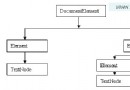 Android 建立與解析 XML 的方式比較
Android 中常見的 XML 處理方式包含 DOM、SAX、PULL 與 Dom4j。不同方式在記憶體使用、解析速度與操作便利性上各有差異。DOM 的特性DOM 會將
 Android 自定義 View:用貝塞爾曲線製作流量進度條
自定義 View 的意義當系統元件無法滿足特殊視覺需求時,可以自定義 View。透過自繪方式,能做出更貼近設計稿的元件,例如流量進度條。實作思路這個流量進度條可使用畫筆、
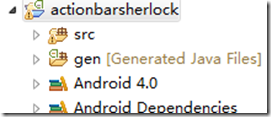 Android 使用開源類庫時的相容性問題該怎麼看
一、高版本編譯的類庫能在低版本上跑嗎 很多人和我一樣以為:低版本編譯的應用能在高版本上跑,反之則不行,於是看到 actionbarsherlock、slidingme
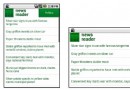 Android適配不同螢幕大小:wrap_content、match_parent與配置
Android裝置螢幕尺寸差異大,若布局寫死寬高,容易在不同手機或平板上出現間距過大、控件變形等問題。要讓應用自適應,可從布局屬性與資源配置兩方面著手。使用wrap_co