

編輯:Android 開發教學
行動裝置的使用情境經常在橫屏與豎屏之間切換,如果沒有妥善處理,畫面會出現配置錯亂,甚至把使用中的資料全部重置。以下整理常見的兩類問題與對應解法。
在預設情況下,螢幕方向從直變橫時系統會觸發 onConfigurationChanged 事件,並重新載入畫面。由於寬高比例改變,原本為豎屏設計的配置來到橫屏往往會跑位。
若要自行控制,最簡單的方式是在 AndroidManifest.xml 中為對應的 activity 加上 android:screenOrientation:
只允許豎屏:android:screenOrientation="portrait"
只允許橫屏:android:screenOrientation="landscape"
如果應用確實需要同時支援兩個方向,則要為橫豎屏各自設計一套畫面,並在程式碼中判斷目前方向後載入對應配置。
預設行為在方向切換時會整個重建畫面,這除了浪費資源,更嚴重的問題是畫面上已保留的狀態會被清空——對遊戲類應用而言尤其致命。雖然可以在重置前把資料存進資料庫或文字檔,但更好的做法是直接避免重載。
步驟一,在 AndroidManifest.xml 的 activity 節點加入:
android:configChanges="orientation|keyboardHidden"
步驟二,在 Activity 的程式邏輯中覆寫 onConfigurationChanged 事件:
@Override
public void onConfigurationChanged(Configuration config) {
    super.onConfigurationChanged(config);
    // 在此判斷目前是橫屏或豎屏,再決定要載入哪一套內容檢視
}
在這個方法裡判斷方向後,重新呼叫 setContentView() 載入對應配置即可。
在 res 目錄下分別建立 layout-port 與 layout-land 兩個資料夾,放入同名的版面配置檔(分別對應豎屏與橫屏)。系統會依目前方向自動挑選正確的那一份,不需要額外寫判斷邏輯。這個方式最乾淨,也最容易維護。
综合运用以上做法,就能精準控制 App 的顯示方式;而在顯示模式不需變動的情況下,橫豎屏切換時也不會重新載入畫面。除了讓 App 的效能表現更好,使用者的操作體驗自然也隨之提升。
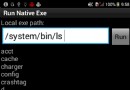 在 Android App 中執行 shell 命令與 adb 相關技巧
若需在 App 內執行外部命令,可使用 Runtime.getRuntime().exec() 啟動行程,再讀取標準輸出。此類功能通常需要網路權限,且實際可用命令會受裝置
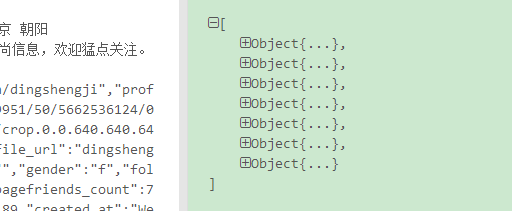 android中如何解析沒有Key的Json資料
部分服務提供的 JSON 資料會出現沒有 key 的陣列,或陣列中的物件欄位動態變化。這類資料若直接交給某些 JSON 函式庫,可能會抛出解析異常。解析無名陣列遇到陣列本
 Android 選單(三):先寫好兩個共用輔助方法
選單用來顯示額外選項,這些選項不必佔用主介面的空間。Android 框架中主要有兩種選單: 選項選單 —— 顯示與當前 Activity 相關的資訊,按 MENU 鍵觸發
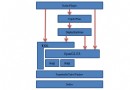 Android GUI 解析:OpenGLES 與 EGL 的基礎關係
SurfaceFlinger 是 Android GUI 核心,但底層依賴 OpenGL ES 與 EGL。學習建議先理解 OpenGL ES 與 EGL,再研究 Sur