

編輯:Android 開發教學
這個示波器效果是大學時期老師教的,出社會工作後一直沒機會用到,漸漸就生疏了,趁最近重新複習一遍,順手把它實作成一個自訂 View。
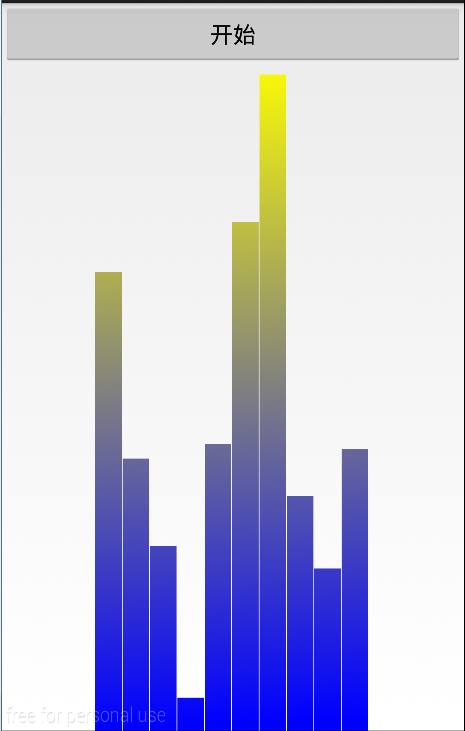
成果是一個自訂的柱狀圖,搭配一顆按鈕。按下按鈕後,柱子會不斷跳動,視覺效果就像音樂播放器裡的頻譜示波器。
做法與前面幾個自訂 View 類似,主要覆寫 onSizeChanged() 與 onDraw() 兩個方法。
private Paint mPaint;          // 畫筆
private int mWidth;            // 檢視寬度
private int mRectWidth;        // 單根柱子寬度
private int mRectHeight;       // 檢視高度(柱子的最大高度)
private int mRectCount = 20;   // 柱子數量
private int offsets = 5;       // 柱子間距
private LinearGradient mLinearGradient;  // 漸層著色
private Random mRandom = new Random();   // 隨機產生柱高
private void initView() {
    mPaint = new Paint();
    mPaint.setAntiAlias(true);
}
@Override
protected void onSizeChanged(int w, int h, int oldw, int oldh) {
    super.onSizeChanged(w, h, oldw, oldh);

    mWidth = getWidth();
    mRectHeight = getHeight();
    mRectWidth = (int) (mWidth * 0.8 / mRectCount);

    // 建立由黃到藍的垂直漸層,作為柱子的填色
    mLinearGradient = new LinearGradient(0, 0, mRectWidth, mRectHeight,
            Color.YELLOW, Color.BLUE, Shader.TileMode.CLAMP);
    mPaint.setShader(mLinearGradient);
}
@Override
protected void onDraw(Canvas canvas) {
    super.onDraw(canvas);

    for (int i = 0; i < mRectCount; i++) {
        // 每根柱子隨機產生高度,營造跳動感
        mRandom = new Random();
        int currentHeight = (int) (mRectHeight * mRandom.nextFloat());

        canvas.drawRect(
                (int) (mWidth * 0.1 + mRectWidth * i + offsets),  // left
                currentHeight,                                    // top
                (int) (mWidth * 0.1 + mRectWidth * (i + 1)),      // right
                mRectHeight,                                      // bottom
                mPaint);
    }
}
做到這裡,示波器的基本形態已經完成,但畫面是靜態的。
對外公開一個刷新方法,用延遲重繪的方式讓畫面動起來:
/** 對外暴露的刷新方法,供計時器或外部邏輯週期性呼叫 */
public void refresh() {
    postInvalidateDelayed(300);
}
每隔約 300 毫秒重繪一次,視覺上就會有相當流暢的跳動效果。
public class OscilloscopeView extends View {

    private Paint mPaint;
    private int mWidth;
    private int mRectWidth;
    private int mRectHeight;
    private int mRectCount = 20;
    private int offsets = 5;
    private LinearGradient mLinearGradient;
    private Random mRandom = new Random();

    public OscilloscopeView(Context context, AttributeSet attrs, int defStyle) {
        super(context, attrs, defStyle);
        initView();
    }

    public OscilloscopeView(Context context, AttributeSet attrs) {
        super(context, attrs);
        initView();
    }

    public OscilloscopeView(Context context) {
        super(context);
        initView();
    }

    private void initView() {
        mPaint = new Paint();
        mPaint.setAntiAlias(true);
    }

    @Override
    protected void onSizeChanged(int w, int h, int oldw, int oldh) {
        super.onSizeChanged(w, h, oldw, oldh);
        mWidth = getWidth();
        mRectHeight = getHeight();
        mRectWidth = (int) (mWidth * 0.8 / mRectCount);
        mLinearGradient = new LinearGradient(0, 0, mRectWidth, mRectHeight,
                Color.YELLOW, Color.BLUE, Shader.TileMode.CLAMP);
        mPaint.setShader(mLinearGradient);
    }

    @Override
    protected void onDraw(Canvas canvas) {
        super.onDraw(canvas);
        for (int i = 0; i < mRectCount; i++) {
            int currentHeight = (int) (mRectHeight * mRandom.nextFloat());
            canvas.drawRect(
                    (int) (mWidth * 0.1 + mRectWidth * i + offsets),
                    currentHeight,
                    (int) (mWidth * 0.1 + mRectWidth * (i + 1)),
                    mRectHeight,
                    mPaint);
        }
    }

    /** 延遲重繪,達到動態跳動效果 */
    public void refresh() {
        postInvalidateDelayed(300);
    }
}
至此全部完成。這個範例示範了自訂 View 的三個核心要點:onSizeChanged() 取得實際尺寸並完成初始化、onDraw() 負責所有繪製邏輯、以及用 postInvalidateDelayed() 驅動動畫刷新。
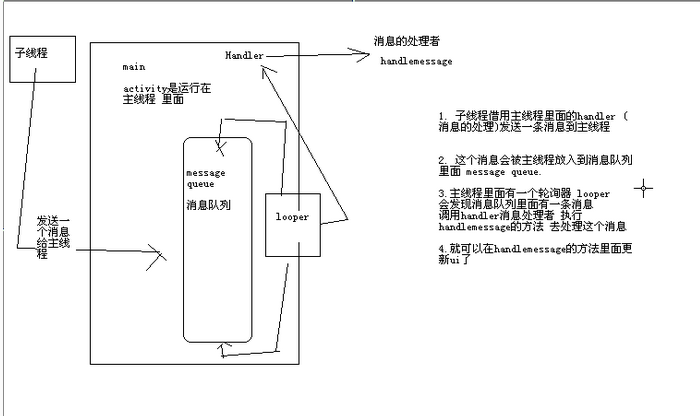 Android 子線程更新 UI 的完整方式與原理釐清
一、為何寫這篇 你是不是常在書上看到「不能在子線程中操作 UI,否則會報錯」這句話?但實際動手時,卻可能遇到矛盾的情況。看看下面這段程式碼: @Override pro
 Android Service 服務啟動方式與生命週期
Service 是 Android 四大元件之一,適合在背景執行播放音樂、下載檔案或監聽狀態等任務。startService 與 bindService使用 startS
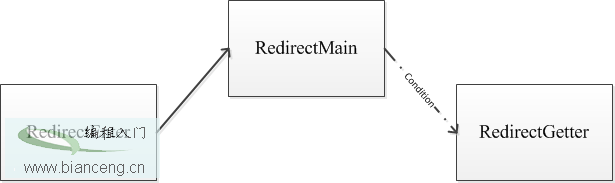 ApiDemos 解析(12):以條件判斷實作 Activity 重定向
Redirection 示例涉及三個 Activity:RedirectEnter、RedirectMain、RedirectGetter。入口是 RedirectEnt
 自定義控件詳解(2):Path類相關用法
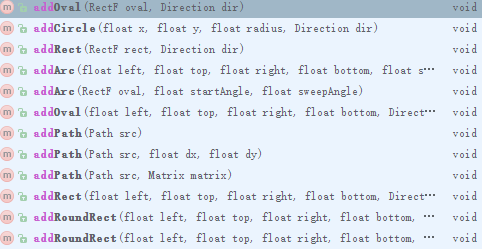
Path 路徑簡介Path 是 Android 自定義繪圖中常用的路徑類,可用來繪製直線、矩形、圓形、橢圓、弧形與圓角矩形等圖形。繪製時通常搭配 drawPath 方法。