

編輯:Android 開發教學
Android Studio 內建 Preview 預覽視窗功能,可以即時檢視版面配置(layout)的實際樣式,不必反覆跑模擬器,對調整 UI 的開發者來說非常實用。
位置:app → src → main → res(資源)→ layout(版面配置)。開啟其中的版面配置檔後,編輯器下方會有 Design 與 Text 兩個分頁,切換到 Text 檢視時,右側就能觀察到 Preview 視窗。
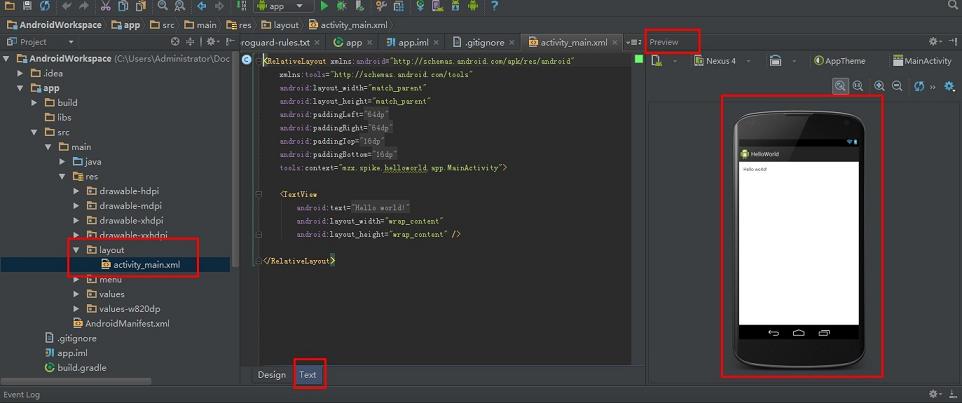
也可以透過工具視窗選單開啟。
具體位置:view → Tool Windows → Preview,即可顯示 Preview 視窗。
注意:只有開啟的是 layout 版面配置檔時,這個選項才可以點選;其他類型的檔案,此選項無法點擊,也就是無法預覽。
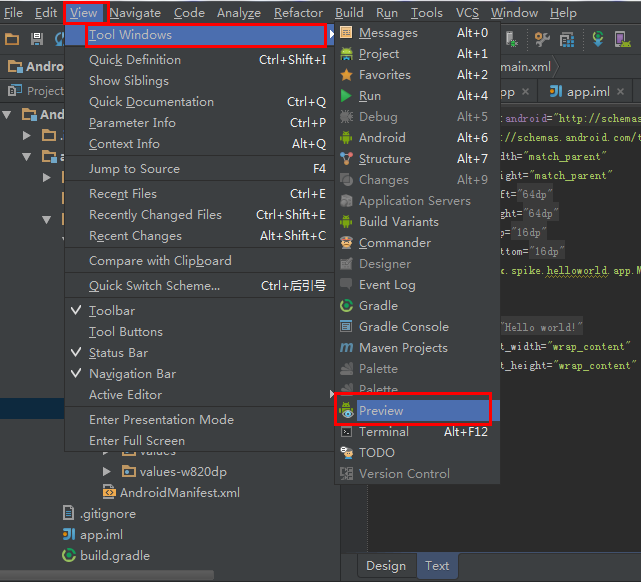
在較新版本的 Android Studio 中,Preview 已整合進 Layout Editor 的 Design 分頁,並加入元件樹(Component Tree)、屬性面板與主題編輯器等工具。若你找不到上述路徑,通常只是因為 IDE 版本較新、介面調整過,功能本身仍然存在。
 Android 實作:微信風格在線與離線狀態切換
可模擬微信風格,依網路狀態切換標題或提示。網路狀態使用 ConnectivityManager 取得網路資訊,透過 getActiveNetworkInfo 判斷是否可用
 Android 頁面返回的酷炫交互:側滑關閉的兩種實現
Android 手機都有返回鍵,不論實體鍵還是虛擬鍵。用戶主要通過它操控頁面返回,這是最普遍的方式。相比之下 iOS 逼格甚高地只保留一個 Home 鍵,返回全靠應用內部
 Android 實作:HorizontalScrollView 內子元件橫向拖曳排序
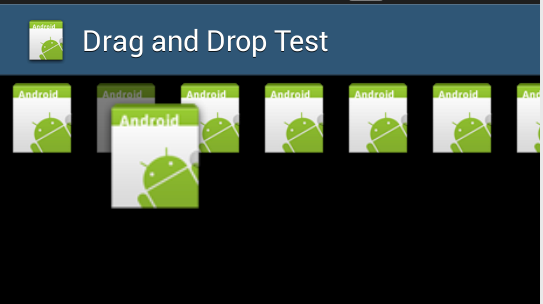
前言 網路上 ListView 上下拖曳排序的範例不少,效果也很好,但這次需求是橫向的,而且目標容器是 HorizontalScrollView,找不到現成可用的寫法,只
 Android 開發入門:Button 與常用基本控制項
Android 提供多種基本控制項,包括 Button、ImageButton、EditText、CheckBox、RadioGroup、RadioButton 與 To