

編輯:Android 開發教學
本文示範如何利用 Android 自帶的 VideoView 控制項來播放影片,並搭配「載入、播放、暫停」三個按鈕做基本控制。
Activity 程式碼:
public class Activity01 extends Activity { /** Called when the activity is first created. */ @Override public void onCreate(Bundle savedInstanceState) { super.onCreate(savedInstanceState); setContentView(R.layout.main); final VideoView videoView = (VideoView) findViewById(R.id.VideoView01); Button PauseButton = (Button) this.findViewById(R.id.PauseButton); Button LoadButton = (Button) this.findViewById(R.id.LoadButton); Button PlayButton = (Button) this.findViewById(R.id.PlayButton); // load LoadButton.setOnClickListener(new OnClickListener() { public void onClick(View arg0) { // videoView.setVideoPath("/sdcard/test.mp4"); videoView.setVideoPath("android.resource://com.homer/"+R.raw.china); videoView.setMediaController(new MediaController(Activity01.this)); videoView.requestFocus(); } }); // play PlayButton.setOnClickListener(new OnClickListener() { public void onClick(View arg0) { videoView.start(); } }); // pause PauseButton.setOnClickListener(new OnClickListener() { public void onClick(View arg0) { videoView.pause(); } }); } }
重點觀念:以 setVideoPath() 指定影片來源(可為 SD 卡路徑或資源的 android.resource:// 形式),並透過 setMediaController() 掛上播放控制器,再以 start()、pause() 控制播放與暫停即可。
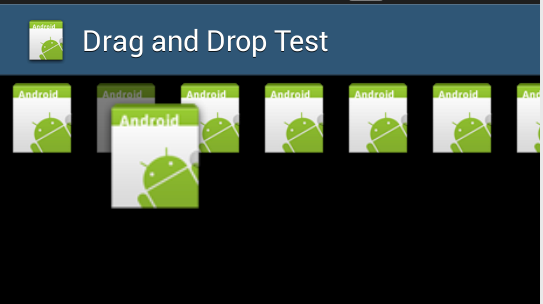 Android 實作:HorizontalScrollView 內子元件橫向拖曳排序
前言 網路上 ListView 上下拖曳排序的範例不少,效果也很好,但這次需求是橫向的,而且目標容器是 HorizontalScrollView,找不到現成可用的寫法,只
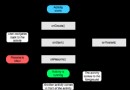 Android Activity 生命週期與狀態轉換完整解析
Activity 的生命週期是 Android 開發最基礎也最重要的課題之一。理解它,你才能正確回答幾個關鍵問題:資料該在哪裡存?資源該在哪裡釋放?為什麼旋轉螢幕後我的變
 Android Context 深入解析:用途、兩種類型與記憶體洩漏防範
一、Context 到底是什麼 官方文件對 Context 的描述語焉不詳,只說它跟資源之類的東西有關,讀完往往還是霧裡看花。比較實用的理解方式是:把它看作一個指向 pa
 Android 資料儲存方式(二):SharedPreferences 輕量持久化
Android 的資料儲存大致有四種方式: 1. Shared Preferences主要用於儲存 key-value 形式的資料,屬於輕量級機制——輕到只能存基本資料型