

編輯:Android 開發教學
以下是 RoboGuice 使用指南的完整篇目索引,可依序閱讀,也可以直接跳到需要的主題。
(1)概述
(2)第一個範例 Hello World
(3)Bindings 概述
(4)Linked Bindings
(5)Binding Annotations
(6)Instance Bindings
(7)@Provides Methods
(8)Provider Bindings
(9)Untargetted Bindings
(10)Just-in-time Bindings
(11)Scopes
(12)如何綁定 generic 型別
(13)RoboGuice 功能描述
(14)Inject View
(15)Inject Context
(16)Standard Injection
(17)Inject Extra
(18)Inject Resources
(19)發送接收 Events
如果你是第一次接觸相依注入,建議從(1)到(4)循序讀完。這四篇會建立三個核心觀念:注入是什麼、Module 怎麼寫、以及綁定的基本形式。讀完之後,你就能在自己的專案裡動手試。
(5)到(12)屬於 Bindings 的進階主題,涵蓋各種不同的綁定方式與作用域控制。這一段不必一次讀完,遇到實際需求時再回頭查對應篇章即可。
(13)到(19)則是 RoboGuice 在 Android 平台上的實用功能,也就是它真正比原生 Guice 多做的事——注入 View、Context、Extra、Resources,以及事件機制。若你的目的是「讓 Android 開發更省事」,重點就在這一段。
這套指南反映的是 RoboGuice 當時的 API 狀態,其中部分做法(例如派生 RoboApplication、AbstractAndroidModule)在 2.0 版本已經改變,請一併參考 2.0 的升級說明。
另外,以目前的 Android 開發標準來看,RoboGuice 已不再是主流選擇。它想解決的問題——findViewById 繁瑣、依賴難以替換——今天由 ViewBinding、Hilt 與 Koin 等工具處理得更徹底。不過作為理解相依注入原理的教材,這套內容仍有其價值,因為核心概念是相通的。
 Android 開發入門:顯示進度對話框
當應用執行耗時任務時,可顯示進度對話框,讓使用者知道目前狀態。ProgressDialog 可設定標題、圖示、進度條樣式與按鈕。實作時,可建立 ProgressDialo
 Android 開發入門:ProgressBar 使用
ProgressBar 可在背景任務執行時提供視覺回饋,例如資料下載或檔案處理。它可放在 XML 布局中宣告,也可在程式碼中控制顯示與隱藏。常見做法是開啟背景執行緒模擬長
 Android 自定義 View:用貝塞爾曲線製作流量進度條
自定義 View 的意義當系統元件無法滿足特殊視覺需求時,可以自定義 View。透過自繪方式,能做出更貼近設計稿的元件,例如流量進度條。實作思路這個流量進度條可使用畫筆、
 寫給一般開發者的 Android 技術課:Activity 生命週期與操作圖示
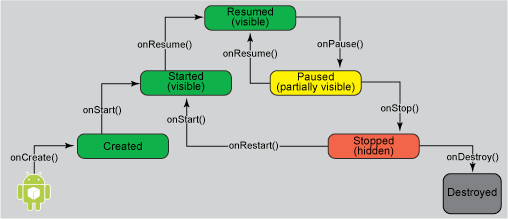
簡介 今天的行動裝置效能已經強到令人難以置信,遠比當年我們寫第一支程式所用的桌上電腦強得多。也正因如此,人們很容易忘記:行動裝置終究是資源受限的環境。開發行動應用時,絕不