

編輯:Android 新聞
Android 5.0整體表現不錯,但實際使用中的毛病也不算少。以下六個問題,是回報率最高的一批,附上可操作的應對步驟。
應用崩潰、啟動器重繪、操作延遲

Android 5.0六大常見問題與解決方法
裝了5.0的裝置有一定機率出現記憶體洩漏,症狀五花八門:背景應用自動關閉後重啟;返回主螢幕時啟動器重新繪製且耗時過長;多工與最近應用選單出現延遲、瀏覽器重載標籤頁;某些應用直接崩潰,音訊串流類特別明顯。這些表現看似各異(低階機型尤其嚴重),但來源很可能是同一個Bug。
應急做法:重啟裝置可暫時緩解,但用個三到四天問題會再回來。關閉Google Now也可能改善(進入Google設定,點「搜尋與Now」→「Now卡片」並關閉)。
可能的解法:刪除Google應用的搜尋資料。路徑為「設定→應用程式→全部」,找到Google應用,點「管理空間」並勾選清除所有資料;此操作會清空Google搜尋、Now與Now啟動器的資料,需重新設定。也可以執行原廠重設(先備份),路徑是「設定→備份與重設→重設原廠數據」。此外請留意系統更新,谷歌已針對此問題提出修復,只等新版本推送。
電量掉得太快
大量5.0用戶反映續航不如預期。原生Lollipop確實存在Wi-Fi造成的異常耗電,谷歌已在5.0.1中修掉。如果你的裝置升級後依然耗電,可以試試下面幾招。
應急做法:進入「設定→電池」,找出耗電異常的應用,檢查是否能調整設定,並確保它已更新到最新版;若無效,考慮卸載。
可能的解法:把所有應用更新到最新版本;逐一卸載可疑應用並觀察變化;或在備份後執行原廠重設,再選擇性重裝。
影片播不出來
不少用戶反映串流服務失效,有些人只是部分服務不能用,有些人完全無法播放,甚至還有裝置連錄影都失敗。
應急做法:重啟可能有效,但只是暫時的。也可以清除問題應用的快取(「設定→應用程式→全部」,選中該應用並點「清除快取」);進階一點的做法是清除整個快取分區,這需要你知道如何進入Recovery模式,但同樣無法根治。
可能的解法:進入「設定→關於手機」,連續點擊版本號多次以解鎖開發者選項,然後在「媒體」欄中停用「使用NuPlayer(實驗)」,最後重啟裝置。
Wi-Fi連不上或一直掉線
升級後部分裝置的Wi-Fi出現問題,要麼連不上,要麼頻繁斷線。這是行動裝置的常見毛病,可依次嘗試:
重啟路由器與手機;進入「設定→Wi-Fi」,長按你的網路並選擇「忘記網路」後重新連線;用瀏覽器登入路由器設定,切換到較不擁擠的頻段;確認路由器的MAC位址過濾處於關閉狀態,或把裝置MAC位址加入白名單(可在「設定→關於手機→狀態」或「設定→Wi-Fi」右上角選單的「進階」中查到);最後別忘了更新路由器韌體。
通話沒有聲音
有使用者反映通話時聽不到對方,或對方聽不到自己。
應急做法:重啟手機通常可暫時解決。也可以先用藍牙耳機接通,再切回聽筒,這個小技巧偶爾有效。
可能的解法:關機後取出SIM卡重新插入,開機進入「設定→更多→行動網路→接入點名稱」,點右上角選單並選擇「重設為預設值」。
藍牙無法正常工作
藍牙問題同樣常見:有人配對失敗,有人連上後仍無法使用,還有人用一會兒就自動斷開。
可能的解法:先確認配對方式正確,部分配件需按住機身按鍵才會進入配對模式;刪除舊的配對紀錄(「設定→藍牙」,點右側設定圖示後取消配對),重啟再試;或進入「設定→應用→全部→藍牙共用」,清除資料與快取後重啟。
以上幾招不一定能根治所有問題,但多數情況下足以讓裝置恢復可用。如果你正被其中某一項困擾,不妨照著試一試。
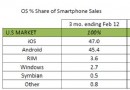 Android在美國手機市場反超iOS,登上第一
Android智慧機一直頗受追捧。近日更有消息指出,Android在美國的市佔進一步擴大,一舉超越iOS,成為當地第一大手機系統。 國外媒體報導,市場研究公司Kantar
 Android M開發者預覽版2發布
谷歌正式發布Android M開發者預覽版2,相比預覽版1有不少改進。新版還推出Google Play 7.6版與部分接近完成的API,供開發者測試應用與遊戲,並在正式版
 Android 5.2跑分提前曝光 出現在Nexus 5測試數據中
Android 5.2的跑分資料出爐,讓不少人愣了一下——原本引頸期盼的5.1還沒真正普及,5.2卻已經現身了。 根據Google自家的版本分布數據,Android 5.
 Android升級為什麼這麼難 那我們到底該不該追新版本
不少Android用戶自買了手機之後就再沒升過級。這倒不全因為懶,而是安卓的升級本身就是場硬仗。相比蘋果,安卓的更新之路要艱難得多。 在喜歡折騰的玩家眼裡,系統升級根本不