編輯:進階使用
手機每個月的上網流量是固定的,手邊有電腦又想用使用手機的話現在可以不費流量了哦!下面小編就為大家介紹手機連接電腦上網的詳細教程。

准備:
有無線功能的電腦
帶WIFI的手機
方法/步驟
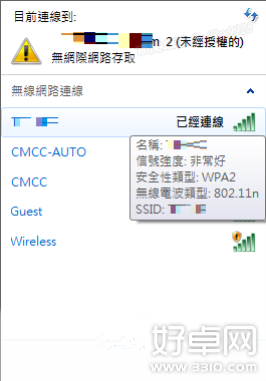
1、首先需要確認我們的電腦有無線功能,可以是帶無線網卡的台式電腦:
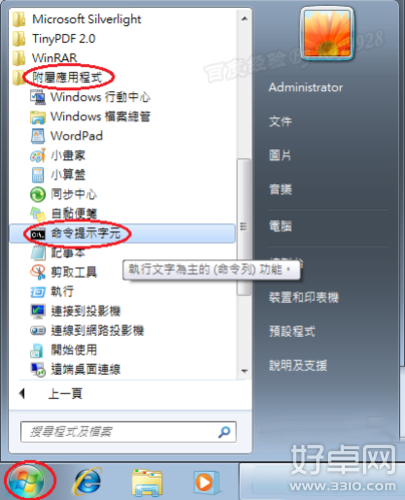
2、然後點擊“起始”按鈕,選擇“附屬應用程式”,再點擊“命令提示字元”:
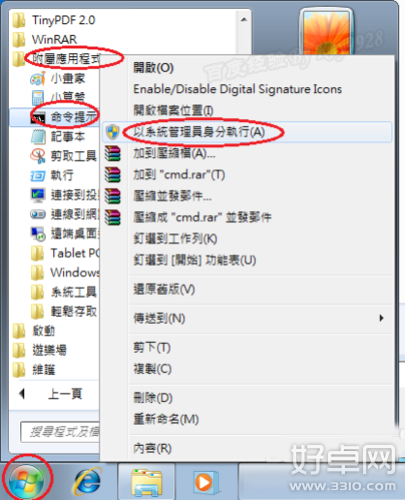
3、若當前帳號不是管理員帳號,那麼需要右擊“命令提示字元”,選擇“以系統管理員身分執行”:
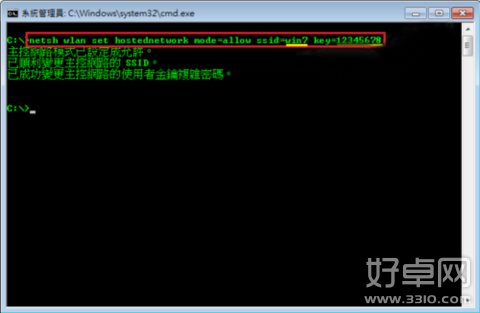
4、在打開的DOS視窗中,輸入命令“netsh wlan set hostednetwork mode=allow ssid=win7 key=12345678”再按確認鍵,其中SSID是WIFI名稱,KEY是密碼,設置成功的話會有提示:
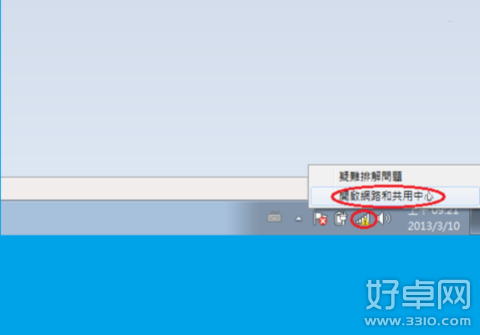
5、然後我們再右擊螢幕右下角的網路圖示,再選擇“開始網路和共用中心”:
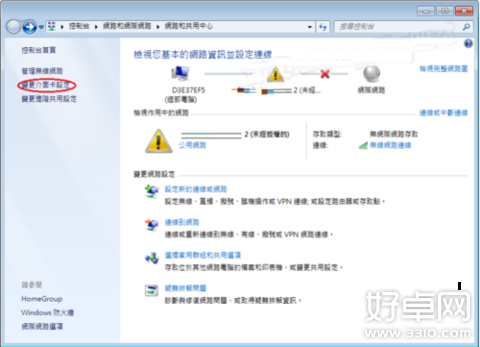
6、在打開的視窗選擇左上角的“變更介面卡設定”鏈接:
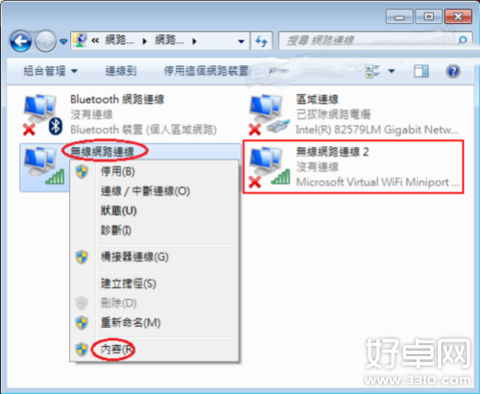
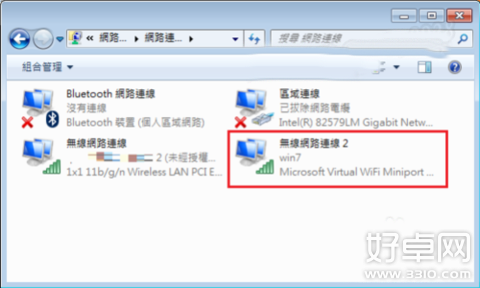
7、在打開的視窗可看見已經新增加了一個“無線網路連線2”。右擊已經邊線的網路連接,選擇“內容”:
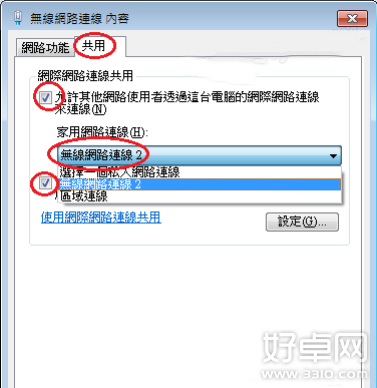
8、在出現的視窗畫面中,切換到“共用”,再勾選裡面的兩個選項,選擇“家用網路連線”為剛剛新增的“無線網路連線2”,再點擊“確定”按鈕即可:
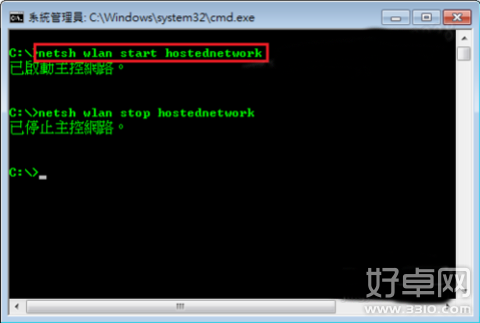
9、再返回DOS畫面,敲進命令“netsh wlan start hostednetwork”,啟用虛擬化的WIFI:
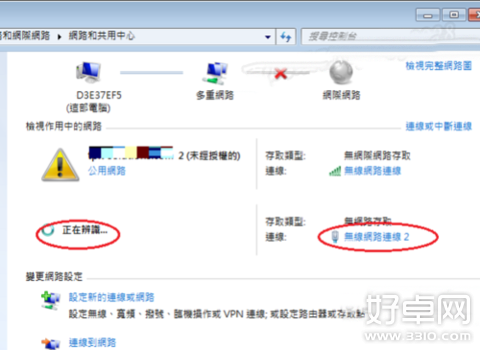
10、返回“網路和共用中心”,左邊顯示“正在辨識...”,右邊也新增了“無線網路連線2”:
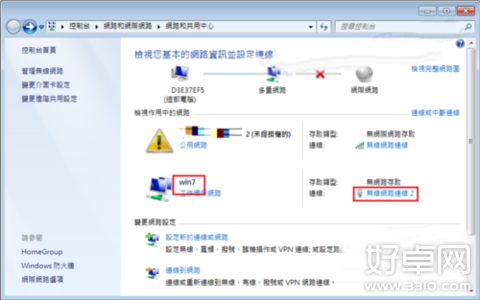
11、等待一會“正在辨識...”會變成“Win7”,說明設定虛擬化WIFI成功:
12、這就是我們剛剛新加的虛擬網路:
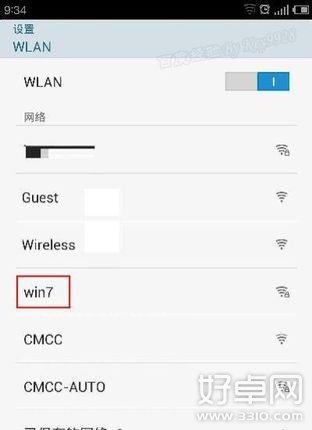
13、打開手機的WIFI,搜尋到“Win7”:
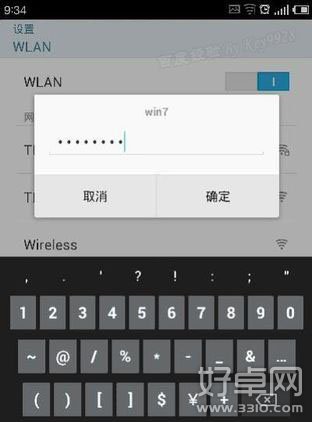
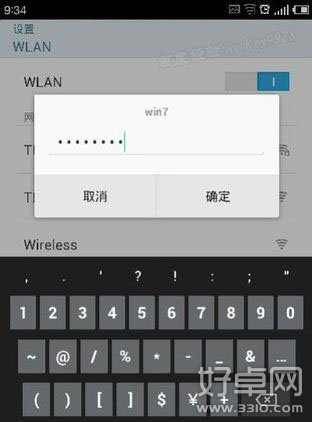
14、一起敲入設置的WIFI密碼,並確認:
15、等待一會顯示“已連線”:
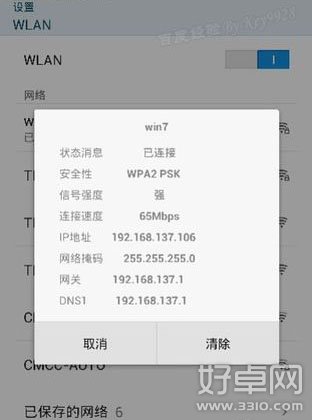
16、我們能夠再查看這個連線的詳細信息:
17、打開網頁,可以正常的預覽網頁了,並且速度挺快的:

以上就是手機連接電腦上網教程的全部內容了,這個方法實際上就是把電腦做成一個路由器的形式提供虛擬WIFI,最關鍵是不需要下載其他軟件,趕緊去試試吧!