

編輯:Android 手機系統教學
Android的桌面管理相當有彈性,除了可以靠第三方主題與桌面程式擴充功能、美化外觀,系統本身其實已經具備了日常所需的基礎操作。搞懂這幾件事,你的手機就會順手很多。
1、加上桌面小工具
在螢幕空白处長按(也可以按menu鍵選「新增」),機身震一下後會跳出選單,選擇「小工具」再挑想要的元件,它就會被放到桌面上。前提是你的桌面得留得出空間。
2、建立捷徑
點主畫面下方的箭頭按鈕打開程式選單,長按想放到桌面的App圖標,機身震動後拖曳到你要的位置松手即可。
3、刪除與清理
桌面上的小工具與捷徑堆太多時,長按目標直到機身震動,再把它拖到螢幕下方正中央的垃圾桶圖示上,就完成了刪除。
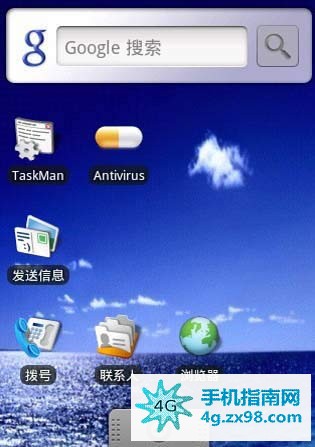
手指長觸螢幕,會跳出「新增到主螢幕」視窗,點選「桌布」。接下來的選單裡,「桌布圖片」是系統內建的圖,「圖片」則可以選用SD卡裡的相片或拍過的照片。
這裡我們走自訂路線,所以點「圖片」。進入圖片選擇介面後,能看到本機與SD卡上的所有照片。為了後續好找,建議把圖片集中放在「picture」資料夾裡。
選好想要的圖,拖動裁切框決定要顯示的範圍,按下「儲存」就完成了。屬於你自己的個性桌布,這下真正到位。

方法一:先把鈴聲檔案複製到SD卡,打開音樂播放器播放它,按「menu」→「設成鈴聲」,這首歌立刻成為來電鈴聲。之後進「設定」→「音效與顯示」→「來電鈴聲」就能看到清單,順手把「手機震動」勾上,來電時多一重提醒。
想換簡訊鈴聲的話,可以安裝「簡訊提示器」這類工具,加入鈴聲的方式與上面相同;選好後進入程式,點「簡訊設定」→「啟用通知」,在「提示音」中挑選鈴聲,並在「震動選項」中啟用震動,還能設定震動方式與LED提示。
方法二:在SD卡裡建立「ringtones」(來電鈴聲)、「alarms」(鬧鐘鈴聲)、「notifications」(簡訊通知鈴聲)三個資料夾,把不同用途的鈴聲分門別類放好,手機就會自動辨識,省下逐一指定的工夫。
 三星手機怎麼刪除多餘主螢幕頁面?主屏整理教學
Android 手機可以加很多主螢幕,但實際上根本用不到那麼多,何況有些應用還會自己丟一顆捷徑上去,久了桌面就一片混亂。學會刪除多餘頁面,桌面會清爽很多。 三星手機的主螢
 三星 S6 Edge 怎麼新增指紋?完整設定流程
三星 S6 Edge 的指紋辨識可同時用於解鎖螢幕與驗證帳戶,最多能註冊四組指紋。以下是完整設定流程。 步驟 1–5:進入指紋設定 1. 在待機頁面點擊【應用程式】。
 小米 4 定時傳送簡訊怎麼設定
想在人家的生日零點準時送祝福,或者提醒自己隔天早點回覆訊息?小米 4 的簡訊 App 本身就內建了排程功能,不需要安裝任何額外套件。 操作步驟 1. 開啟【簡訊】,和平
 刷機後覺得電池不耐用?用RE管理器重建電池資訊
智慧型手機最難解的痛點之一就是續航。應用市場裡的程式永遠下載不完,電池容量卻固定不變,難免捉襟見肘。如果你在刷機之後明顯感覺待機變短,那麼這個小技巧值得一試——它能改善部