

編輯:Android 手機系統教學
Android的桌布機制比想像中聰明。即使你放進一張解析度超大的圖,也能透過系統內建的取位功能,用觸控隨意挑選想要顯示的那個區塊作為桌布。
還有個細節值得先知道:Android的桌布其實由三個畫面拼接而成,而且螢幕鍵盤展開與收起時顯示的桌布尺寸並不一樣。因此桌布的理想尺寸應該是480×320的兩倍,也就是640×480,寬高比維持4:3,這樣裁切起來才不會兩頭不到岸。
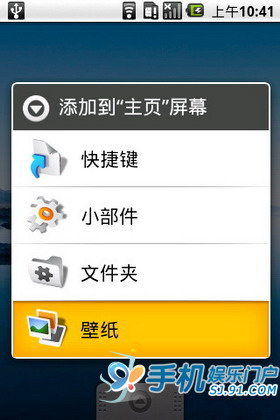
用手指長觸螢幕,畫面會跳出「新增到主螢幕」視窗,點選其中的「桌布」。接著出現的下拉選單裡,「桌布」是手機內建的圖,「圖片」則可以選用SD卡裡的相片或拍過的照片。
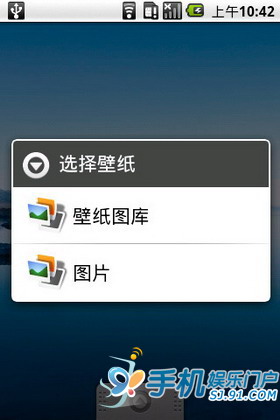
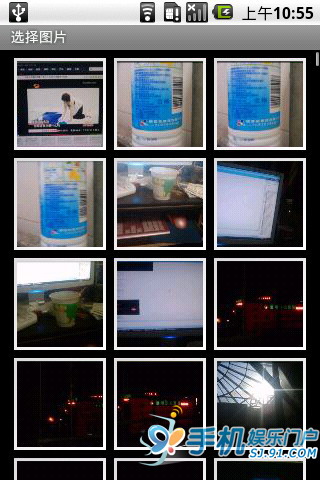
這裡走自訂路線,所以點「圖片」。進入圖片選擇介面後,你可以看到本機相簿與SD卡上的所有圖片。為了方便管理,建議把要用的圖集中放在「picture」資料夾裡,下次找圖就不用翻半天。
選好想要的圖之後,拖動裁切框決定實際顯示的範圍,按下「儲存」,屬於你的個性桌布就設定完成了。
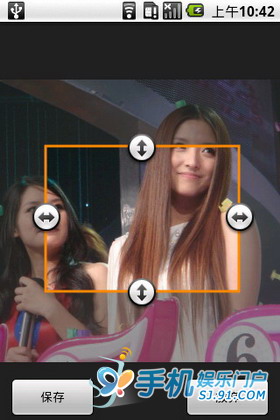

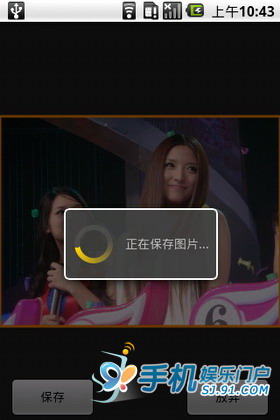
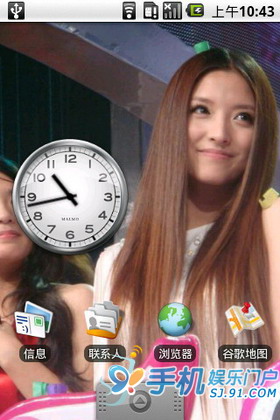
小技巧:如果換上桌布後發現圖被切得太多,回到選單重新裁一次就好。多試幾個位置,往往能找出比預期更好看的構圖。
 安卓手機老是提示內存不足?分 RAM 與 ROM 對症處理
國產手機幾乎都是 Android 系統,目前千元級四核心機型普遍採用四核心、1GB RAM、4GB 儲存的配置。記憶體本來就不寬裕,用久了跳出「內存不足」的提示幾乎是必然
 華為暢享6怎麼把照片影片藏起來?保密櫃設定教學
手機難免會有一些不想被隨手翻到的照片或影片。華為暢享6內建的「保密櫃」就能派上用場,而且支援指紋快速解鎖,不必多裝App。1. 開啟【檔案管理】,點選【保密櫃】。2. 首
 Android 7.0有哪些新特性?ART JIT編譯器解析
Google今日釋出了Android 7.0開發者預覽版,雖然距離正式版還有至少半年,但不少Nexus用戶已迫不及待開始體驗。根據Android開發者中心公布的文檔,An
 二維碼下載軟件教程:不用打網址,掃一下就裝好
二維碼是一種利用特定幾何圖形記錄資料符號資訊的方式,通常可以承載網址、文字、照片等內容,手機用戶透過鏡頭與解碼軟體就能還原並查看。隨著智慧型手機普及,各大應用市場也加入了