

編輯:Android 手機系統教學
SDCard可說是行動裝置的儲存命脈,運用它最普及的3C產品莫過於相機。從CF到SD、MiniSD再到MicroSD,走的是體積越來越小、速度越來越快這條路。而當手機進入射智慧系統時代,對高容量與速度的需求更是水漲船高,Android系統尤其把SD卡視為最親密的夥伴。
一般情況下更換SD卡沒什麼學問,只要把舊卡上的資料全部複製到新卡即可。
1、建議使用讀卡器,把舊SD卡內所有檔案與資料夾複製到電腦硬碟。
2、換上新SD卡,把剛才複製的檔案與資料夾全部複製進去。
3、把新SD卡裝回手機。
4、開機測試:確認SD卡狀態與可用空間、拍照與安裝軟體是否能存到SD卡、先前安裝的軟體執行是否正常。依經驗,絕大部分都能正常運作。
麻煩的是,Android 2.1以前的版本無法把應用程式安裝到SD卡,簡直中看不中用,因此第三方ROM紛紛支援App2SD,也掀起了Root與刷ROM的熱潮。先釐清幾個名詞:
・app2sd:Google官方方案,Android 2.2以上才支援。在「設定」→「應用程式」→「管理應用程式」裡的「於SD卡內」標籤,可以看到哪些程式已安裝到SD卡。
・a2sd:一般視為app2sd的簡稱。
・a2sd+:多見於非官方ROM。原理是把SD卡上的ext分割區掛載成ROM的延伸空間,於是手機可用容量變大,安裝的應用程式也會自動裝到ext分割區。
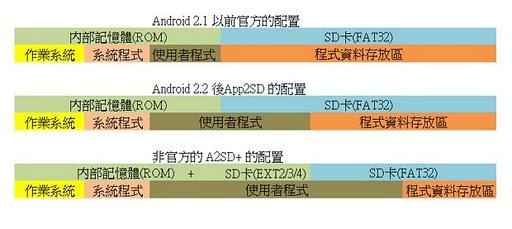
對ROM空間不足、又不想每次手動搬移的人來說,製作A2SD+用的記憶卡是相當划算的選擇。也因此,製作EXT2/3/4分割區來延伸ROM空間,被視為解除老機型封印的最佳方式。但這代表換卡不再只是複製貼上——你必須先做出與原卡相同的分割區結構。
這裡示範使用免費的MiniTool Partition Wizard Home Edition 7.0,它支援建立EXT4分割區。操作大同小異,請注意EXT4分割區最好留1GB以上空間。
1、把新SD卡插入讀卡器並接上USB,解壓並執行上述程式,畫面上會列出偵測到的SD卡。在SD卡上按右鍵選擇「Move/Resize」。
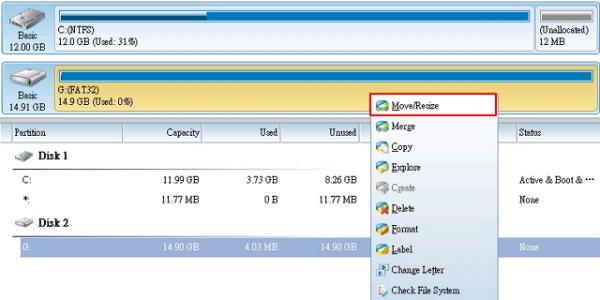
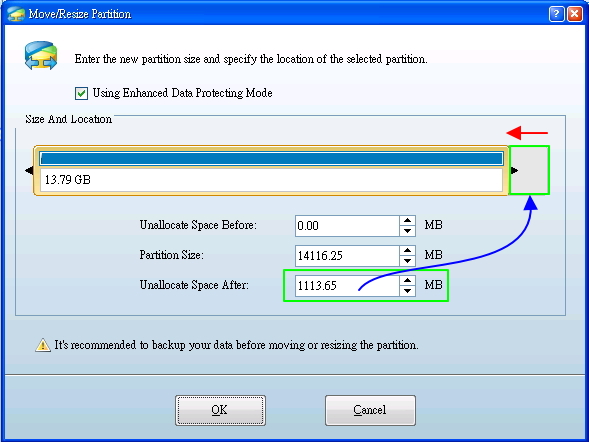
2、按住左側區塊的箭頭向左拖曳,藍色橫條會隨之縮短,縮短的容量就是綠框中顯示的數值——這正是要留給EXT4的空間。拖到想要的容量後按「OK」。
3、在剛才釋出的未配置空間上按右鍵,選擇「Create」。
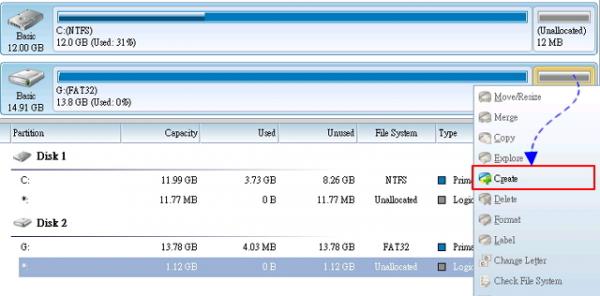
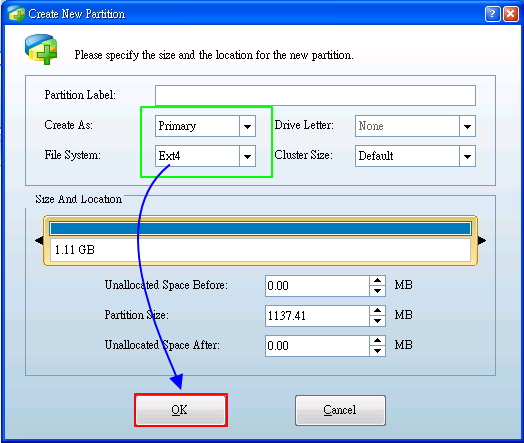
4、在綠框中把檔案系統指定為EXT4,按「OK」。
5、點擊紅框中的「Apply」圖示,再按下「Yes」,程式便開始建立ext4分割區。
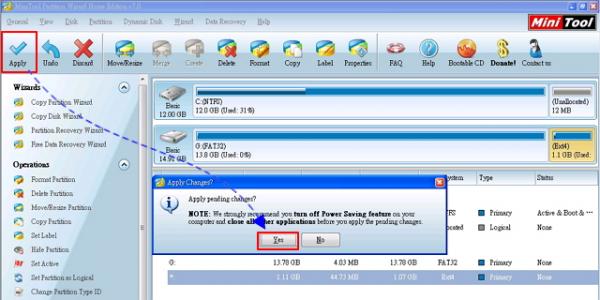
完成後,這張新SD卡上會同時存在FAT32與ext2/3/4分割區。
如果你手邊有Linux系統,做法很直接:
1、用讀卡器把舊SD卡的FAT32與ext2/3/4分割區內容,分別複製到電腦硬碟。
2、換上新SD卡,把這兩批資料分別複製回對應的FAT32與ext2/3/4分割區。
3、裝回手機。
4、開機測試,確認容量、拍照與軟體安裝位置、既有程式執行狀況是否正常。
沒有Linux怎麼辦?說實在的,會用a2sd+的SD卡,手機幾乎都Root過並刷了第三方ROM,那也就一定裝過ClockworkMod Recovery。你可以把舊卡FAT32的內容複製到新卡FAT32,至於ext分割區裡的資料,則用CWM的backup功能備份——因為ext分割區本來就被辨識為ROM的延伸區,備份時會一併打包。把備份檔複製到新卡後,再用CWM的restore功能還原即可。
 CMNET是什麼意思?與CMWAP的差別及設定方式
翻手機的上網設定時,常會看到CMNET與CMWAP兩個選項,兩者名稱相似,實際用途與資費卻不同,選錯可能產生額外費用。名詞說明CMNET是China Mobile Net
 Android 6.0怎麼升級?Nexus OTA手動刷機完整教學
Nexus要透過刷機升級安卓系統,官方提供兩種方法:一是用完整系統鏡像升級(會清空資料,不推薦);二是用OTA刷機包升級,效果等同OTA且不會遺失資料,實用性更佳。以下教
 安卓手機如何刷入 Recovery?分區概念與指令實作
刷 Recovery 是玩機的必經之路,但很多人一頭霧水,因為不知道該把檔案寫到哪裡去。本文先講分區,再講指令。 一、先搞懂手機分區 刷入 Recovery 之前,你必
 三星 S6 Edge 怎麼新增指紋?完整設定流程
三星 S6 Edge 的指紋辨識可同時用於解鎖螢幕與驗證帳戶,最多能註冊四組指紋。以下是完整設定流程。 步驟 1–5:進入指紋設定 1. 在待機頁面點擊【應用程式】。