

編輯:Android 手機系統教學
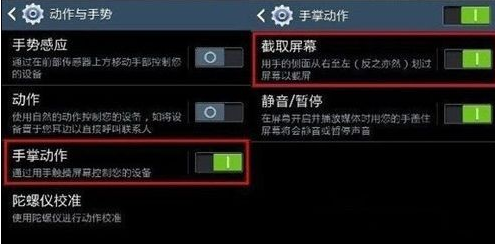
截圖幾乎是智慧型手機的必備功能,各家做法略有差異。三星 S6 提供兩種方式,一個靠手勢,一個靠按鍵。
先確認功能已啟用:
設定完成後,要截圖時直接用手掌側緣從螢幕一側滑到另一側即可。
同時按住螢幕下方的【HOME】鍵與機身右側上方的【電源】鍵,聽到提示音或感到震動後放開。
依序點【應用程式】→【我的檔案】→【所有檔案】→【Device storage】(未插記憶卡可略過)→ 向上捲動選【Pictures】→【Screenshots】,所有截圖都會列出。
三星 S6 也支援長按 Home + 電源後 continued 的捲動截圖,在截圖預覽列中可選擇「捕捉更多」,適合存長網頁。若手掌滑動沒反應,多半是手勢未開啟或螢幕貼了過厚的保護貼。
 為什麼手機標示容量與實際可用空間不符?三個原因說清楚
買了標稱16GB的手機,設定裡卻只看得到13GB出頭——這幾乎是所有手機品牌都存在的「通病」。原因並不神秘,主要有三個。 一、單位換算方式的差異 這是最客觀、也最無可指
 安卓手機老是跳出記憶體不足?五個實際可做的處理
「儲存空間不足」的提示一跳出來,連拍照、更新App都會受阻,偏偏刪了幾個程式也沒什麼改善。以下依效果由強到弱排列五個方向。1. 恢復原廠設定(效果最徹底)當系統提示空間不
 這些安卓系統程式千萬別刪!Root 精簡前必看
許多人 Root 的第一個動機就是精簡系統:預裝程式太多,佔空間、拖效能,有些還會在後台偷跑流量。確實,清乾淨之後空間變大、也更省電,但系統裡有一批檔案是動不得的,刪了會
 Root到底是什麼?原理、好處與風險完整解析
用安卓機多年,卻始終搞不清楚「Root」究竟在做什麼的人不在少數。Android系統自問世起就以開放著稱,任何人都能修改系統並裝到任意裝置上。但即便姿態如此開放,Goog