

編輯:Android 手機系統教學
安卓手機要接電腦傳檔案、備份資料或刷機,都需要先建立連線。以下示範兩種做法,一種靠助手軟體自動處理,一種手動裝驅動。
1. 安裝電腦端助手
以下載 91 手機助手為例,下載後雙擊安裝檔並依提示完成安裝。
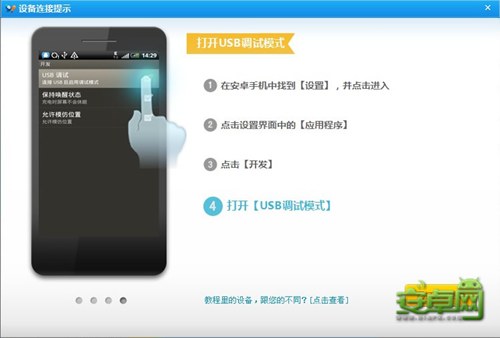
2. 開啟手機的 USB 偵錯
① 在安卓手機找到「設定」並點入。
② 點擊【應用程式】。
③ 點擊【開發】。
④ 勾選【USB 偵錯模式】。
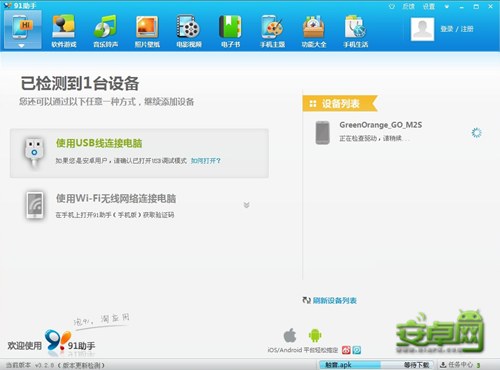
3. 用 USB 傳輸線把手機接到電腦
4. 啟動 91 手機助手

5. 讓助手自動識別機型
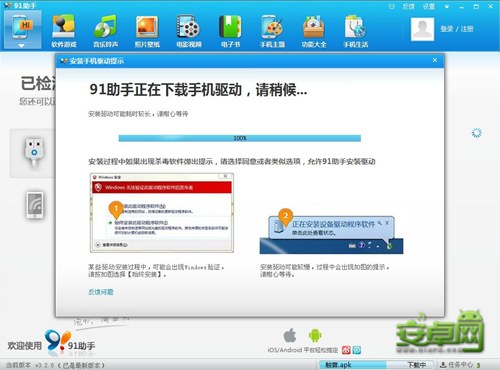
助手會自動下載並安裝對應驅動,完成後手機即可被識別。
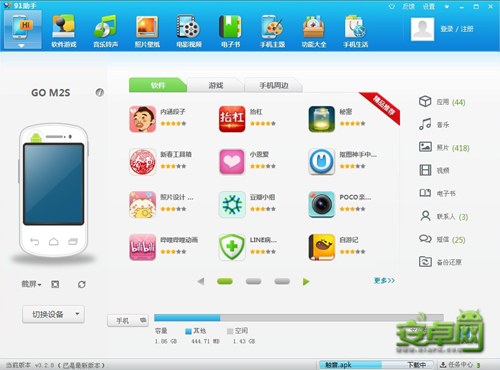
6. 手機端也會安裝配對程式
助手會在手機內安裝手機版,用於資料同步,也方便在數據環境下安裝應用。
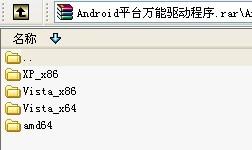
驅動來源建議優先使用機型專屬版本,找不到再考慮萬能驅動。以下說明以 Windows XP/Vista 的 x86 版本為例,Vista 另有 64 位元專用版,AMD 平台也有對應驅動,請依自己的晶片與系統挑選。
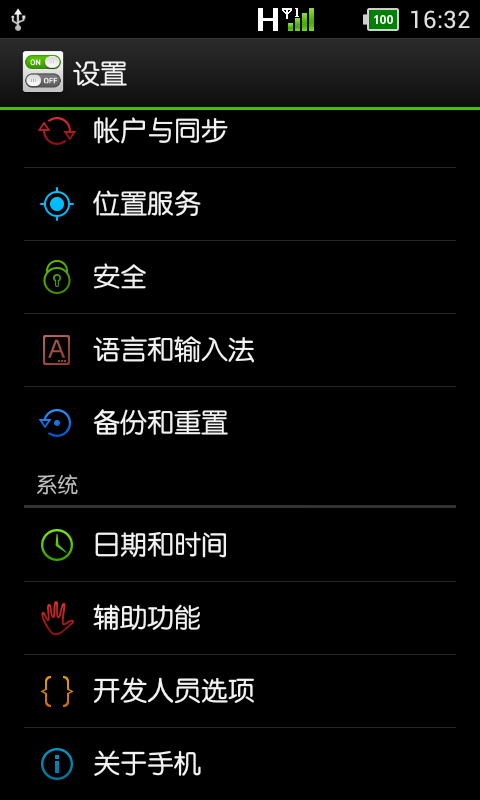
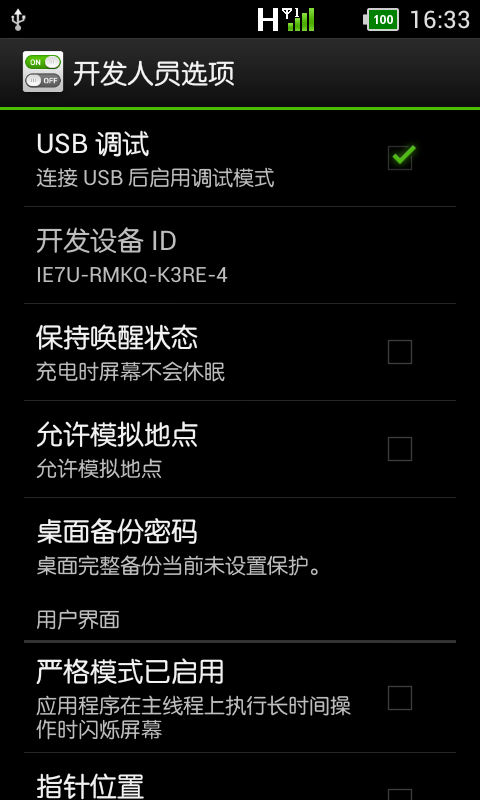
先在手機開啟 USB 偵錯:「設定」→「應用程式」→「開發」,勾選「USB 偵錯程式」,裝置才能在連線時被 PC 辨識。
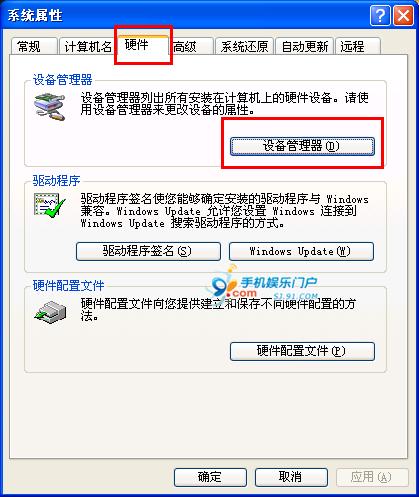
步驟一:開啟 USB 偵錯後以傳輸線連接電腦,右擊「我的電腦」選「內容」進入系統設定,切到「硬體」分頁並點開「裝置管理員」。
步驟二:在裝置管理員中你會看到「Android USB Devices」旁有黃色驚嘆號,表示尚未安裝驅動。
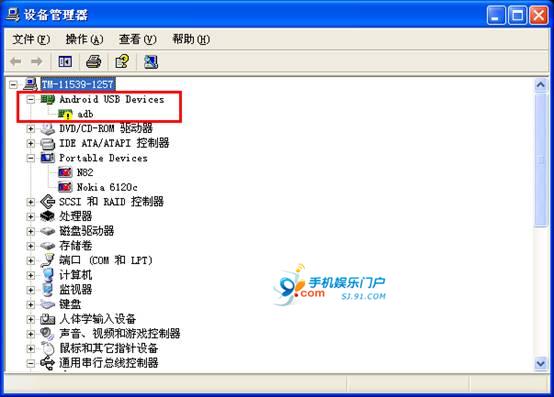
步驟三:系統通常會自動跳出硬體安裝精靈;若沒有,請右擊該裝置選擇「更新驅動程式」。這裡選擇從本機安裝,不採用網路搜尋。

步驟四:選擇「從清單或指定位置安裝」。
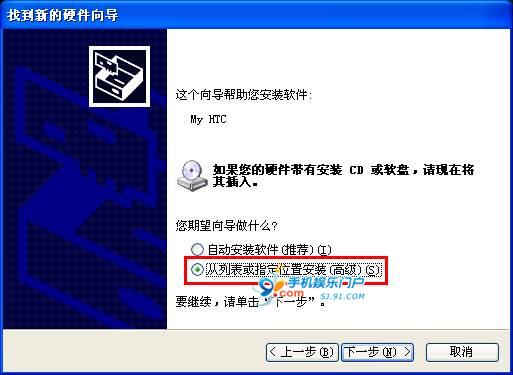
步驟五:點「瀏覽」找到解壓後的驅動資料夾(此例為 Windows XP x86)。

步驟六:點下一步開始安裝,十幾秒後即完成。
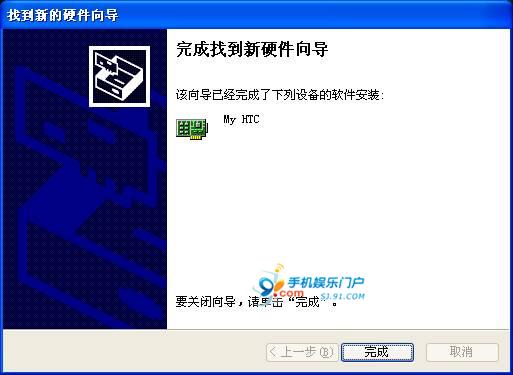
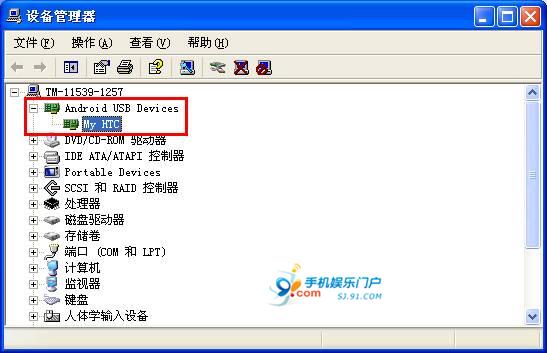
步驟七:安裝完成後回到裝置管理員,黃色驚嘆號已消失,代表驅動就緒。
若兩種方式都無效,請依序確認:傳輸線是否支援資料傳輸(很多附贈線只能充電)、是否換用了主機板後方的 USB 埠、手機通知欄的 USB 模式是否設為「檔案傳輸(MTP)」而非「僅充電」。這三點佔了絕大多數失敗案例。
 Root 是什麼意思?權限概念與一鍵取得教學
想卸掉預裝的商業 App、想用截圖或檔案總管這類進階工具、想把程式一口氣搬到 SD 卡,你大概都會聽到同一個答案:先 Root。以 z4root 為例,這類工具的操作門檻
 把安卓簡訊搬到iPhone:五步驟完整轉移教學
從安卓換到iPhone,照片與聯絡人都有現成工具,簡訊卻往往成了最麻煩的一塊。以下透過QQ同步助手與iTools的搭配,示範如何把安卓簡訊完整搬進iPhone,步驟雖多但
 小米 3 指南針失靈怎麼辦?磁感應校正教學
小米 3 的指南針指不準、甚至完全不動,多數時候不是壞了,而是需要重新校正磁感應。 校正做法 進入「指南針」App 後,右手掌心托住手機底部、由下往上握好,利用手腕慢
 魅族PRO 6Plus截圖教學:兩種方法輕鬆搞定
想把魅族PRO 6Plus的畫面存下來嗎?以下整理兩種實用的截圖方式,任你挑選。方法一:快捷組合鍵身為安卓手機,最通用的截圖方式就是同時按住「電源鍵」+「音量減鍵」。由於