

編輯:Android 手機系統教學
想動手客製自己的G1 ROM嗎?以下從環境設定到重新簽名,完整說明整個流程。
首先,安裝JDK6並設定電腦的java環境。安裝jdk-6u10-rc2-bin-b32-windows-i586-p-12_sep_2008.exe時,建議保持預設路徑,方便後續設定環境變數。
安裝完成後開始配置環境:右鍵點「我的電腦」或「電腦」選內容,進入「系統進階設定」(僅Vista/Win7有此步)-「進階」-「環境變數」。
新增變數JAVA_HOME,變數值為JDK的安裝路徑(64位系統路徑含x86),點確定。
再新增變數CLASSPATH,變數值填入lib與tools.jar路徑,最後別忘了加上一個小點「.」。
找到Path變數點擊編輯,在其變數值最後加上JDK的bin路徑(前面加分號)。全部完成後按兩次確定,開啟cmd輸入java,若跑出一堆指令就代表設定成功。
接著還需下載一個簽名包工具,就能開始客製了。
修改ROM檔案:先把ROM解壓,一般會有META-INF、SYSTEM、boot.img,有時還有data資料夾。我們主要修改META-INF與SYSTEM。META-INF內是簽名檔,解壓後刪除CERT.RSA與CERT.SF兩個檔案即可。接著修改SYSTEM裡的app資料夾,其中部分系統程式可精簡,例如計算機、日曆、YouTube、Twitter、Talk、Maps、電子市場等。至于Gmail類可移到data資料夾,裝到SD卡ext分區以節省機身空間;system/media/audio裡的系統鈴聲也可刪除節省空間(但少數ROM刪鈴聲後無法重新簽名,遇到這種情況就保持原樣)。
精簡完成後,全選META-INF、system資料夾與boot.img,右鍵壓縮為update.zip(zip格式)。
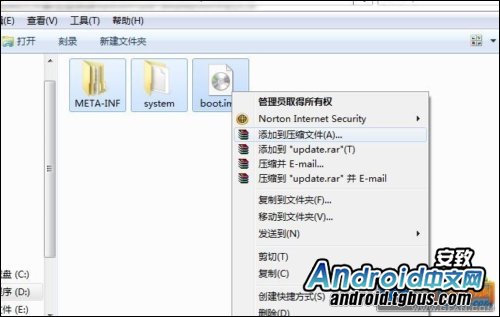
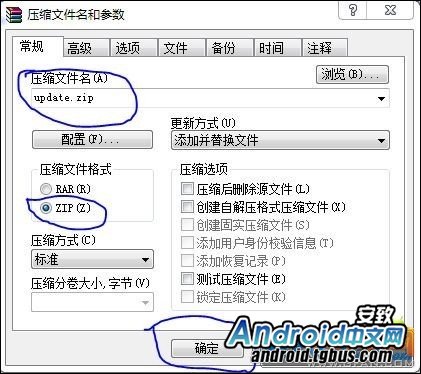
接著把update.zip複製到簽名工具資料夾,執行Sign.bat,等待簽名視壓縮包大小而定。完成後會得到update_signed.zip,這份檔案就能用來刷機了。
 安卓手機老是提示內存不足?分 RAM 與 ROM 對症處理
國產手機幾乎都是 Android 系統,目前千元級四核心機型普遍採用四核心、1GB RAM、4GB 儲存的配置。記憶體本來就不寬裕,用久了跳出「內存不足」的提示幾乎是必然
 華為Mate 9怎麼設定定時開關機
讓手機在夜間自動關機、清晨自動開機,既能省電也不必再記著按電源鍵。Mate 9的設定入口在「智慧輔助」裡。1. 開啟【設定】,往下找到【智慧輔助】,進入後點選【定時開關機
 安卓手機讀不到SIM卡怎麼辦?常見狀況與排除方式
狀態列突然變成「未插入SIM卡」,訊號格消失,電話打不出去——這類狀況並不罕見。以下依症狀分門別類,對照處理會快很多。症狀一:能開機但簡訊發送失敗先確認是否已欠費停話。若
 紅米 2A 怎麼開啟 USB 偵錯?兩步完成
要用刷機工具、手機助手或 adb 連線,第一步都是開啟 USB 偵錯。紅米 2A 的路徑如下。 步驟一:進入開發者選項 開啟手機設定,點擊【其他進階設定】,進入後再點【