

編輯:Android 手機評測
以下技巧在不同品牌與系統版本的介面上可能略有差異,但操作邏輯基本一致。
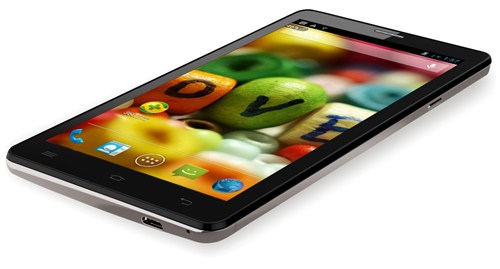
1. 首次開機先登入 Google 帳號。登入後,手機上的瀏覽記錄、行事曆與電子郵件都能與電腦端同步。
2. 在桌面建立聯絡人捷徑。把重要的人放在一按就能撥號的位置。
3. 用拖曳建立資料夾。按住桌面上一個 App 圖示,拖到另一個圖示上放開,兩者會被收進同一個資料夾。
4. 移除桌面圖示。按住圖示一會兒,拖到「刪除」區域即可——這只會移除捷徑,不會解除安裝。
5. 在「帳戶」中綁定社群服務。設定裡的帳戶區塊可加入 Facebook 等服務,之後分享照片會方便很多。
6. 把資料備份到 Google 帳戶。手機遺失或恢復原廠設定後,靠備份能快速回到原本的狀態,這是最值得養成的習慣。
7. 開啟應用自動更新。在 Play 商店設定中允許自動升級,可省下逐一更新的時間。
8. 用圖庫的分享功能。選一張照片按分享,系統會列出所有能接收它的方式——裝的 App 越多,選項越豐富。
9. 下拉開啟通知中心。從螢幕頂端往下滑,短信、社群動態、行事曆提醒都在這裡彙整。
10. 用電量控制小工具。所有 Android 手機都內建這個元件,可快速調整亮度、Wi-Fi 等常用開關。
11. 善用桌面小工具。長按小工具列表中的元件拖到桌面,就能直接瀏覽天氣、時間、新聞等即時資訊,不必開 App。
12. 用多任務鍵切換應用。點螢幕下方的多任務按鈕(兩個重疊的方形圖示),可在最近使用的應用間快速來回。
13. 試試 Google Now 語音助手。它不只是搜尋工具,還能導航、提醒行程、查詢體育賽事比分。
14. 謹慎開啟「未知來源」。在安全性設定中允許安裝非官方來源的應用,確實能裝更多東西,但同時也給惡意程式開了一扇門。用完記得關回去。
15. 用離線地圖省流量。在 Wi-Fi 環境下開啟 Google 地圖,找到要離線保存的區域,點右下角的三個小點,選擇「允許在離線狀態下使用」。
 大眾點評抵用券怎麼用?購票折抵實戰示範
大眾點評的資歷其實比美團更久,只是這陣子使用美團的人比較多,直到最近宣傳加溫,才又讓一批使用者回頭打開它。不過券領到手是一回事,怎麼把券用掉又是另一回事,很多人就卡在這一
 這次真是蠻拼的 三星 Galaxy S6 上手評測
 一直擁有與蘋果抗衡實力的三星,自 2010 年推出 Galaxy 系列第一代產品至今已五年,如今迎來了第六代的 G
 安卓手機越用越慢?五個實際可行的改善方法
新機順手,用一兩年後就開始卡頓,這幾乎是安卓用戶的共同經驗。以下五招可以實際改善這種狀況。 1. 別用動態壁紙 動態壁紙確實有趣,但它會持續佔用資源。想讓系統跑得快一些
 小米5裝卡教學:雙卡雙待設定
小米5採單卡槽雙卡位設計,卡槽位於機身左側。先用取卡針輕插入卡孔取出卡托,再將一張或兩張Micro-SIM卡放入對應位置,最後把卡托垂直推回即可。