

編輯:Android 手機評測
截屏大概是智慧型手機裡最常被使用的功能之一。各家做法大同小異,細節卻各有講究。S6 上市前夕,詢問「怎麼截屏」的用戶特別多,這裡整理兩種最實用的方式,準備入手的朋友可以先收藏。
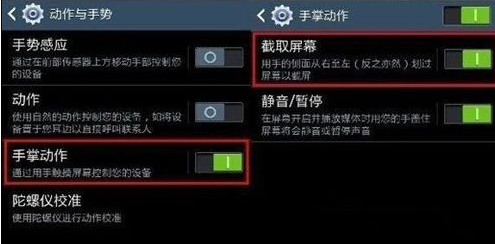
先確認手勢功能已開啟:
1. 在待機畫面點擊【應用程式】。
2. 進入【設定】。
3. 點選【我的裝置】。
4. 向上滑動,找到【動作與手勢】。
5. 把【手掌動作】右側的滑塊往右推,滑塊轉為綠色即代表已啟用,接著點進【手掌動作】。
6. 開啟【擷取螢幕】。
設定完成後,只要把手掌側面貼近螢幕,從右往左(或從左往右)掃過一次,截圖就完成了。
同時按住螢幕下方的【Home】鍵與機身右側上方的【電源】鍵,聽到提示音或感到震動後鬆手即可。
截好的圖存在哪裡?依序進入【應用程式】→【我的檔案】→【所有檔案】→【Device storage】(若手機沒有插記憶卡可跳過這步),再向上滑動選擇【Pictures】→【Screenshots】,所有截圖都會列出來。
整體邏輯與過去的三星機型一致,只是新手第一次接觸時容易找不到入口。把這兩招記熟,日常使用綽綽有餘。
 17app怎麼賺錢?分潤機制詳細說明
由台灣藝人黃立成投資成立的社交應用17app近期成為焦點。由於社交便捷、還能線上直播賺錢,這款應用迅速走紅。今天巴士就再來分享17app怎麼賺錢,這是大家關注的重點之一。
 手機拍照領域的又一次「蛻變」:魅族MX6評測
今年的魅族似乎不再低調,活躍度一再攀升,接連的新品讓人應接不暇。7月19日,魅族又一款新品——魅族MX6正式亮相。它延續了Pro 6的外觀設計,依舊採用全金屬一體化機
 紅米3截圖方法整理
紅米3可用「選單鍵」加「音量-」鍵截圖,聽到提示音或畫面閃動即完成。也可在設定中調整通知與下拉選單,把截屏工具加入快捷開關。第三方工具亦可輔助,但系統內建方式最方便。
 努比亞Z9 mini字體設置方法分享
手機用久了難免會對同一套介面產生視覺疲勞,這也是許多人動不動就想換機的原因之一。其實不必花錢換手機,調一下字體大小與風格,觀感就差很多。以下說明 Z9 mini 的字體調