

編輯:Android 手機評測
紅米 Note 4 以一千元價位段的規格表現受到不少關注,入手之後第一個想搞懂的,大概就是怎麼截圖。以下整理三種方式。
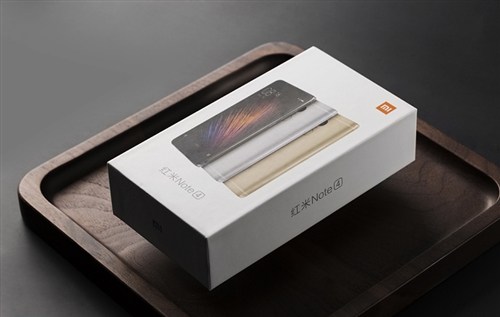
作為安卓手機,最常見的做法是「Home 鍵 + 音量-鍵」。這裡要注意:早期沒有實體 Home 鍵的機型用的是電源鍵 + 音量鍵,而紅米 Note 4 有 Home 鍵,所以改用上述組合——電源鍵 + 音量-鍵在這支機上無法截屏。
補充說明:菜單鍵指的是三顆虛擬鍵中最左邊的那一個。
紅米 Note 4 運行 MIUI 8,控制中心改為三列式,不少用戶會發現截屏按鈕不在下拉選單裡。這時可以到「設定 → 通知列與下拉選單」中,把截屏工具加入快捷開關,之後就能直接點按鈕截圖。
此外 MIUI 8 也加入了長截圖功能。普通截圖後,縮圖會在畫面右上角浮現約 2 秒,及時點擊即可進入長截圖介面;按下長截圖後系統會自動向下捲動,直到你選擇停止。
手機 QQ 的搖一搖截屏可用,但僅限 QQ 內部畫面,功能受限;也可以用手機助手類工具(如小米助手、豌豆莢)連接電腦後截圖,但操作較繁瑣;另外就是安裝專門的截屏軟體。相較之下,前兩種內建方式更快,也更值得推薦。
 魅藍 metal 怎麼恢復原廠設定?操作前務必備份
手機用久了變慢、垃圾檔案堆積,很多人第一個想到的就是「重來一次」,也就是恢復原廠設定。魅藍 metal 的做法並不複雜,但這是一個會清空資料的動作,事前準備比操作本身更重
 紅米 Note2 後蓋怎麼開?找對缺口就能輕鬆拆開
對多數人來說,開手機後蓋算不上什麼難事,但也確實有例外——有些機型的拆卸方式與一般產品不太相同,紅米 Note2 就常被問到這個問題。以下說明正確的施力方式。 紅米 N
 中興星星1號真機試玩評測:最美4G智能手機實力解析
中興星星1號被稱為最美4G智能手機。它配備5英寸1080P屏幕、1.6GHz高通驍龍MSM8928四核處理器,提供2GB RAM與16GB或32GB ROM,售價為139
 大屏引領靈魂設計 摩托羅拉 Moto X Pro 手機評測
大屏不代表一切,但設計可以改變認知。從去年開始,大屏設備已經風靡智能領域——大屏手機、大尺寸平板、更大螢幕的智能電視,讓我們突然發現,接受更大螢幕的設備,已經不需要那麼