

編輯:Android 手機評測
快速連接能幫你搜尋並連上附近的裝置,方便分享存在手機裡的內容。功能本身不難,只是步驟較多,第一次操作的人容易在中途卡住。以下把三星S6 的完整流程列出來。
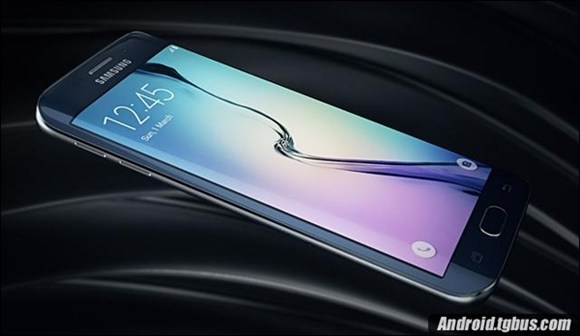
1.在待機頁面或想傳送檔案的頁面,向下滑動螢幕頂部的通知簾。
2.點擊【快速連接】。
3.在「設置設備可見性」視窗中選擇一種可見方式,這裡以【僅在快速連接啟用時】為例。
4.點擊【啟用快速連接】。
5.勾選【使用藍牙】、【使用WLAN】、【訪問用戶信息】後點擊【確定】。(注意:對方裝置也必須開啟藍牙或 WLAN 直連;若走藍牙通道,還需把對方設為可見模式,否則搜尋不到。)
6.搜尋到可連線的裝置後,選取準備接收檔案的那一台。
7.點擊【共享內容】。
8.選擇要共享的內容類型,這裡以【圖片】為例。(若你是在想傳送檔案的頁面直接開啟快速連接,檔案會直接送出,不必再選一次。)
9.勾選要傳送的圖片,點擊【完成】。
10.此時接收端會跳出「文件傳輸」提示,點擊【接受】。
11.等待傳輸完成即可。
多數失敗案例都出在第 5 步——雙方沒有同時開啟對應通道。把可見性與藍牙/WLAN 兩邊都確認一遍,成功率會高很多。
 華為Mate8怎麼裝卡?單卡槽雙卡位使用說明
華為Mate8在外觀上基本沿襲了Mate7的設計語言,細節處則更進一步。卡槽部分採用單卡槽雙卡位設計,這一點和不少雙卡機的思路不同,值得先弄明白再動手裝卡。 華為Mate
 天貓魔盤體驗評測:U盤造型的雙倍速度隨身WiFi
360隨身WiFi憑藉小巧與低價受到好評,而天貓也推出了類似的隨身WiFi產品——天貓魔盤。它外型像U盤,但主打300Mbps傳輸速率,號稱是雙倍速度版本。天貓魔盤與D-
 全球首款雙1300萬後置 酷派鉑頓拍照與續航實測
隨著使用者對手機拍照的要求愈來愈高,各家廠商都在影像功能上反覆打磨。酷派近日發表主打安全的鉑頓,除了強悍的雙系統之外,拍照也是它的一大亮點。這是全球首款採用1300萬雙
 時尚又輕巧 三星Galaxy ALPHA現場簡評
【巴士數碼】9月23日,2014年中國國際信息通信展覽會在北京中國國際展覽中心開幕。作為國內4G網絡元年,今年的通信展明顯更偏向4G的落地應用,無論運營商、廠商還是方案的