

編輯:Android 手機評測
3 月 17 日下午,OPPO 正式發表備受期待的 R9。這台機器主打當今市場最主流的兩個要素:顏值與拍照,發表後反響相當熱烈。入手之後想先搞清楚的基礎操作,大概就是截圖。以下整理三種方式,其中包含實用的長截圖。
作為 Android 機種,R9 同樣支援【電源鍵】+【音量-鍵】。兩鍵同時按下即可完成截圖。要注意的是,R9 的電源鍵在機身右側,音量鍵在左側,兩手配合會比單手順一些。
R9 系統內建了個性化的三指截屏。開啟路徑為:設置 → 手勢體感 → 亮屏手勢 → 開啟「三指截屏」。
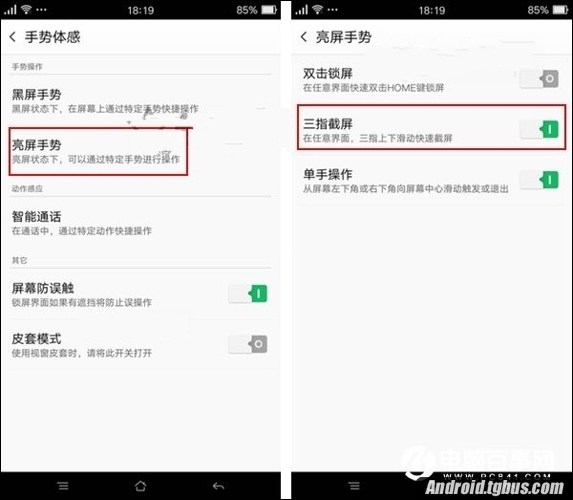
啟用後,在任意界面用三指上下滑動即可快速截屏,單手操作時特別方便。
需要截取一整個網頁怎麼辦?R9 支援長截屏,在瀏覽器中想存下整頁內容時非常實用。
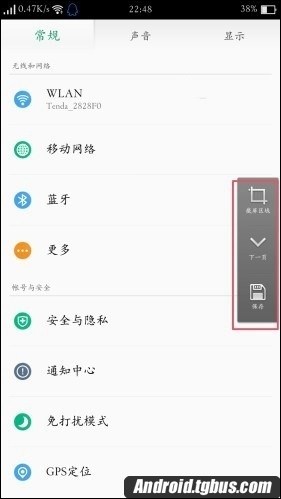
在要截圖的界面同時按住【電源鍵】+【音量上鍵】約 3 秒,即可進入截屏狀態,接著選擇長截圖。
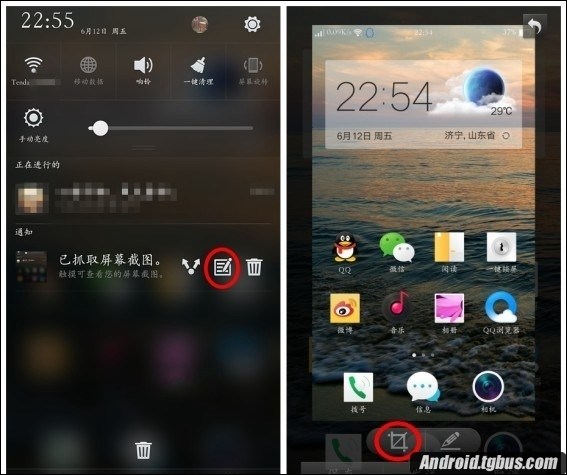
此外,在任意界面完成截圖後,拉開頂部快捷鍵選單點擊「編輯」圖示,還能對截圖做裁切與調整,等同於處理後的自由截屏。
三種方式裡,日常最常用的仍是按鍵組合,但長截屏與三指截屏在處理長頁面與單手操作時,確實比組合鍵好用。
 移動辦公新體驗:HUAWEI MateBook場景實測
從智能手機到筆記本電腦,這兩個「相似」的產品其實是可以並行的。手機小巧便攜,能隨身攜帶,接打電話、上網瀏覽、玩遊戲都很方便;但在移動辦公時,我們更需要更大屏幕的筆記本
 1500元價位的骁龍801 努比亞Z7 mini詳細測評
【巴士評測】Z7全面開賣,加上努比亞近期接連放招,消費者的目光再一次落回這個品牌身上。Z7系列裡頂配型號規格確實漂亮,但價格也一併衝出了國產機習慣的區間。那麼作為一個電商
 雙11支付寶充值抽紅包怎麼玩?手機與電腦端流程說明
又是一年雙十一。大戰之前,各類紅包活動先後開鑼,這幾天想必有不少人已經搶到手軟。不過仍有網友搞不清楚支付寶的充值抽紅包是怎麼回事,下面把手機端和電腦端的流程都說一遍。
 華為榮耀7 NFC應用實測:用來查詢與充值公交卡
NFC 最實用的應用之一,就是把手邊的市政公交卡貼到手機上查餘額、看消費紀錄,甚至直接線上充值。以下以 EMUI 3.0 搭配北京公交一卡通為例,說明完整操作與當時的實測