

編輯:Android 手機評測
新機到手,許多人做的第一件事是換卡,第二件事就是接電腦,把先前備份的檔案倒進新機。但有米粉問:小米4S 到底怎麼連電腦?以下以豌豆莢為例說明。
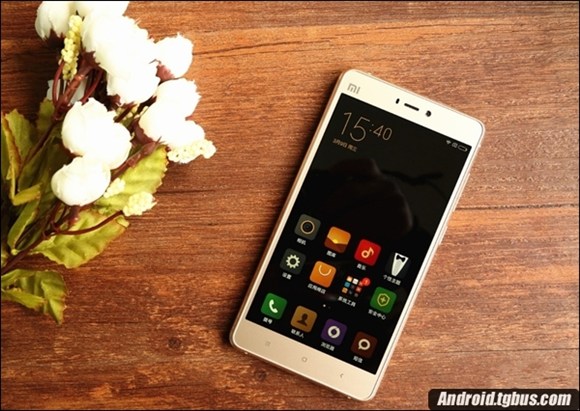
目前常用的手機助手不少,豌豆莢、QQ手機管家、91手機助手都堪用,可搜尋下載安裝,這裡以豌豆莢示範。
先在電腦下載並安裝豌豆莢(安裝過程這裡不贅述)。裝好之後先別急著打開,回到手機:進入【設置】→【開發人員選項】,把「USB 調試」勾選起來。如果你的系統是 Android 4.0 以上版本,「開發人員選項」預設是隱藏的,需要連續點擊「版本號」5 次才會出現。
完成勾選後再開啟電腦端的豌豆莢,程式會顯示對應提示,依畫面指示確認手機上的授權對話框即可。首次連線時助手會自動為手機安裝對應的客戶端,連線成功後,就能在電腦與手機之間雙向傳檔案了。
若電腦完全沒有反應,優先檢查數據線是否為可傳輸資料的版本——只供電的線是最常見的假故障來源。
 指紋閃拍、大屏金屬機 OPPO R7 Plus手機評測
今年的智慧型手機市場,沒有指紋識別還真拿不出手。2013年是高性價比機盛行的年代,2014年換大屏手機當主角,2015年則是指紋識別普及化的一年,於是指紋機型蜂擁而至。
 三星S7 怎麼截屏?三種方式含手勢截圖
截屏功能對多數人並不陌生,日常使用頻率很高。但剛拿到三星S7 的新手,可能還不清楚按鍵配置與手勢路徑。以下整理三種截屏方式。 方法一:按鍵組合 在需要截屏的畫面,同時按住
 4.75mm再破超薄紀錄 vivo X5Max評測
低價廝殺慘不忍睹、情懷氾濫,今年的手機圈混亂得可以;不少老牌廠商在無所追求中要麼黔驢技窮、要麼行將就木,而部分互聯網品牌也少了創業初期的銳氣,不是抄別人的東西,就是為了
 雙十一密令紅包怎麼用?三步拆開,記住只能拆一次
雙十一正式開打的前夜,密令紅包也迎來了最後一波。這幾天勤快的朋友大概收穫不少,但搶到手之後怎麼用,反而成了新問題。下面把使用步驟講明白。 雙十一密令紅包使用步驟 1、用電