

編輯:Android 手機評測
小米平板2 從發表起就主打可刷 Windows 10,不少人正是衝著這點入手。後來 MIUI 論壇有网友公布了完整的 Win10/MIUI 互刷流程,這裡整理出來給有興趣的發燒友參考。
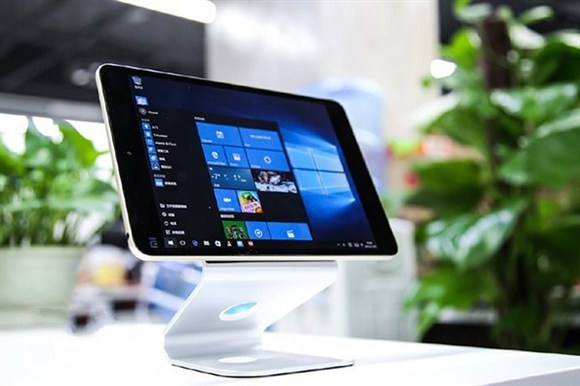
為了讓 Windows 10 正常運作,需要先更新對應的 BIOS。刷入過渡用的 Android 版本即可統一 BIOS 版本。
前提:已安裝 miflash 刷機工具,並確認小米驅動正確安裝。
Step1:下載小米平板2 Android 線刷包與 platform-tools 並解壓。
Android 線刷包:https://pan.baidu.com/s/1jHmmo30 密碼:qb9i
adb 工具:https://pan.baidu.com/s/1nui7cOL 密碼:d5z3
Step2:手動讓平板進入 Fastboot 模式,進入 platform-tools 文件夾,在空白處按住 Shift + 鼠標右鍵,選擇「在此處打開命令窗口」。
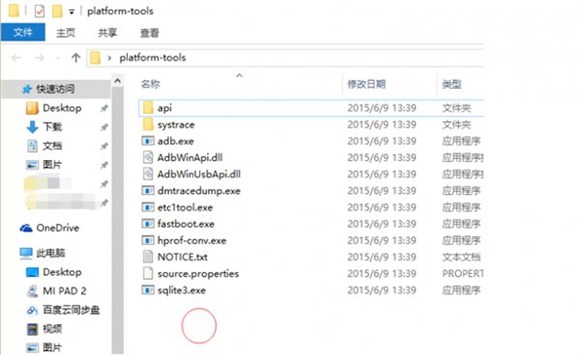
Step3:把 Android 線刷包中的 flash_all.bat 拖進命令行,按回車,等待刷機完成。
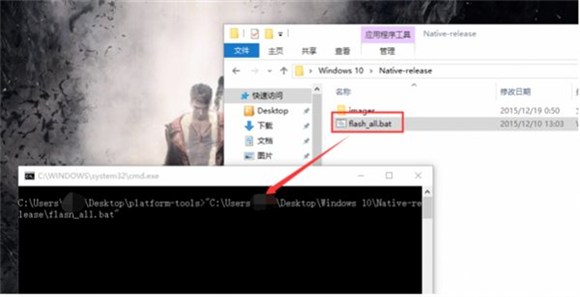
Step4:刷機完成後在命令行輸入 fastboot reboot 並回車,重啟後完整進入系統,代表 BIOS 更新成功。
準備:Type-C OTG 線、至少 8G 的 U 盤(FAT32 格式)。新版 BIOS 預設可從 U 盤開機,前提是第一步已成功完成。
Step5:下載 win10-10586-Tkey.zip,在電腦解壓後,把全部檔案複製到 U 盤根目錄。
Windows 10 刷機包:https://pan.baidu.com/s/1dEqDWh7 密碼:5477
Step6:讓平板關機,用 OTG 線連接 U 盤與裝置後開機,系統會自行進入安裝程序。
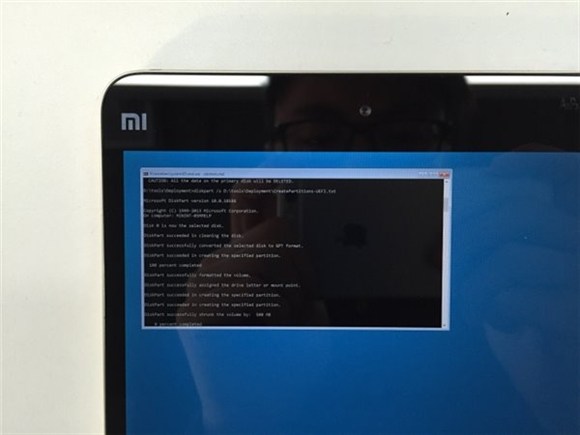
Step7:安裝完成後會自動關機,手動按電源鍵開機即可。
Windows 與 MIUI 雖支援互刷,但必須先刷回 Android,才能接著刷回 MIUI。
Step8:進入 dnx mode。在關機狀態下按電源鍵啟動,出現白米畫面時同時長按音量上+音量下約 15 秒,即進入 dnx 模式。成功後 MI 字左上方會出現「DNX FSTBOOT MODE...」字樣。
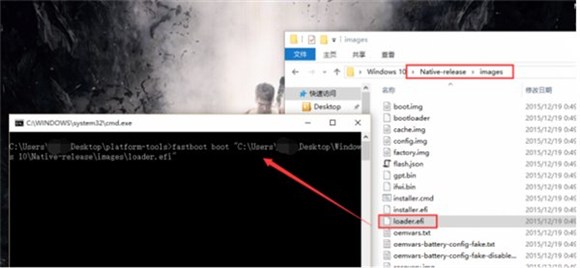
Step9:刷入 fastboot 檔。依 Step2 的方式打開 CMD,輸入 fastboot boot C:\(你的Android線刷包路徑)\Native-release\images\loader.efi 並回車,裝置會進入米兔圖示的 fastboot 界面。
Step10:刷回 Android。依 Step3 的方式執行 flash_all,完成後手動輸入 fastboot reboot 重啟。
Step11:刷回 MIUI。下載 MIUI 開發版或穩定版線刷包,透過 miflash 刷入即可。
溫馨提示:刷機存在變磚風險,所有操作請謹慎進行,重要資料務必先備份。
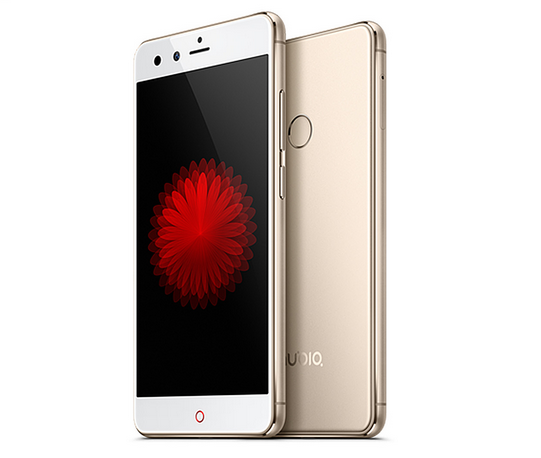 努比亞Z11Max裝卡教學:卡槽位置與方向說明
新機到手第一件事往往是裝 SIM 卡。努比亞 Z11 Max 採用雙 Nano-SIM(也就是俗稱的小卡),如果你手上是標準大卡,需要先去剪卡或到營業廳換一張新卡,號碼不
 支付寶怎麼查銀行卡餘額?五個步驟看得清楚
對常網購的人來說,支付寶幾乎是必備工具,順便還能繳電話費、轉帳、買水電 etc。不過綁定多張卡之後,想確認某張卡裡還剩多少錢,反而要跑銀行 App。其實在支付寶裡就能查,
 試玩守護提現教學
新用戶可透過微信掃碼關注試玩守護公眾帳號並下載應用。開啟後進入「我的錢包」與「個人中心」,點選「我要提現」,綁定微信或支付寶帳戶,設定提現密碼後提交即可。
 美型拍照手機再進化:雙核對焦OPPO R9s評測
憑藉高人氣的R9,OPPO在國內市場份額一度衝到第二(躋身全球前五)。幾個月後,這台人氣機型的升級版——OPPO R9s在上海正式亮相。相比R9,它在拍照與外觀上都有了