

編輯:Android 手機評測
一加手機X明天正式開賣,買回來第一件事多半是連電腦倒文件。這一步卡住的人不少,關鍵其實就一句話:先把USB調試打開。下面以豌豆莢為例完整說明。
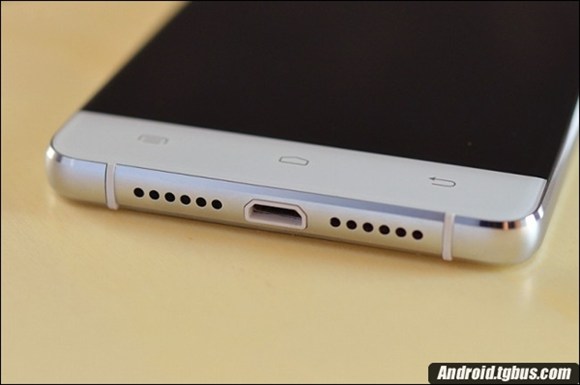
一加手機X連接電腦步驟
把電腦裡的照片、視頻放進手機,是很多人購機後的第一項需求。市面上常用的手機助手不少,豌豆莢、QQ手機管家、91手機助手都能勝任,下面以豌豆莢為例講解。
1、在電腦上下載並安裝豌豆莢。裝好之後先別急著打開。
2、回到手機,進入「設置-開發人員選項」,勾選「USB調試」。如果你的系統是Android 4.0以上版本,「開發人員選項」默認隱藏,需要在「關於手機」中連續點擊版本號數次將其喚出,之後才能看到並開啟USB調試。
3、勾選完成後再打開豌豆莢。軟件會給出操作引導,哪裡該取消、哪裡該確認,跟著提示走即可。首次連接時它會自動為手機安裝客戶端,連接成功後就能在兩端自由傳輸文件。
順序很重要——先開調試再開軟件,能省下不少反覆插拔的麻煩。
 支付寶怎麼查電費餘額?三步看得清楚
支付寶已經是許多人日常生活中的常備工具,繳電話費、電費、轉帳都能一手包辦。想確認電費帳戶還剩多少,不必另外下載電力 App,支付寶裡就能查。 查詢步驟 1. 開啟支付寶,
 小米 4C 能精簡嗎?ROOT 後的系統瘦身教學
先前我們分享過小米 4C 的精簡清單,讓大家知道哪些能刪、哪些不能碰。但有使用者反映,光有清單還是不確定實際怎麼做。以下把精簡流程寫成可操作的步驟。 小米 4C 精簡教
 2K 屏幕表現不俗!最新旗艦韓版 LG G4 評測
【巴士數碼】LG G4 國行版目前還沒有正式上市,因此今天這篇 LG G4 評測呈現給大家的是韓版 LG G4,所以功能與參數配置僅供參考。總的來說,LG G4 算是繼
 華為麥芒4指紋識別怎麼設定?完整錄入流程
7月30日晚間,華為麥芒品牌端出了新作麥芒4,這款機型也搭上了當前主流的指紋辨識設計。對打算入手的人而言,最實際的疑問就是麥芒4的指紋功能該怎麼設定,下面把整個流程拆解說