

編輯:Android 手機評測
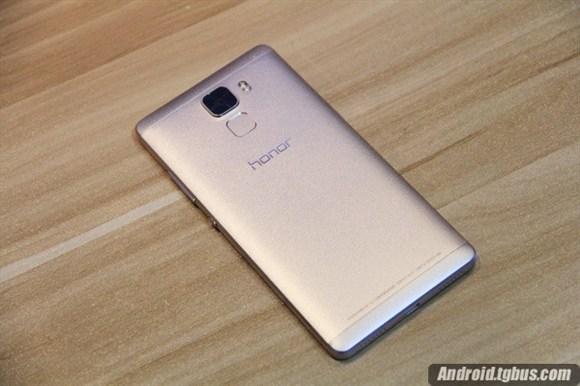
用榮耀 7 接電腦時,常會遇到各種狀況:電腦完全沒反應、連上了又斷開。這類問題九成出在 USB 偵錯沒開。以下提供兩套解法,並附上開啟 USB 偵錯的步驟。
1. 在電腦下載並安裝豌豆莢。
2. 依豌豆莢提示下載安裝手機驅動。
3. 依提示在手機上開啟 USB 偵錯。
4. 完成後即可用豌豆莢雙向傳輸檔案,匯出照片或推送音樂都很方便。
1. 下載安裝並執行騰訊電腦管家,用 USB 線把手機連上電腦。
2. 點擊工具欄中的「手機管理」,在彈出的視窗中選擇「Android」。
3. 系統會自動開始連線,稍候片刻。
4. 在新頁面點擊「已設定好,下一步」,此時正在安裝驅動,約一分鐘完成。安裝成功後點擊「我的手機」即可看到內部儲存內容,右側選項可匯入或匯出記憶卡資料。
5. 左側顯示「已連接」後,就能直接在電腦上操作手機。
1. 在應用程式列表選擇「設定」進入系統設定,點擊「關於手機」;
2. 捲到最下方找到「版本號」,連續點擊 5~7 下;
3. 出現「您現在處於開發者模式」即代表成功;若未出現,繼續點擊直到跳出為止;
4. 回到「設定」頁面,即可看到「開發者選項」;
5. 進入「開發者選項」,點擊「USB 偵錯」,在彈出視窗中按「確定」。
提示:每次連接電腦時請留意手機上的提示,需手動確認允許使用 USB 偵錯功能。
 魅族MX5指紋識別如何設定?Home鍵錄入流程說明
魅族MX5支援指紋辨識,感測器藏在螢幕下方的mTouch Home鍵裡。這對魅族而言算是新課題,因此不少使用者對設定流程並不熟。以下把完整步驟交代清楚。 魅族MX5指紋
 革命性安卓體驗:華為Mate 9 Pro實用測試
華為作為國產手機銷量第一的品牌,其旗艦產品向來被賦予高端、商務、時尚與科技等多重屬性。11月14日的上海發表會上,充滿神秘色彩的華為Mate 9 Pro正式登場。它搭载
 599 元起的性價比誠意之作:榮耀 3C 暢玩版評測
8 月 24 日,華為在北京世貿天階一口氣發表了兩款產品:榮耀平板與榮耀 3C 暢玩版。受限於篇幅,平板的評測我們先按下不表,這次的主角是繼承榮耀家族傳統的 3C
 小米藍牙耳機如何充電?沒有充電器也能充
小米藍牙耳機是小米推出的一款發燒級新品,價格親民再次帶動討論。不過盒子裡沒有充電器這件事,讓不少拿到機器的人產生了疑問:到底該怎麼充電? 小米藍牙耳機充電方法 小