

編輯:Android 手機評測
新機接電腦,理論上開個 USB 偵錯就搞定,但實際操作時常卡在細節上。以下是我實際處理小米 4C 連線問題的完整過程,包含幾個容易忽略的環節。
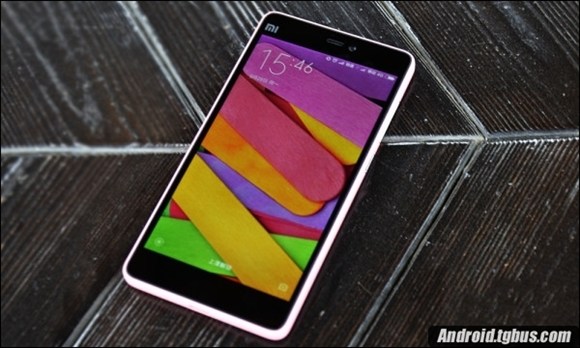
1. 先用數據線把小米 4C 接到電腦。此時電腦管家中的應用寶會提示偵測到手機並要求安裝驅動——直接按下一步往往會失敗。
2. 改點「立即管理手機」,應用寶會自動安裝驅動。但驅動裝好不等於能連上,手機端還需設定。
3. 應用寶會提示要在小米 4C 上開啟 USB 偵錯,但照著它給的路徑找卻找不到——這時要注意頁面上還有「手機介面不同,換一組」的提示。
4. 開啟手機「設定」,點進「全部設定」。
5. 捲到最底部點開「關於手機」,找到 Android 版本並連續點擊,即可叫出「開發者選項」。
6. 進入「開發者選項」把開關往右滑開(顯示為紅色),跳出「是否允許 USB 偵錯」時按確定,接著出現一組 RSA 指紋資訊,再按確定。
7. 還差一步:由於應用寶並非小米自家軟體,必須解除安裝來源限制,否則流程走到最後兩秒仍會失敗。
8. 完成後驅動終於裝好,小米 4C 也成功連上電腦。
要提醒的是,不同品牌手機叫出「開發者選項」的方式並不相同,遇到卡關時先確認自己的操作路徑是否對應機型。
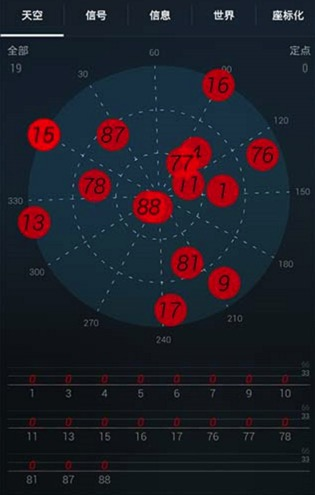 GPS數據怎麼看?衛星狀態與定位排查
如果手機上完全看不到衛星資訊,最單純的原因往往就是——GPS 定位沒打開。先去確認這項設定,再來談其他。 在測試工具中,通常能看到目前接收到幾顆衛星。距離近的衛星訊號自
 HTC One M8開箱圖賞:金屬一體化機身與雙攝像頭設計
經過一年沉澱,HTC One M8如期登場。它延續了HTC一貫的金屬機身設計,握持更貼合手掌曲線,並搭載當時性能最強的驍龍801四核處理器。相比前代,One M8在細節上
 真假大PK 聯想S90與蘋果iPhone 6對比評測
智能手機已經是生活中不可切割的一部分,有些人甚至到了什麼都能丟、就是不能丟手機的程度。它既是溝通工具,也是娛樂終端,還是生活裡的小助手。曾經人人依賴鬧鐘起床,如今還有多少
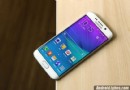 三星 S6 edge 型號怎麼分辨?S6 與 edge 版本對照表
三星 Galaxy S6 edge 以金屬玻璃機身與雙曲面側屏令人印象深刻,但仍有不少人對它的細節不太清楚,最常見的疑問就是「型號到底是什麼」。三星每代旗艦都會依銷售地區