

編輯:Android 手機評測
【安卓中文網】有些新手不清楚榮耀 7 該怎麼恢復原廠設定。不管是誤觸改動了設定,還是垃圾檔案佔滿空間想讓手機煥然一新,都可以參考下面的流程。不過在開始之前,請先確認備份已完成。
1. 開啟手機「設定 → 備份和重設」。
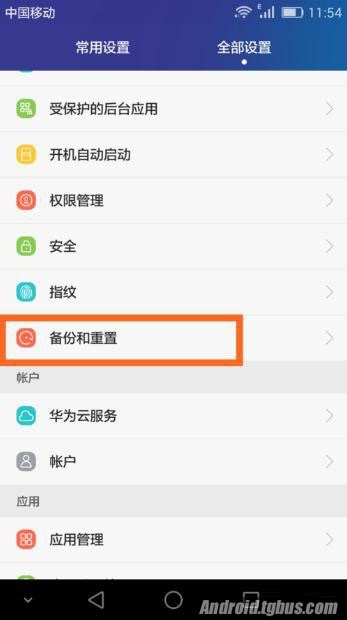
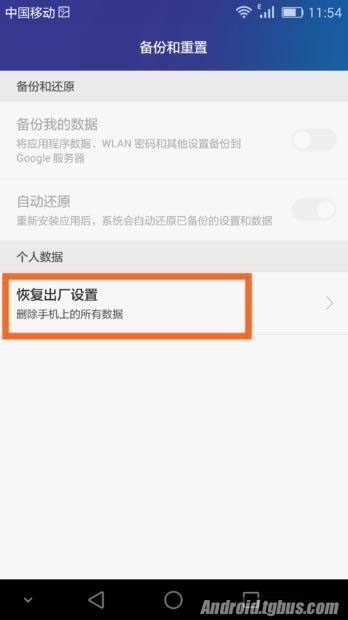
2. 點擊「恢復原廠設定」(會刪除手機上的所有資料)。
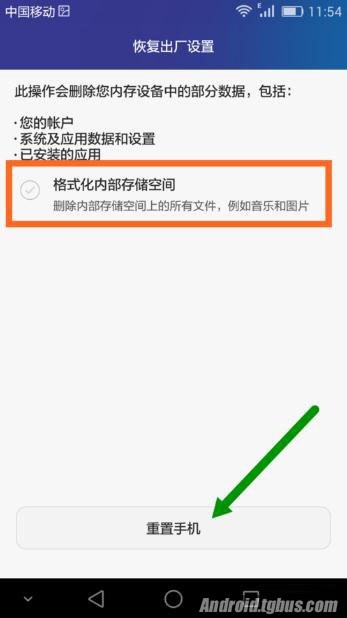
3. 接著會看到「格式化內部儲存空間」的選項(刪除內部儲存中的所有檔案,例如音樂與圖片)。這裡的「內部儲存空間」指的是機身自帶的 16G 空間,並非 SD 卡,屬於可選項。勾選後才會徹底回到全新狀態、不留使用痕跡;但若你存有照片、影片或重要檔案又不想備份轉移到 SD 卡,就不要勾選。選好後點擊下方「重設手機」。
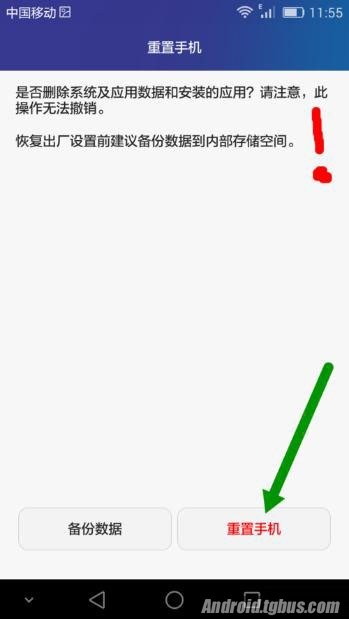
4. 請詳細閱讀螢幕上方的鄭重提醒與最後警告。若想保留現在的通訊錄、簡訊、應用程式與照片,可先開啟左側的「備份資料」依需求備份(備份時間視資料量而定,相關說明可參考手機內的「手機服務 → 手冊 → 手機管理:備份、恢復與升級」)。完成後再點擊「重設手機」。
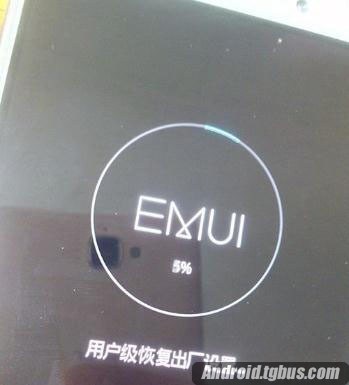
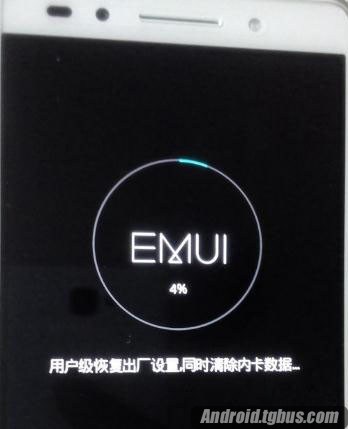
5. 接下來手機會自動重啟並執行還原,這段時間不必理會它。
下圖兩者的差異在於右側那台在恢復時勾選了「格式化內部儲存空間」。
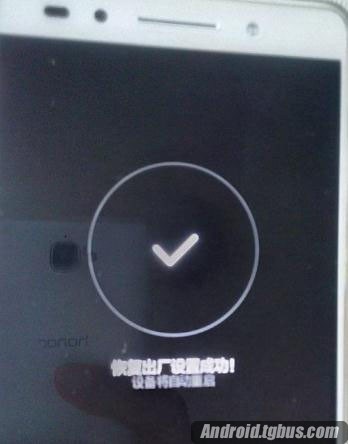
6. 完成後手機會自動開機。
之後若再遇到一些說不上原因的怪問題,不妨試試恢復原廠設定,重新配置一次,往往就能解決。
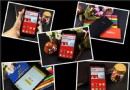 華為首款電信4G智能機 榮耀暢玩4手機評測
前兩天,華為商城與京東商城發布了榮耀暢玩4的銷售預告;在此之前,華為官方也已在微博宣布將於9月22日舉辦暢玩4的媒體發布會。作為榮耀首款電信4G雙卡雙待手機,它在曝光後
 支付寶友善福怎麼玩?
活動期間首次新增10位及以上支付寶好友,可於活動頁領取3張隨機福卡。福卡可轉贈或與好友交換,集齊和諧、愛國、敬業、友善、富強五種福卡,即可於2月8日00:18平分五福獎池
 中興星星1號真機試玩評測:最美4G智能手機實力解析
中興星星1號被稱為最美4G智能手機。它配備5英寸1080P屏幕、1.6GHz高通驍龍MSM8928四核處理器,提供2GB RAM與16GB或32GB ROM,售價為139
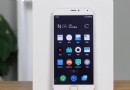 1799元到底值不值 金屬工藝魅族MX5評測
【巴士數碼】魅族MX5配備5.5吋1920×1080解析度螢幕,採用八核心處理器,整體規格表現相當不錯。MX5提供三個記憶體版本,16GB版1799元、32GB版1999