

編輯:Android 手機評測
截圖雖是基礎功能,但不同品牌支援的方式與變化差異不小。堅果手機除了最常見的按鍵組合之外,還提供了區域截屏與滾動截屏兩種進階玩法,很適合需要擷取長篇內容或加上註記的場合。
與多數 Android 手機相同,同時按住「電源鍵」+「音量 −」不放,聽到「咔」聲或看到螢幕閃一下即代表成功,這時就可以鬆手了。

同時按住上方電源鍵與底部中央的 Home 鍵,即可調出區域截屏介面。這個模式內建塗鴉功能,能直接在擷取範圍上標註重點,對於製作說明圖特別實用。

長按「Home」鍵搭配電源鍵可呼出滾動截屏選項,點擊後啟用。進入編輯模式後,拖動預覽窗上下邊緣的手柄,就能框選想保存的範圍,把超過一屏的內容一次截完。
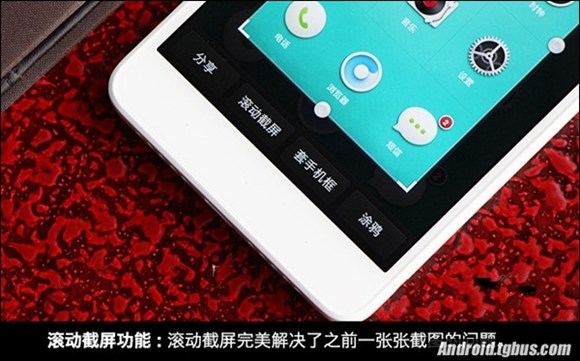
日常快速擷取用快捷鍵就夠,需要註記時用區域截屏,遇到長網頁或長對話則交給滾動截屏,三招搭配起來幾乎沒有截不到的画面。
 為徠卡「充值」 多場景實拍解讀華為P9雙攝鏡頭
最近,小編的朋友圈掀起了一股手機拍照風潮,各種精彩大片都是用手機拍攝而成,而這一
 魅藍Note2免流概念解析:原理、風險與注意事項
網路上常有人討論「免流」,實際上多數是透過特定APN或代理設定,嘗試使用運營商部分服務通道。這類做法可能違反服務條款,也可能造成帳單異常或個資風險。使用者若看到相關教學,
 華為榮耀X1 4G上手試玩:7英寸大屏平板手機開箱
華為正式發布榮耀X1 4G版。它配備7英寸1920x1200像素屏幕,採用LIPS技術,像素密度達323ppi,適合追求大屏影音與導航體驗的用戶。硬件方面,榮耀X1 4G
 支付寶福卡如何獲取?
支付寶福卡主要有三種取得方式:春晚期間使用「咻一咻」有機會抽到;向好友索取或互相贈送;1月28日至2月6日期間,新增10位支付寶好友可隨機獲得3張福卡。