

編輯:Android 手機綜合
問:安卓手機用 USB 連不上電腦怎麼辦?
答:先做完這四個一分鐘內能試完的動作,多數問題會在這裡解決:
進入手機【設定】,在【開發人員選項】裡找到【USB 除錯】並勾選開啟。
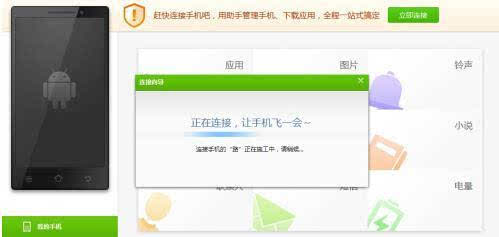
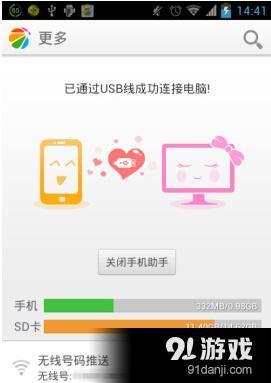
以下以 360 手機助手為例:
這是另一個常見困惑:手機已連上、能充電,但電腦裡找不到手機的檔案。原因是 USB 模式預設停在「僅充電」。下拉通知欄,點擊 USB 相關通知,把模式改為「檔案傳輸(MTP)」即可瀏覽內部儲存。若只想傳單張照片,「PTP(傳輸圖片)」也可以。
另外,若手機開啟了 USB 除錯並曾授權過其他電腦,換電腦時記得在跳出的 RSA 指紋視窗中按允許,否則 ADB 相關操作會失敗。
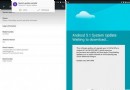 GPE 版 LG G Pad 8.3 開始推送 Android 5.1,動手前先看這件事
多位使用者回報,Google Play Edition 版本的 LG G Pad 8.3 已經開始收到 Android 5.1 的 OTA 推送。相比其他「親兒子」機型,
 安卓手機裝不了App?四種常見狀況與處理方式
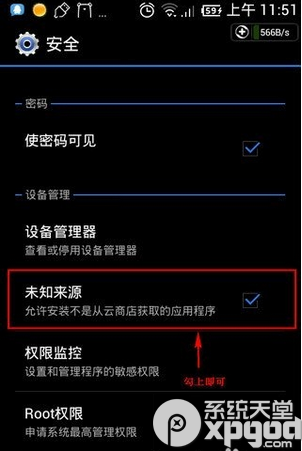
一、未知來源安裝失敗 這是最常見的一種。這個限制從塞班時代就有,只要在手機的安全設定裡打開即可。它的用意是避免使用者誤裝非官方程式把系統弄亂。 解法:允許安裝「未知來源」
 安卓手機玩 Pokémon Go 不能分屏怎麼辦?
Android Nougat 支援分屏,但部分遊戲可能未開放此功能。若想在 Pokémon Go 等應用使用分屏,可嘗試強制調整大小。 先開啟開發者模式:進入設定,點到
 新浪微博安卓版深度體驗 掌上社交不缺席
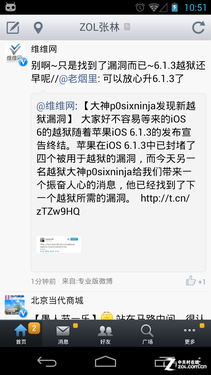
用手機玩微博,如今已是許多手機用戶不可或缺的行動網路生活。手機微博種類繁多,新浪微博可說是最受歡迎的其中一款。Android 用戶只需在手機端安裝一個新浪微博用戶端,登入