

編輯:Android 手機綜合
安卓手機怎麼刷機?
這裡介紹兩種最常見的做法:一種是用電腦端刷機軟體下載ROM一鍵線上刷機;另一種是把ROM複製進SD卡,再進Recovery模式卡刷。下面分別示範。
步驟一、先安裝一款刷機軟體,例如卓大師。這類工具使用者眾多,本身也附帶Root功能,而刷機通常需要Root。

步驟二、進入手機設定,點開發人員選項,把USB偵錯打開。不同Android版本的位置略有差異,在設定裡翻一下就能找到。
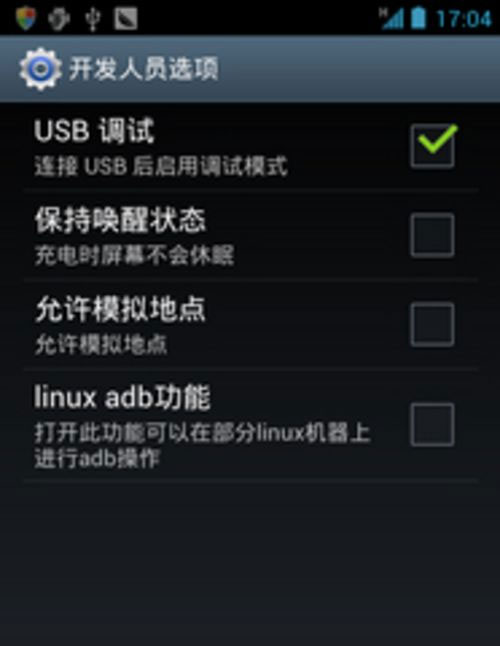
步驟三、用數據線把手機連上電腦,打開卓大師。連線成功後點進ROM專區,從中挑選符合自己機型的刷機包下載。
步驟四、點擊下方的下載狀態,就能看到ROM的存放位置。

步驟五、把下載的ROM壓縮檔複製出來。這個檔案也可以直接丟進SD卡,改用Recovery卡刷。切記:刷機包一定要選對機型,否則極易變磚。
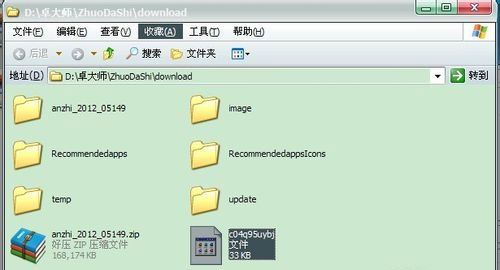
步驟六、下載完成後會出現刷機按鈕,或從導覽進入一鍵刷機,選好刷機包按下一步,選擇是否備份,再按下一步,等成功提示即可。
步驟一、先確認手機是否已刷入Recovery;沒有的話得先刷入,才能進Recovery刷機。

步驟二、進設定把USB偵錯關掉,再把刷機包複製到SD卡。關掉USB偵錯後,電腦才能讀取到手機內存。
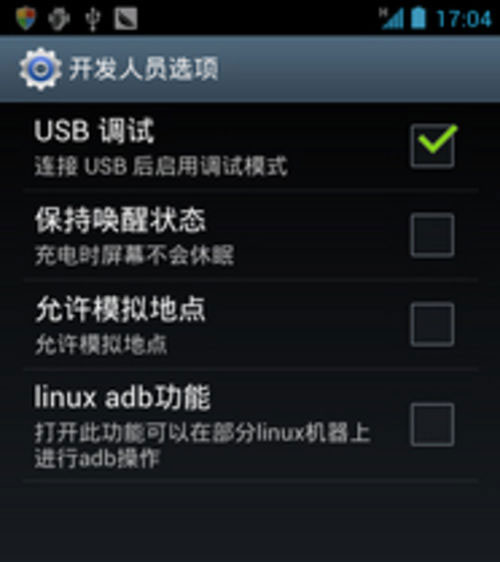
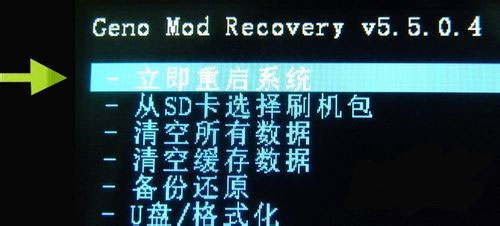
步驟三、進入Recovery模式。各家進入方式不同,有的可從電腦端切換,有的按住電源鍵+音量鍵即可。進去後先清除所有資料。
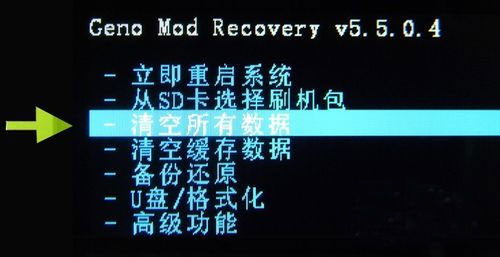
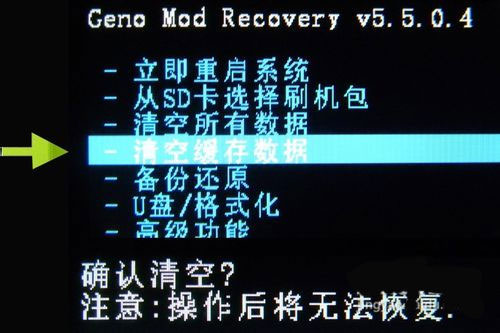
步驟四、接著清除手機中的快取資料。上下移動用音量鍵,確認則是電源鍵。
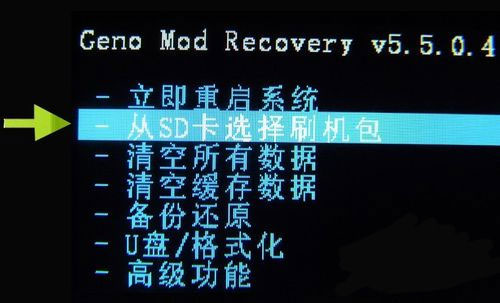
步驟五、選擇刷機包。因為我們把包裝在SD卡上,所以從SD卡選。
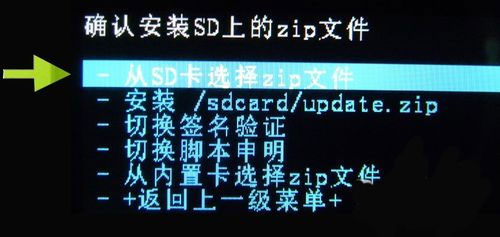
步驟六、刷機包是ZIP檔,選擇「從SD卡安裝ZIP檔」,指定刷機包後按確定。
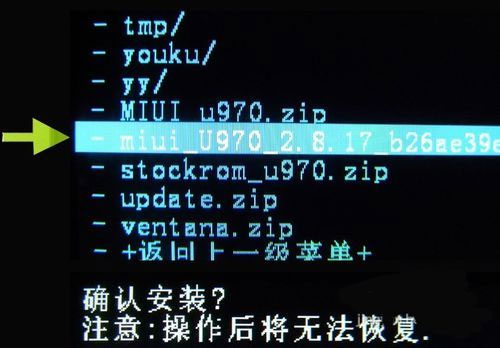

步驟七、刷機成功後會出現成功提示,返回並重開機,就能進入你新刷的系統了。
最後提醒一句:刷機本身帶有風險,若你無法承擔失敗的後果,那就不建議自行嘗試,交給有經驗的人處理會更妥當。
 安卓手機刷機失敗怎麼辦?變磚自救教程
安卓手機刷機失敗怎麼辦?安卓手機很大的樂趣就在於刷機,然而俗話說「常在河邊走,哪有不濕鞋」,經常刷機的機友難免遇到刷機失敗導致無法開機的窘境。這時如何自救,就成了重中之重
 摩托羅拉Atrix 4G一鍵刷入CWM Recovery教學
刷入客製Recovery是玩機的起點,有了它才能備份系統、卡刷各種ROM。以下是Atrix 4G刷入CWM Recovery的準備事項與操作步驟。 刷機前準備 1、下載A
 Android 7.0 使用體驗與特色功能
Android 7.0 開發者預覽版提供分屏多任務、新的通知管理系統,以及省流量模式。系統也強化來電與訊息攔截,讓使用者能更精準地管理通知與背景流量。
 Android雙面數據線問世,正反隨便插不再是奢望
8 月初,外媒曝光了蘋果的全新數據線,最大的特色就是正反隨便插。原本以為它會和 iPhone 6 與 iPhone 6 Plus 一起登場,最終卻沒出現在包裝盒裡。倒是國