

編輯:Android 手機綜合
當Android手機因系統損壞而功能失效、甚至無法開機時,刷機通常是最直接的恢復手段。刷機可分為官方與非官方,常見方式包括線刷、卡刷、軟刷與廠刷。以下說明最實用的兩種路徑。
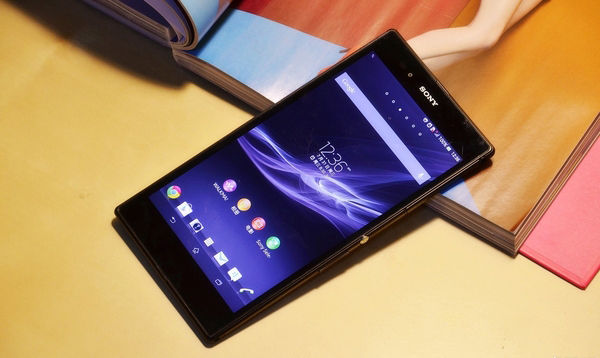
1. 先安裝一款刷機軟體,例如卓大師。這類工具使用者眾多,本身也附帶Root功能,而刷機通常需要Root。搜尋「卓大師」下載安裝即可。
2. 進入手機設定,點開發人員選項,把USB偵錯打開。不同Android版本的位置不一樣,在設定裡翻找一下就能看到。
3. 用數據線把手機連上電腦,打開卓大師。連線成功後點擊ROM專區,從中挑選符合自己機型的刷機包下載。
4. 點擊下方的下載狀態,即可看到ROM的存放位置。
5. 把下載的ROM壓縮檔複製出來。這個檔案也可以直接放進SD卡,改用Recovery卡刷。刷機包一定要選對機型,否則極易變磚。
6. 下載完成後會出現刷機按鈕,或從導覽進入一鍵刷機,選好刷機包按下一步,選擇是否備份,再按下一步,等成功提示即可。
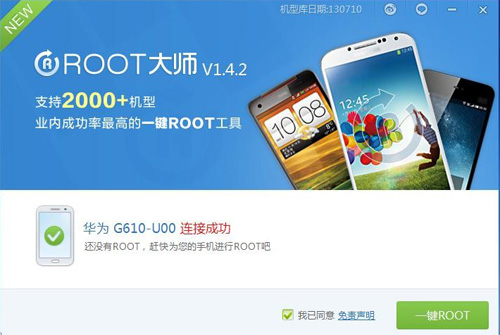
1. 先確認手機是否已刷入Recovery;沒有的話必須先刷入,才能進Recovery刷機。
2. 進設定把USB偵錯關掉,再把刷機包複製到SD卡。關掉USB偵錯後電腦才能讀取到手機內存。
3. 進入Recovery模式。各家進入方式不同,有的可從電腦端切換,有的按住電源鍵+音量鍵即可。進去後先清除所有資料。
4. 接著清除手機中的快取資料。上下移動用音量鍵,確認則按電源鍵。
5. 選擇刷機包——因為包裝在SD卡上,所以從SD卡選。
6. 刷機包是ZIP檔,選擇「從SD卡安裝ZIP檔」,指定檔案後按確定。
7. 刷機成功後會出現成功提示,返回並重開機,就能進入新刷的系統。
 安卓手機優化設置技巧:讓操作更順暢
若手機變慢,先檢查是否開啟省電模式。部分省電設定會限制 CPU 效能,導致操作不順。可先關閉不必要的後台程式,再釋放記憶體。 進階使用者可進入開發者選項,調整視窗動畫、
 OPPO R7 更新不了怎麼辦?手動刷入 zip 更新包
系統更新一直失敗或卡住時,可以跳過 OTA 改用本地更新包手動安裝。這需要自行下載對應機型與版本的 zip 檔。 1. 先將 OPPO R7 關機,同時按住「電源鍵」與「
 小米2S與2A全面對比 該買哪一款更划算
小米 2S 與小米 2A 於今日同步發表,售價分別為 1999 元與 1499 元。兩者究竟有何差別?一起來看看吧。處理器方面,小米 2S 採用高通驍龍 600 四核心
 索尼 Xperia Arc LT15i 刷機教學圖解
索尼 LT15i 的一鍵刷機其實很單純,關鍵在於把每一步做對。以下用圖文方式拆解流程,帶第一次刷機的朋友快速上手。 第一步:連接手機並安裝驅動 開啟完美刷機軟件,等待設備