

編輯:Android 手機綜合
Android Studio預設不會像Eclipse那樣,滑鼠移到類別、方法或變數上就自動跳出說明文件。其實這個功能可以透過設定打開。
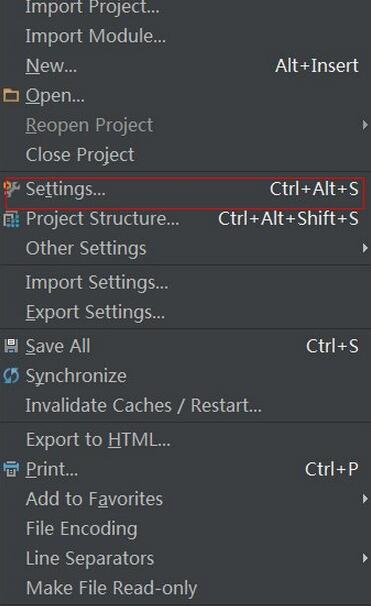
第一步:在工具列中點選「File」,然後在下拉選單中選擇「Settings」。
第二步:開啟Settings視窗後,選擇「Editor」。
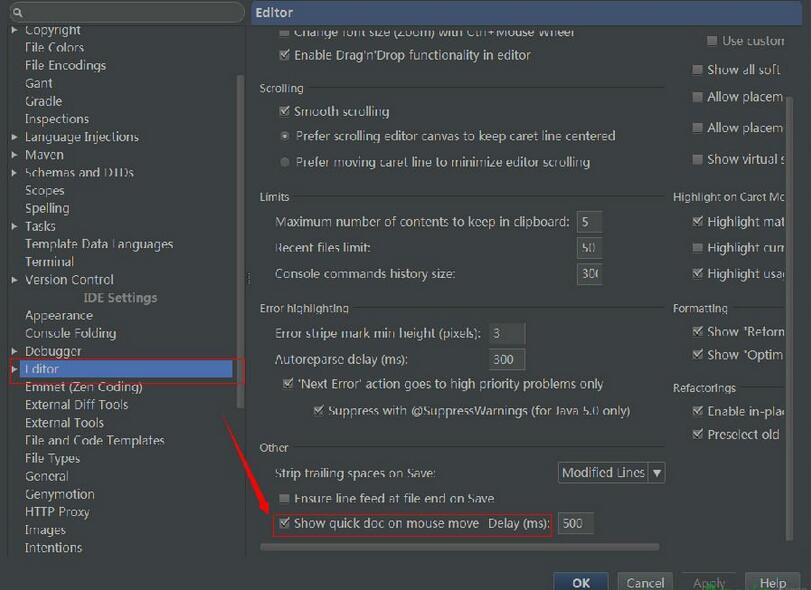
接著在Editor底下找到並勾選「Show quick documentation on mouse move」選項,Android Studio就會具備類似Eclipse的懸浮提示功能了。
若上述設定做完仍有問題,可以往環境面排查:
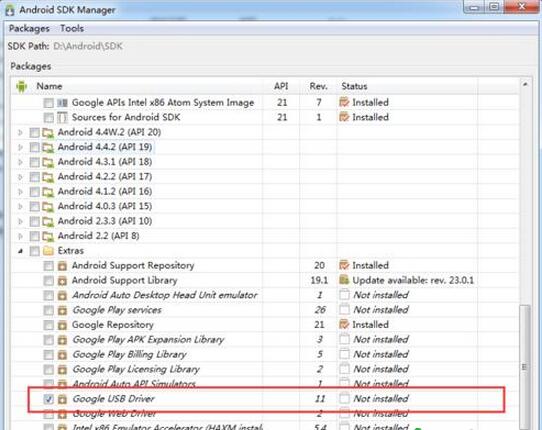
1. 先確認SDK是否已安裝;若未安裝請先完成安裝。之後以系統管理員身分開啟SDK Manager,檢查是否已安裝「Google USB Driver」。
2. 若已安裝Google USB Driver仍有問題,右鍵點「我的電腦」進入裝置管理員,對裝置按右鍵選擇更新驅動程式。
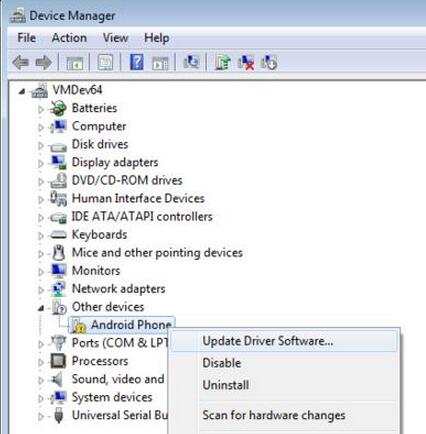
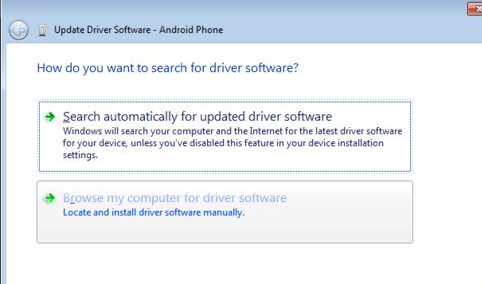
3. 選擇「Browse my computer for driver software」。
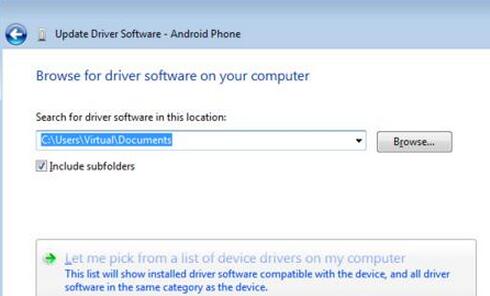
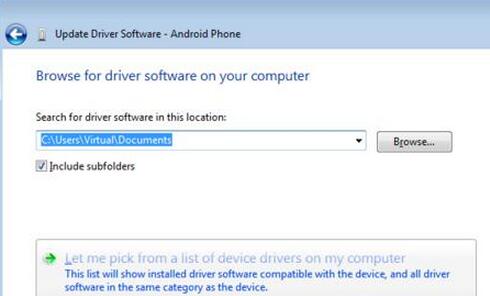
4. 接著選擇「Let me pick from a list of device drivers on my computer」。
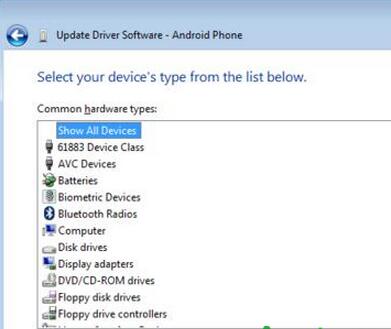
5. 選擇「Show All Devices」。
6. 點擊「Have Disk」按鈕。
7. 輸入Google USB Driver的路徑,一般會位於Android SDK安裝目錄下的 extras\google\usb_driver。
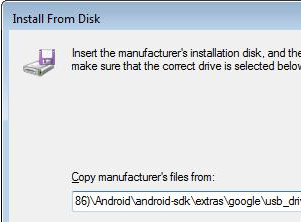
8. 從清單中選擇「Android ADB Interface」。
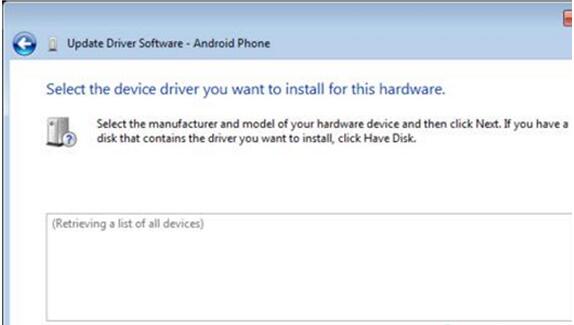
9. 安裝完成後回到Android Studio執行,問題即可排除。
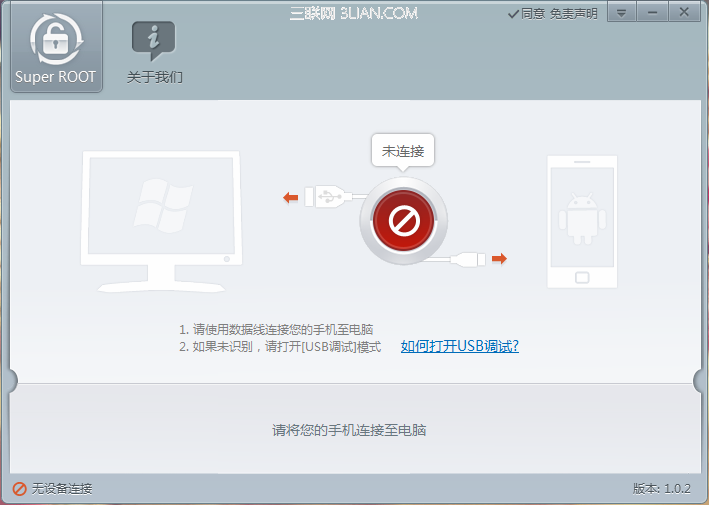 三星 Galaxy S4 mini I9192 雙卡版 root 教程新手版
三星 i9192 是雙卡版 Galaxy S4 mini,可透過完美 ROOT 工具完成一鍵 Root,適合新手操作。 三步完成 root 安裝完美 ROOT,開啟 U
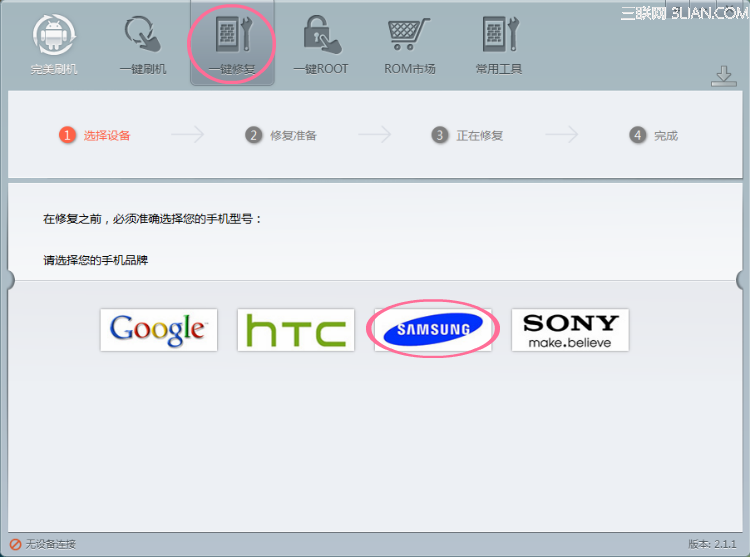 三星 Galaxy Trend Duos S7562i 救磚教學
三星 S7562i 若出現黑屏或無法開機等變磚狀況,可使用完美刷機的一鍵修復功能嘗試恢復。開始前請確認硬體未損壞。連線與選擇機型安裝完美刷機,連接手機與電腦後,點擊「一鍵
 彩雲安卓版可以上傳哪些檔案?
彩雲安卓版對上傳檔案類型通常不設限制,但單一檔案大小會有上限,一般不可超過 2GB。
 手機更換桌布教學:兩種方法輕鬆搞定
方法一:從系統選單更換 路徑為「菜單」→「壁紙」→「選擇壁紙」,挑一張喜歡的圖片,再拖動裁切框決定要保留的範圍,最後確認設定即可。 方法二:從相簿直接設定 打開手機