

編輯:Android 手機綜合
在今年的 I/O 大會上,Google 一如預期公布了 Android M。不少人原以為這只是 5.2 之類的小改版,畢竟從已公開的特性看來,幅度似乎不大。
結果 Google 又跳了一次版本號。

不過即使更新幅度看似溫和,Android 6.0 Marshmallow 仍是個有意思的版本。除了官方已宣布的功能,裡頭還藏著幾個帶有彩蛋性質、需要挖掘才會出現的東西。以下分兩部分來看。
早在 4.3 時代,就有愛好者發現系統裡藏著一個叫 App ops 的權限管理工具,可以用特定手法喚醒。
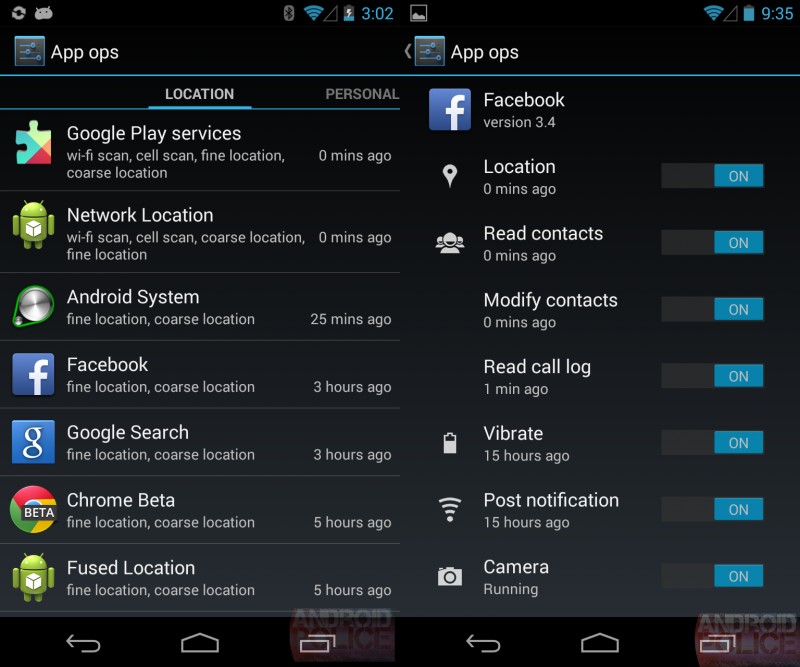
圖源:Android Police
消息一出,社群為之沸騰。權限管理是 Android 長年欠缺的一塊拼圖;在此之前,使用者若不想讓某個 App 讀取位置或翻閱通訊錄,只能依賴第三方工具或改機社群的定製版本,還常常需要 root,相當不便。
就在大家納悶 Google 為何把功能藏起來時,官方回應說這只是實驗性項目,當初是意外被打進 4.3 的,請勿當真。到了 4.4.2,這支工具就被移除了。
顯然故事還沒結束。經過兩個大版本,Google 終於帶著重新設計的權限模型,把這項功能正式搬上 6.0。
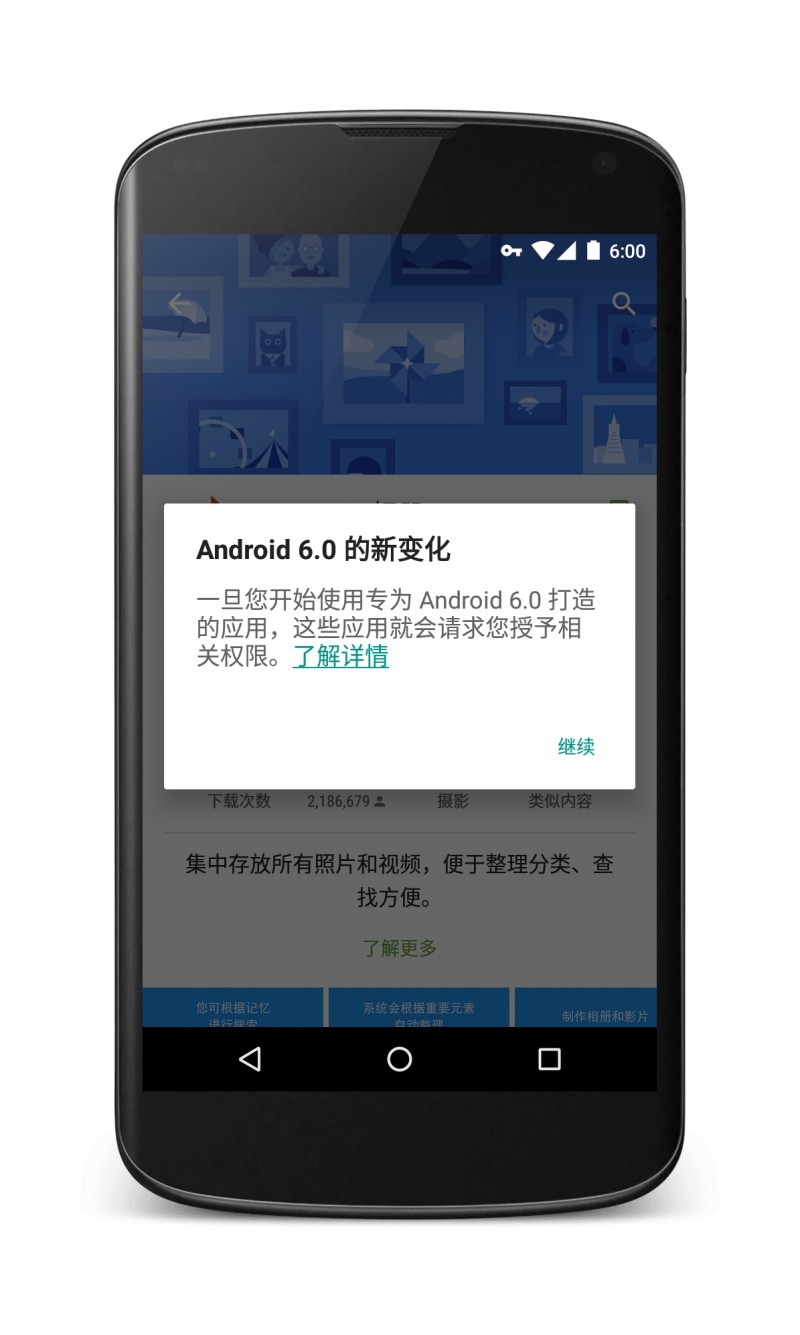
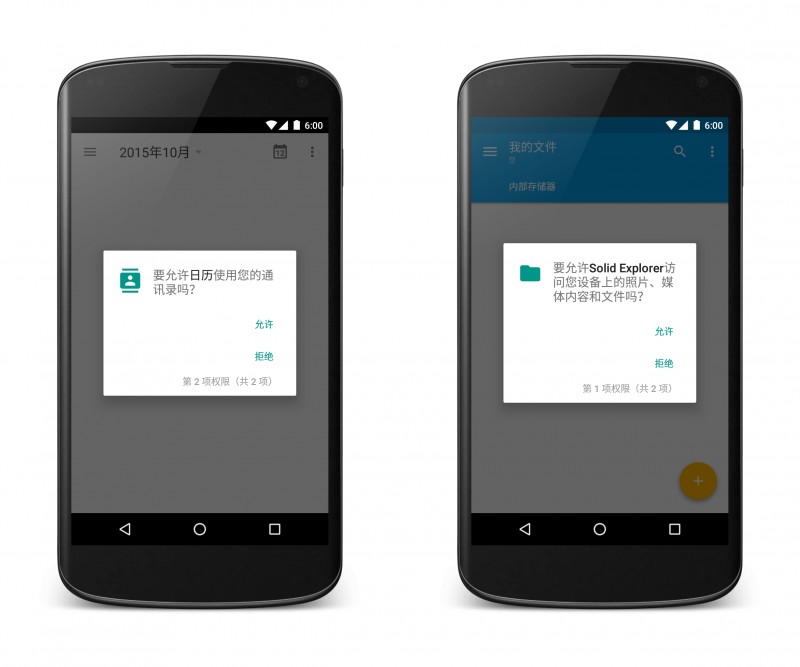
舊做法是把所有權限一次列出,讓你決定裝或不裝。6.0 改成「用到才問」:應用第一次需要某項權限時才跳出提示,授權後才拿得到。
授權之後若後悔了,也能在應用詳情頁把特定權限收回。
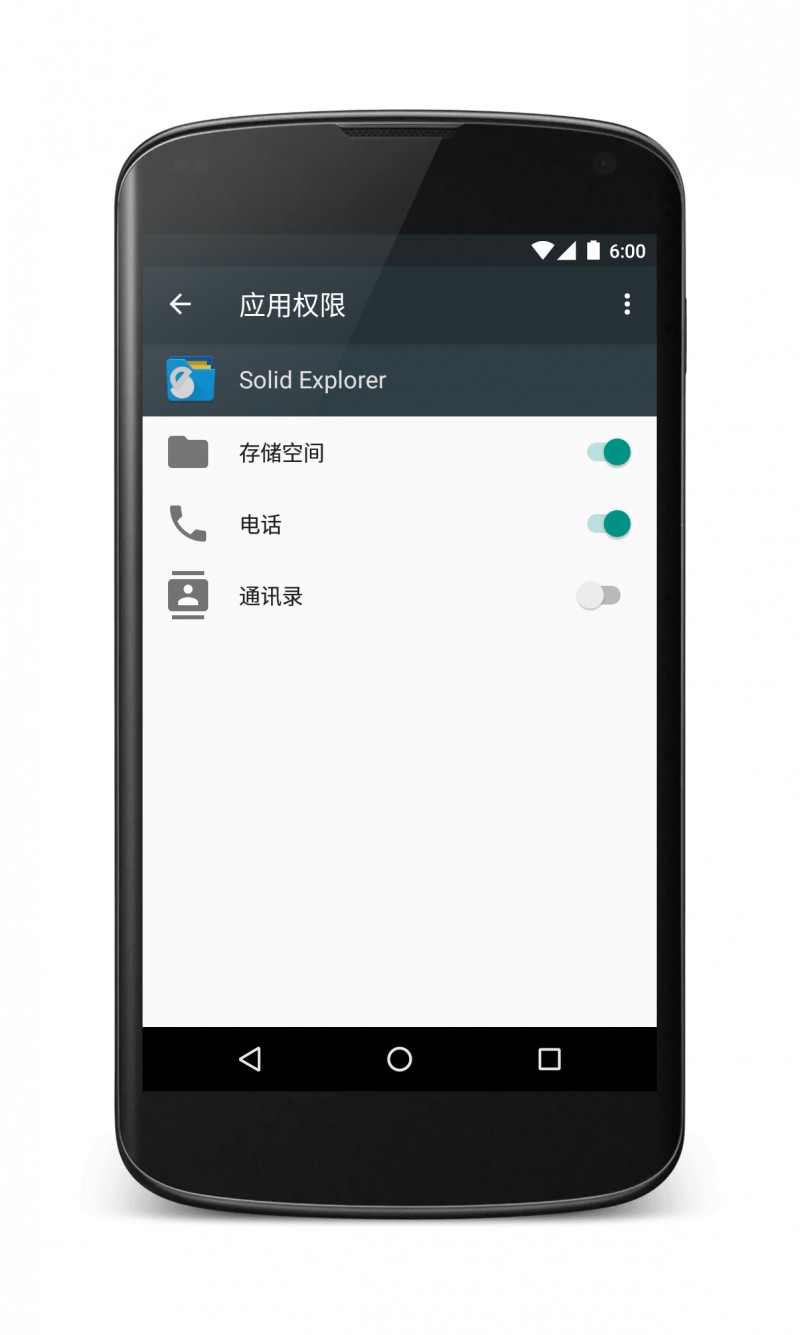
由於新模型剛上路、系統普及率也有限,開發者未必會立刻跟進。對尚未適配新模型的應用,系統仍允許停用權限,只是不會主動跳出授權框,切換時也會先警告你「停用後可能無法正常運作」。
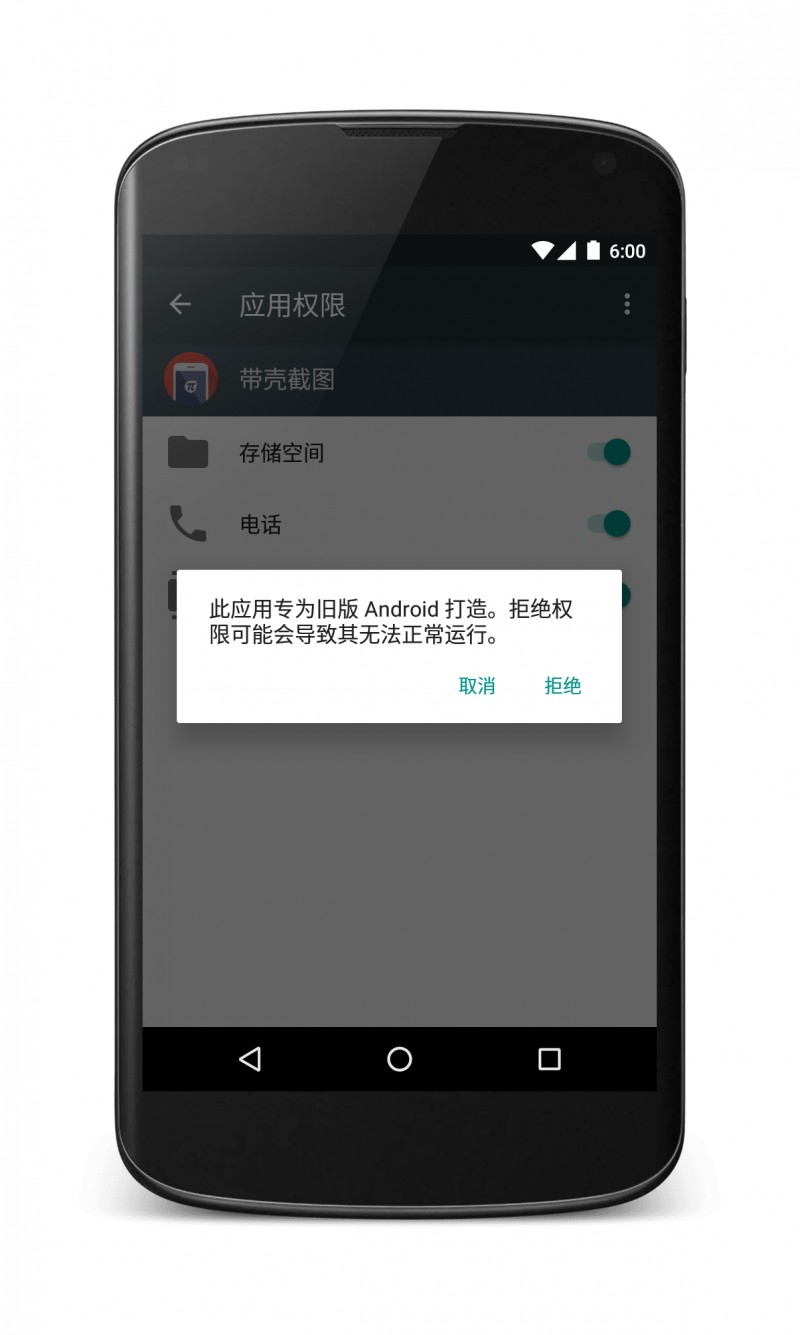
新模型本身也還不到完美。某些應用即便已適配,拒絕部分權限後仍會直接無法使用,某個大型支付應用就是例子。希望後續版本能補上這個缺口。
看起來 Google 是下定決心在續航上花力氣了。5.0 有了省電模式,6.0 再加兩招。
Doze 的邏輯是透過各項感測器判斷裝置是否在使用。若判定長時間閒置,它就會凍結絕大部分背景應用、切斷網路連線,只在必要時短暫喚醒。
要留意的是,觸發門檻相當高——基本上你得一整個上午完全不碰手機,它才會啟動。對那些習慣夜裡不插充電器、又不肯關機的人來說,這倒是個新選項。
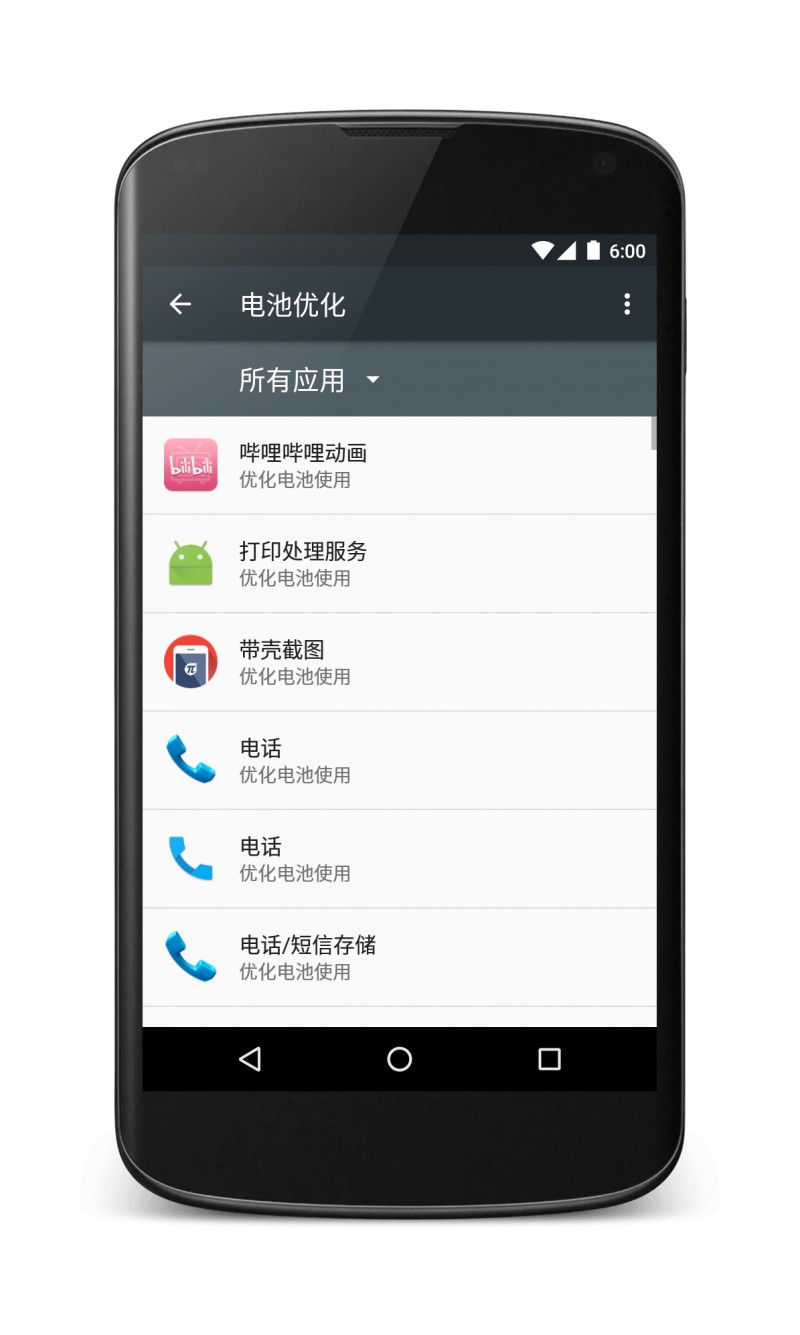
這功能在設定裡找不到開關,目前也沒有關閉的方法。但你可以在電池相關頁面找到優化清單,把特定應用設為不優化,讓它免於被凍結。
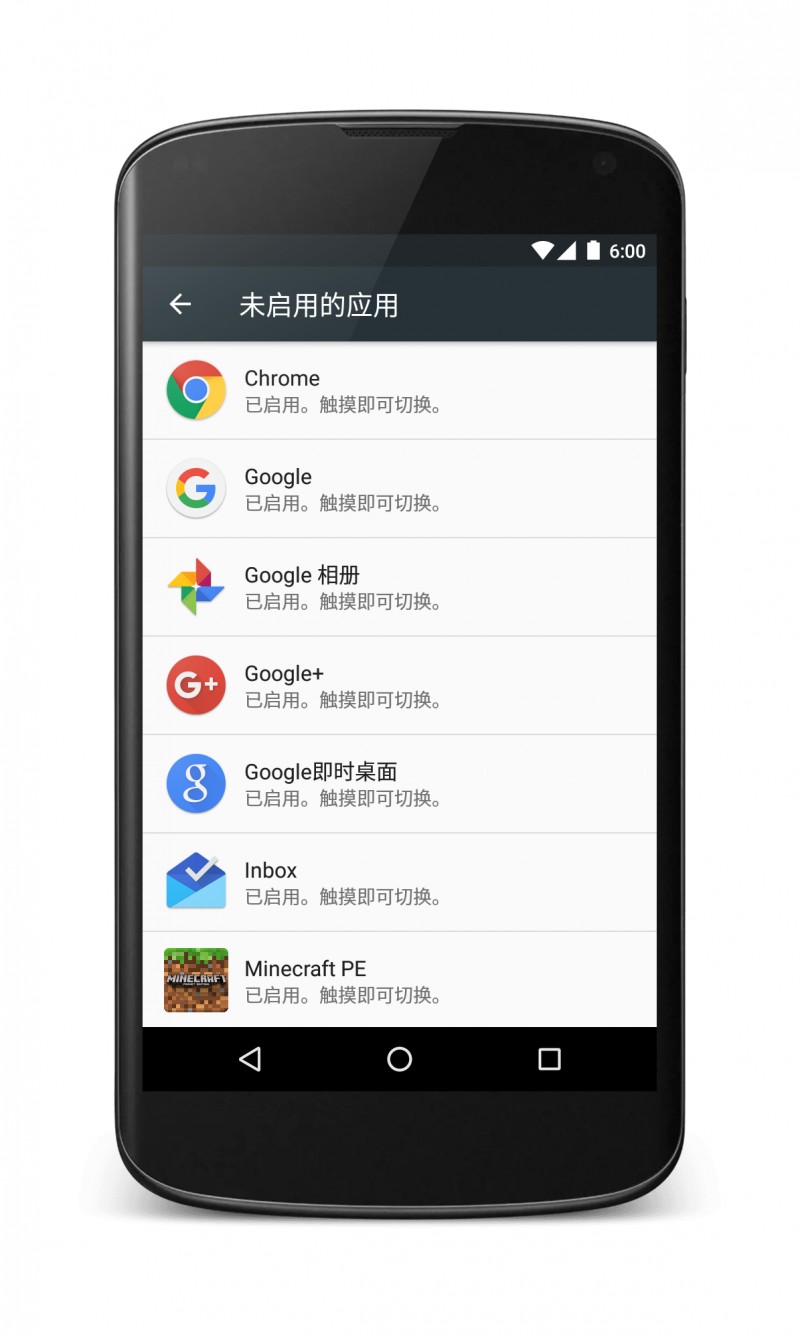
另一招 App Standby,是系統自動停用那些很久沒開的應用,藉此省電並減少背景佔用。這項同樣全自動,但你能在開發者選項中找到「未使用的應用」,手動決定要啟用或停用哪些。
原本混在「應用」裡的記憶體資訊被拉了出來。現在能更直觀地看到平均使用量,還能查過去三小時到一天的各應用佔用情況,誰是吃記憶體的大戶一目了然。
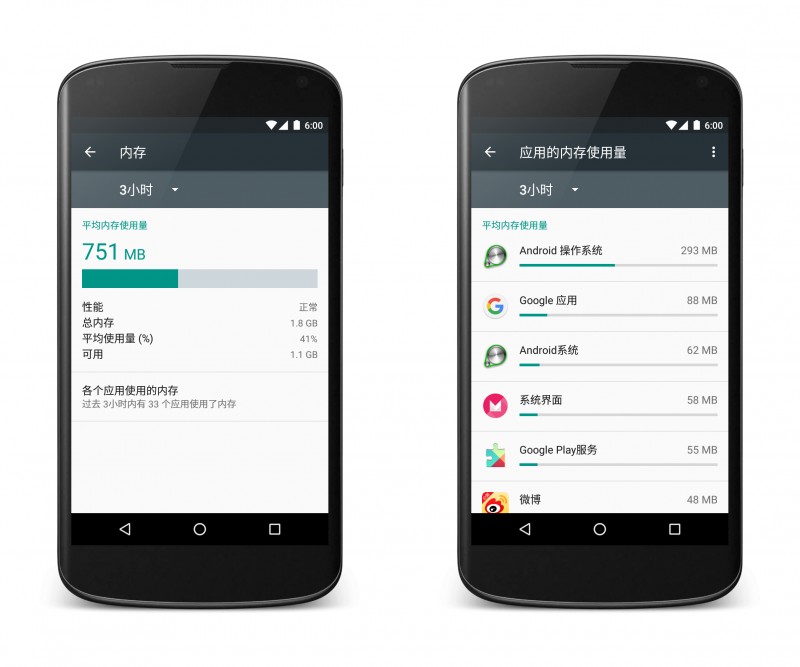
原本用彩色長條圖呈現佔用比例的方式,被數字與文字取代。個人感覺是更精簡了,但少了顏色區分,直觀性反而略降。
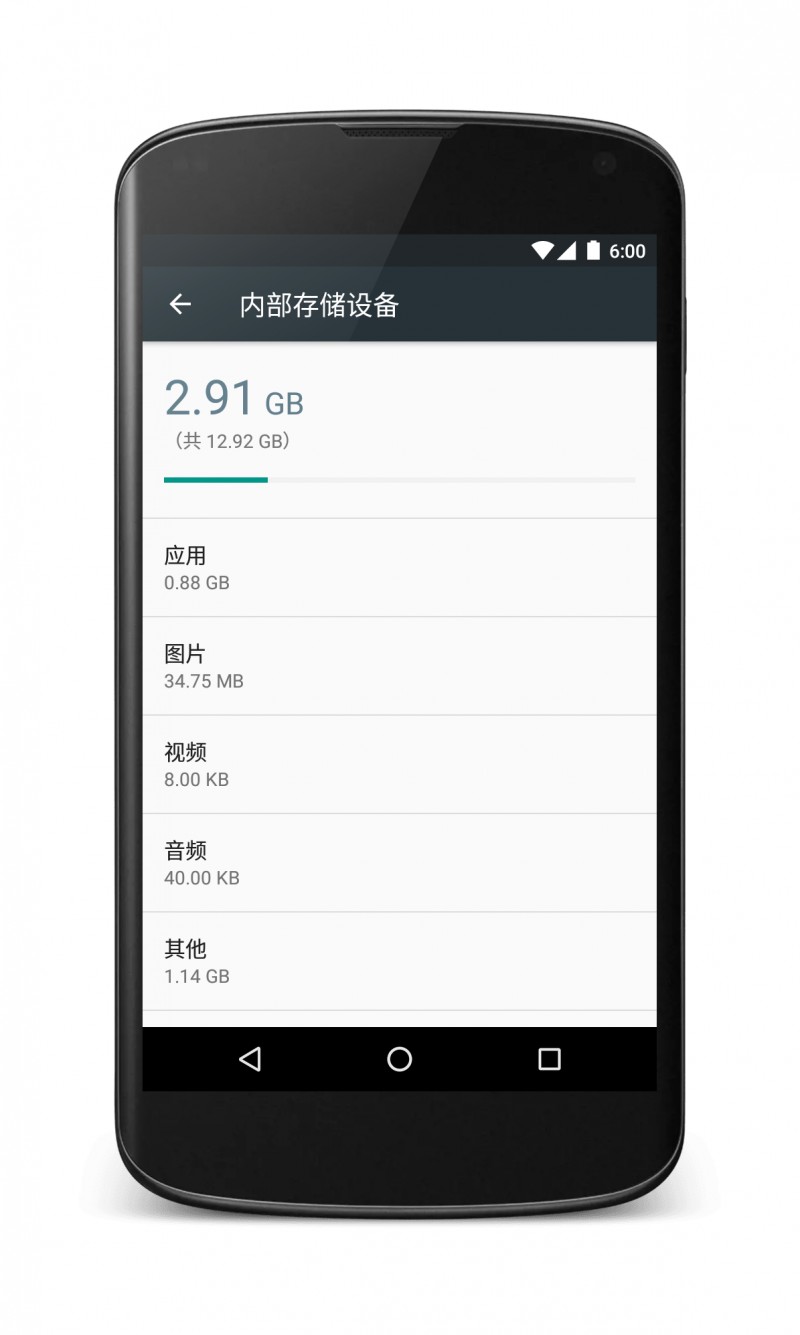
除此之外,Android 終於有了內建檔案管理器。在儲存相關頁面捲到最下方,點「瀏覽」就能打開,介面簡潔,複製、移動、貼上、刪除等基本操作都有。
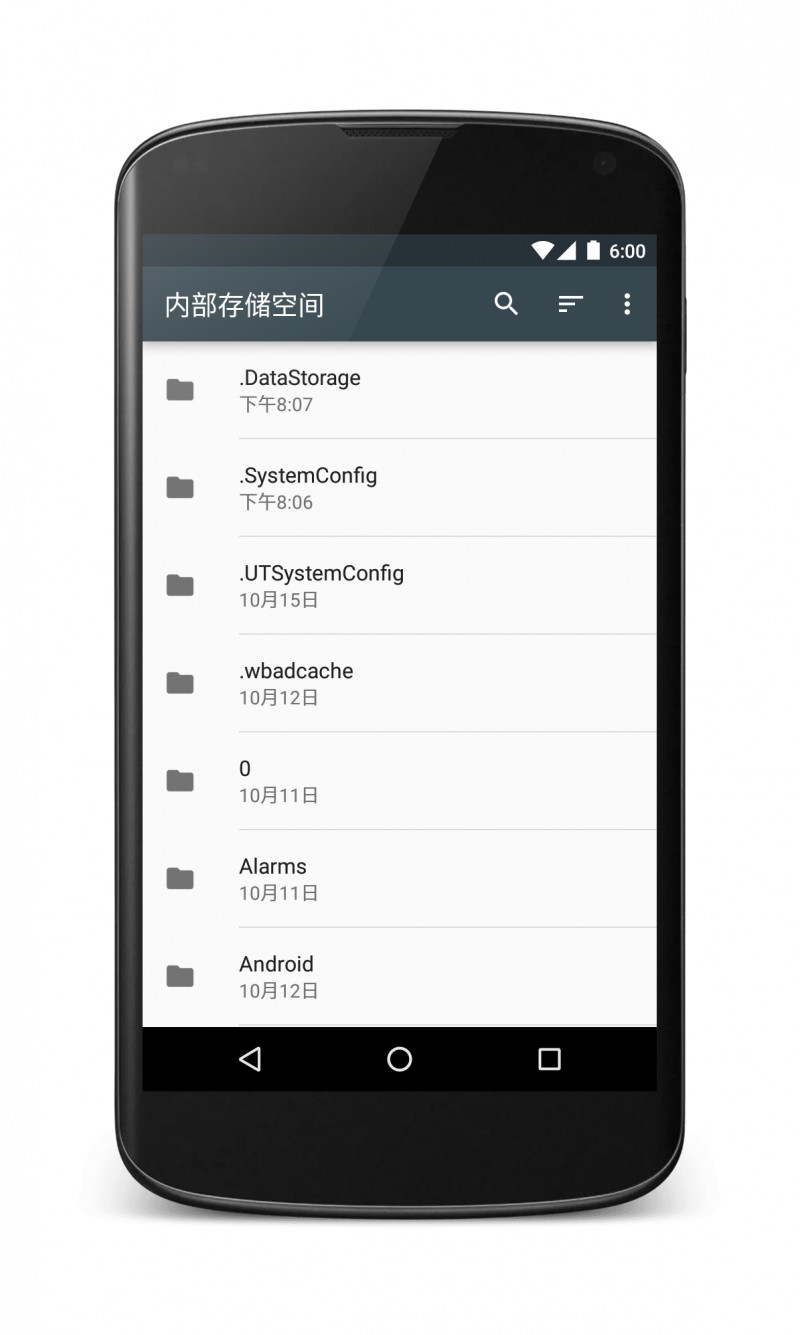
問題是它簡陋到有點難用——連重新命名都沒有,實測還打不開 apk 安裝檔。真要處理檔案,還是得靠第三方工具。
另一個補完之處是 OTG。過去部分平板裝置的 OTG 只認滑鼠等周邊,不支援外接儲存;6.0 之後終於原生支援,可以直接讀取檔案。
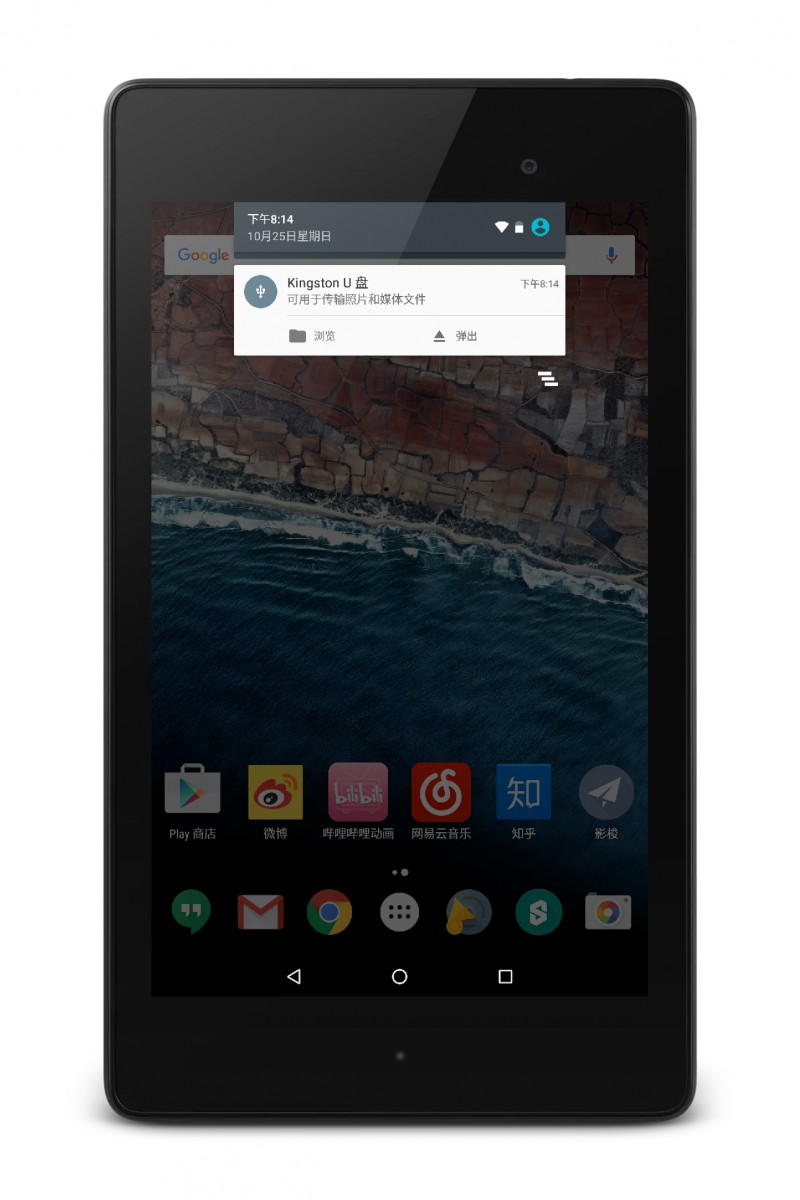
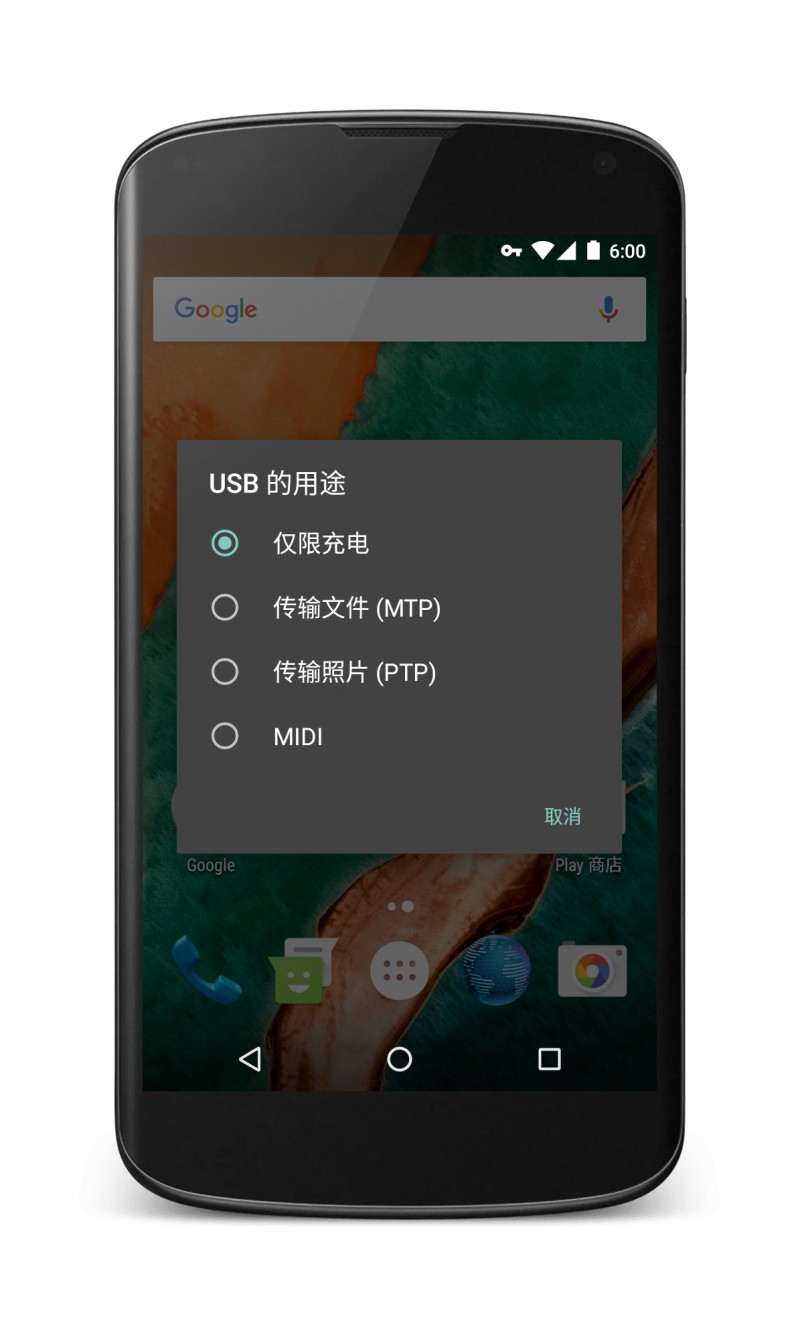
接上電腦時,現在可以選擇僅充電,也能在其他傳輸模式中挑選。順帶一提,6.0 原生支援 MIDI 裝置,對音樂創作者算是意外之喜。
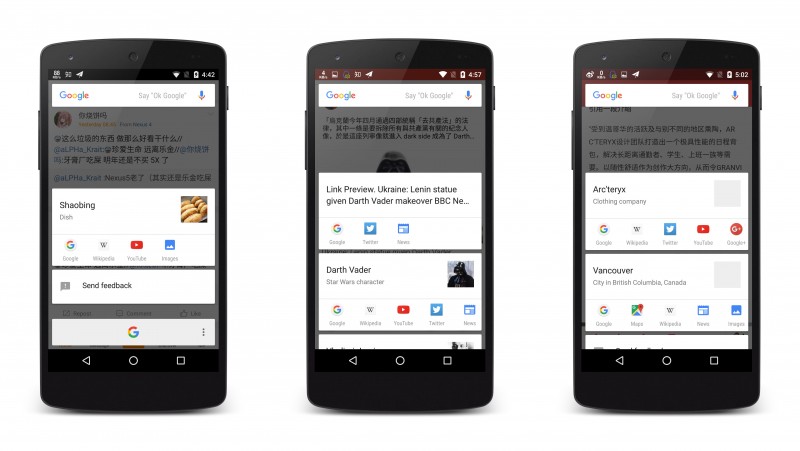
過去,Google Now 聽得懂你說的話;現在,它也能讀懂你眼前的內容。
長按 Home 鍵即可喚醒,它會針對當前畫面給出相關資訊。播放音樂時,它能辨識正在演出的是誰,並附上演出資訊;文章提到某個人物,它能給出簡介與近期新聞。可惜這功能在多數地區只能看看,原因你懂的。
應用需要開啟外部網頁時,過去只能跳到預設瀏覽器或用內建元件。現在開發者多了一個選擇:自訂工具列顏色、轉場動畫與選單項,同時仍能享有自動填表、密碼儲存等能力。加上更先進的核心與預載機制,載入速度也更快。
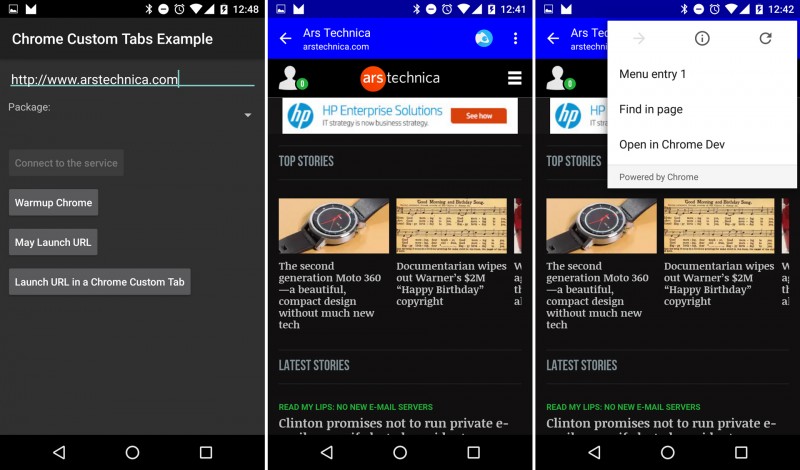
嚴格說這不算 6.0 獨有,任何相容對應瀏覽器版本的系統都能用,只是 6.0 起步最早。已有開發者在測試,相信很快就會普及。
不管你信不信,很多我們視為理所當歸的功能,最初都是靠非官方途徑做出來的。雙卡雙待就是一例,官方原生支援來得相當晚。指紋辨識也是同樣劇本:各家廠商已經造了一堆輪子,Google 才在 6.0 補上原生支援並提供開發介面。
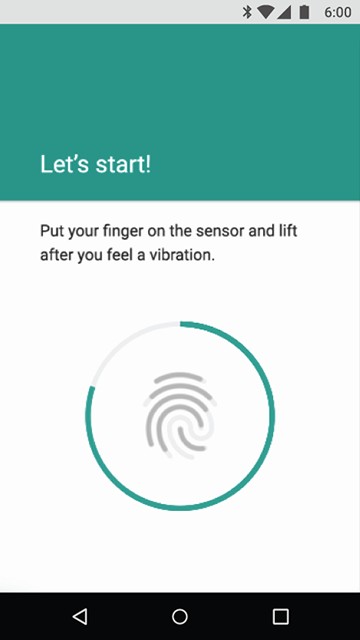
遲到總比不到好,而且這次步伐其實不算慢。
應用抽屜回歸捲動式。原生啟動器的抽屜最早就是捲動的,4.0 時改成左右翻頁,到了新版啟動器又玩了一次返璞歸真。
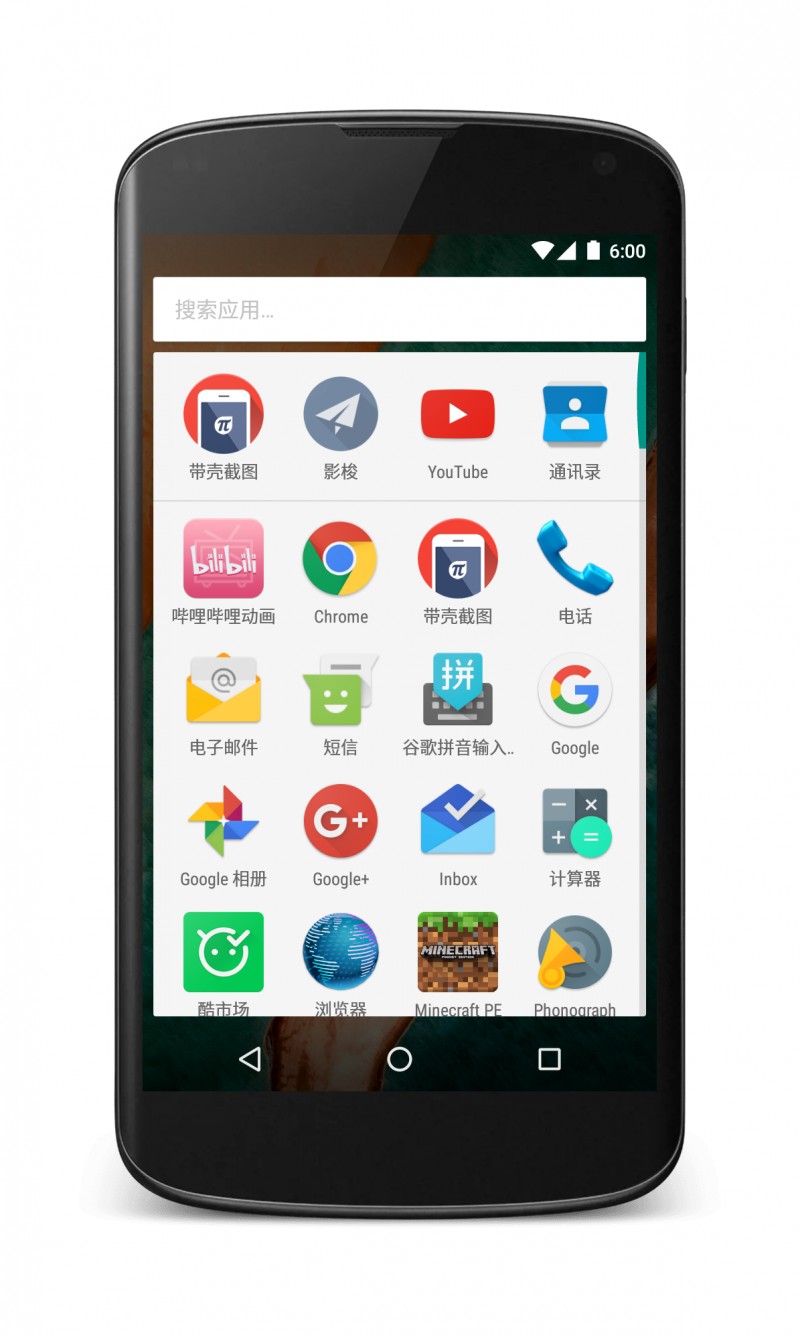
改動不只如此。抽屜最上方新增了「應用推薦」,會依使用習慣智慧排序;拖動最右側捲軸可按字母定位,對 Should 的那個字母還會有放大縮小的動畫提示。
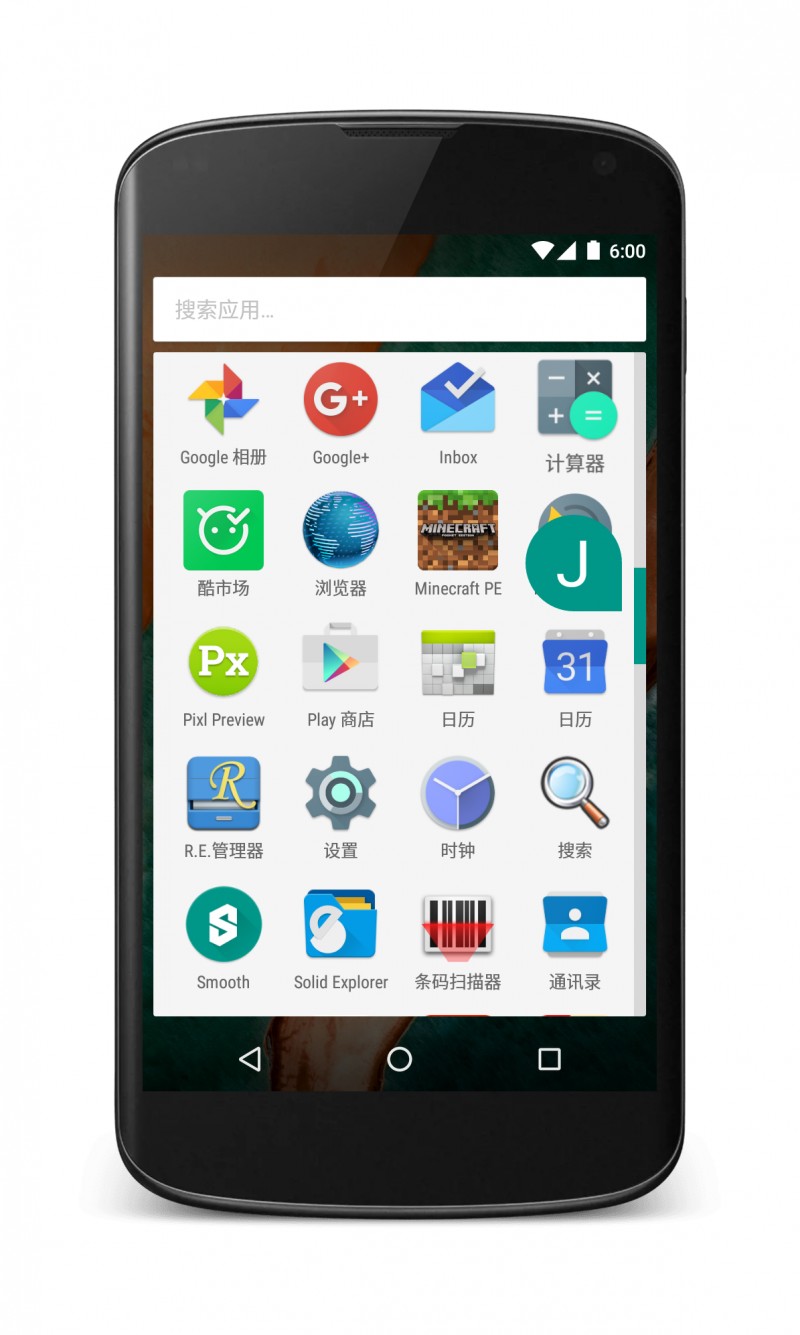
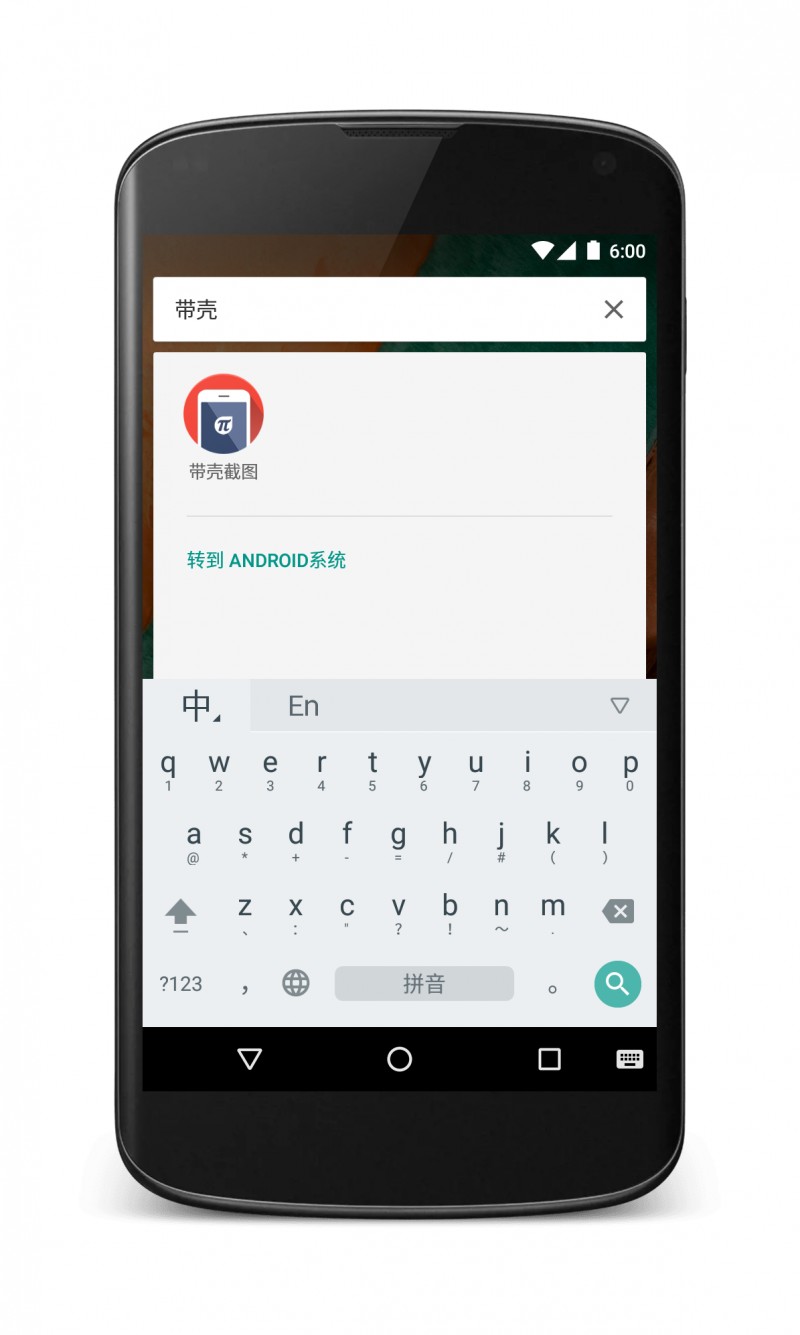
最上方的搜尋欄現在也能直接搜應用,算是補齊了遲來的功課(在桌面長按抽屜鈕可直接叫出鍵盤)。
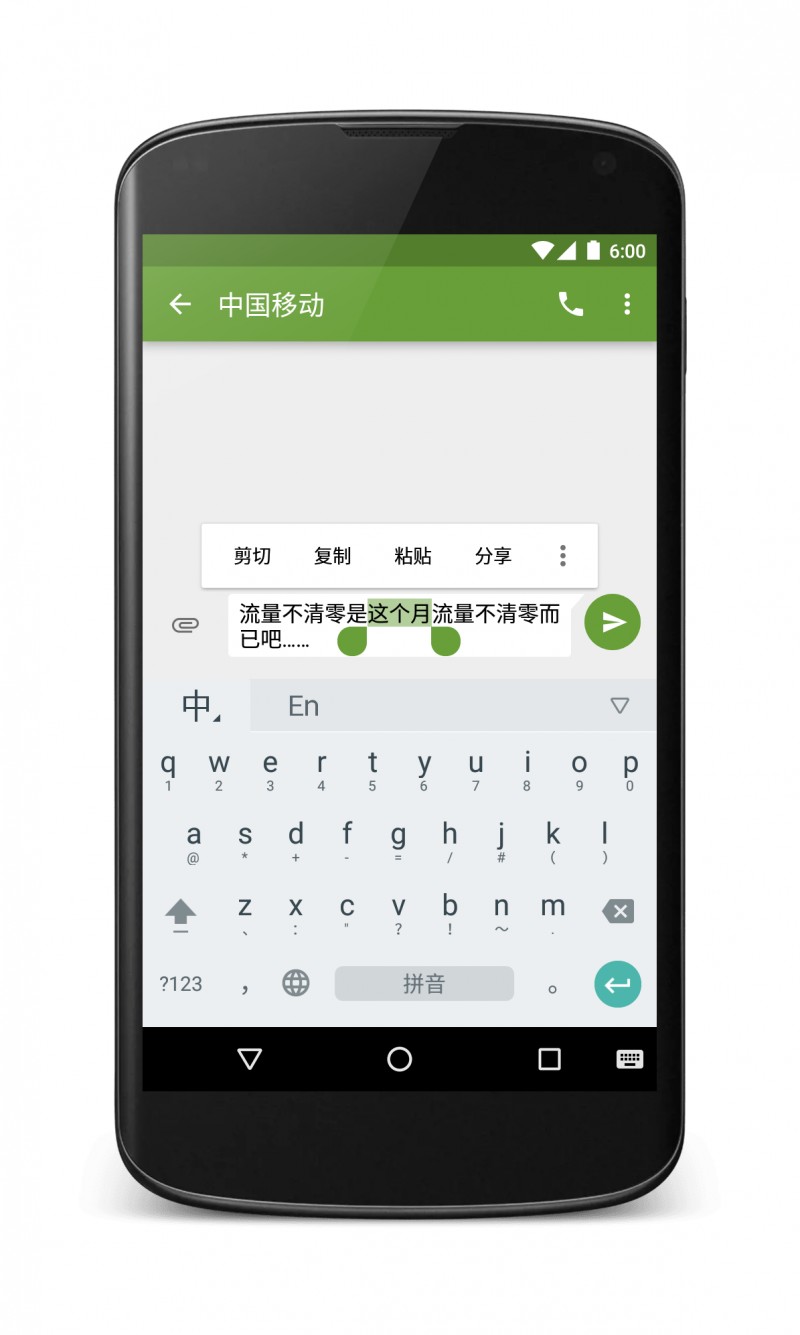
文字選取工具列改為浮動。從原本的頂部工具列改成貼近選取範圍浮動顯示,單手操作更順。只是那個「更多」的邏輯有點怪,點開出現的是「全選」,位置和「分享」應該對調才對。
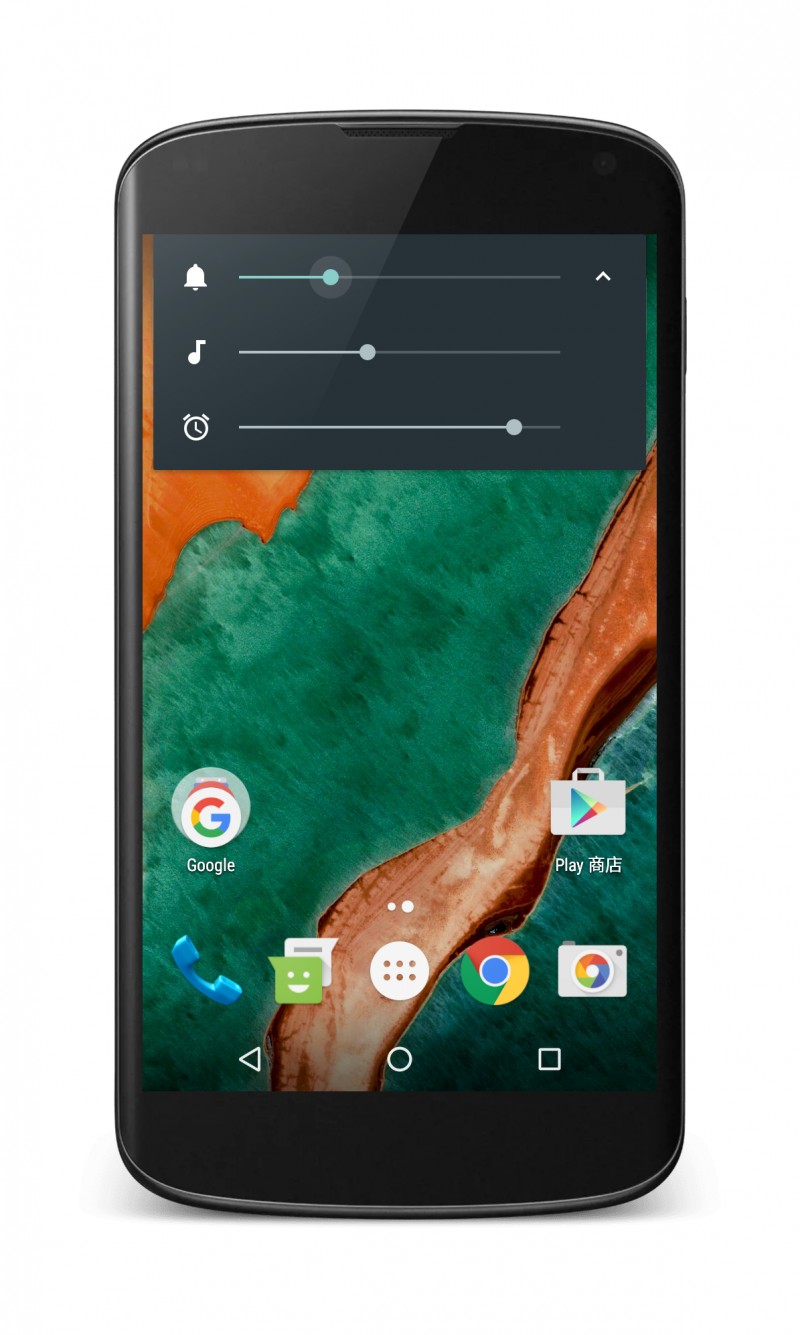
音量介面回歸舊樣式。原本的勿擾切換被移到下拉快速設定裡。
鎖屏介面微調。日期區域的字級與間距有變化;在官方推送的版本中,左側原本的通話捷徑被換成搜尋。
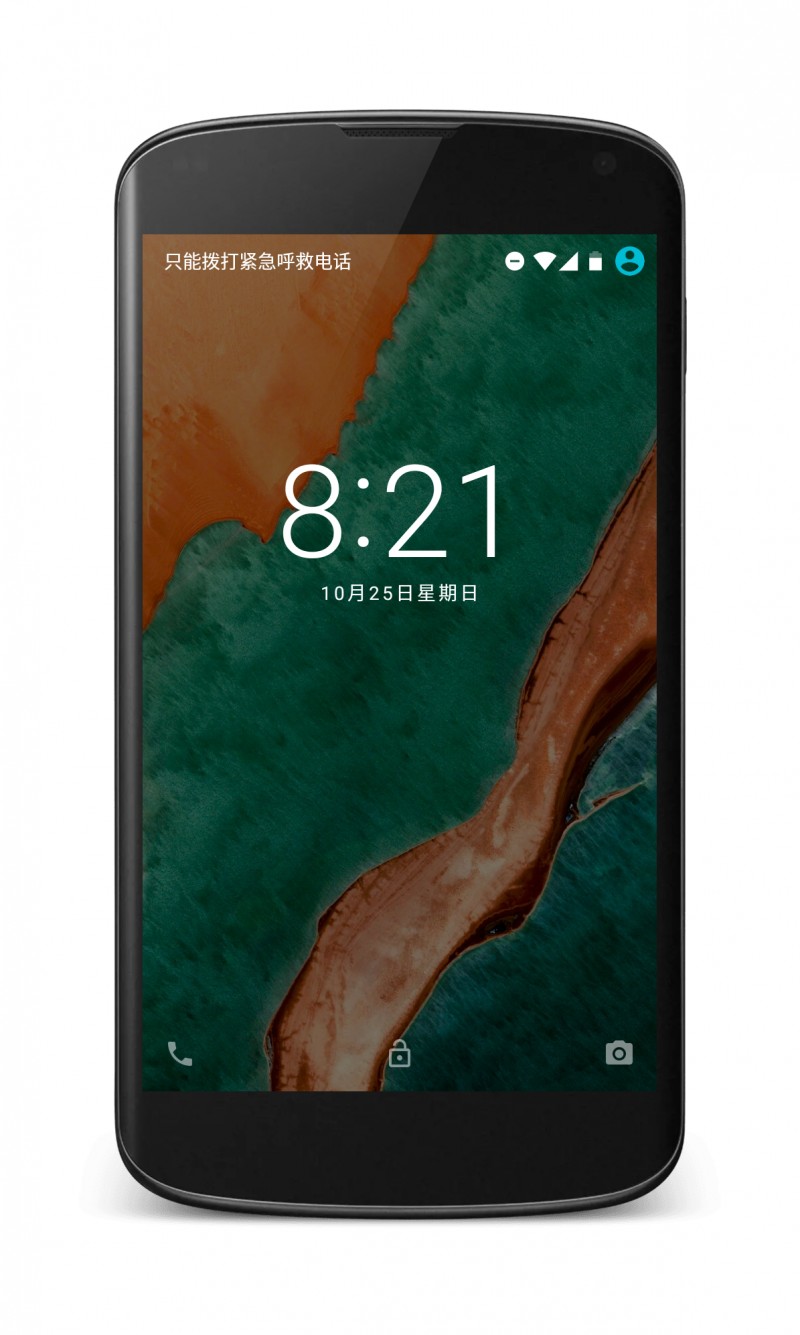
以上是 6.0 公開的大部分變動。還有幾項細節就不逐一列舉了,例如方便應用間跳轉的 App links、行動熱點支援 5GHz 頻段,以及能把部分應用資料移到擴充卡上的彈性儲存。
接下來,談談藏在裡層的部分。
這東西藏得頗深,事先不知道的人幾乎找不到。
喚醒方式是:下拉到快速設定區,長按設定齒輪圖示(仔細看會發現它在轉),幾秒後放開,系統會跳轉到設定頁並提示已啟用。捲到最底部,就能看到這項工具了。
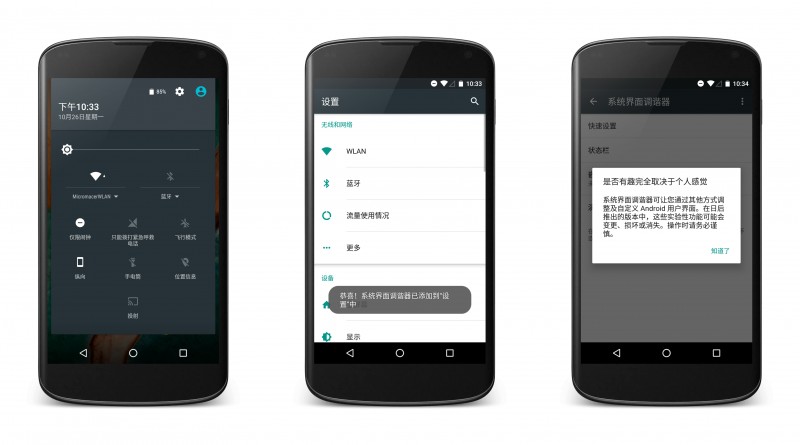
官方說「有沒有趣取決於個人」,但它確實提供了幾個實用功能。
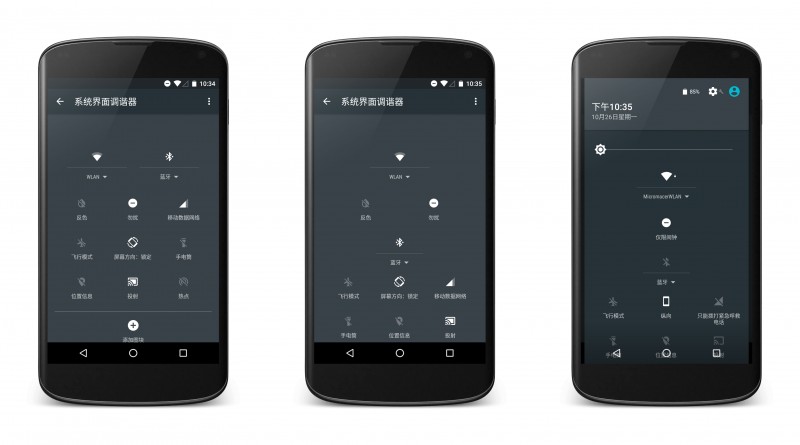
快速設定:可自由調整圖塊,長按拖動改位置,拖到底部「移除」區即可刪除,「新增」鈕可加回來,改動即時生效。
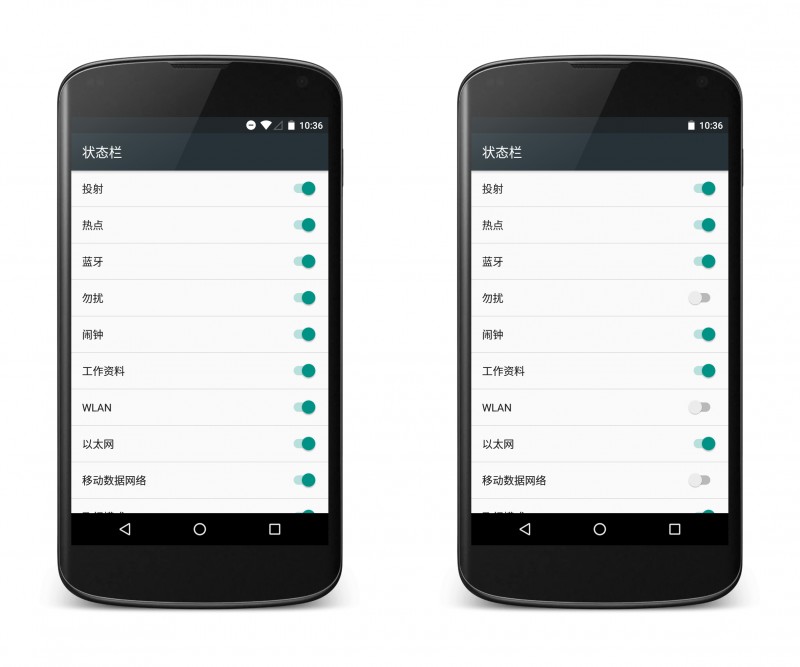
狀態列:可選擇隱藏某些系統圖示,例如勿擾。
顯示電量百分比:直接在電池圖示上標出數字。
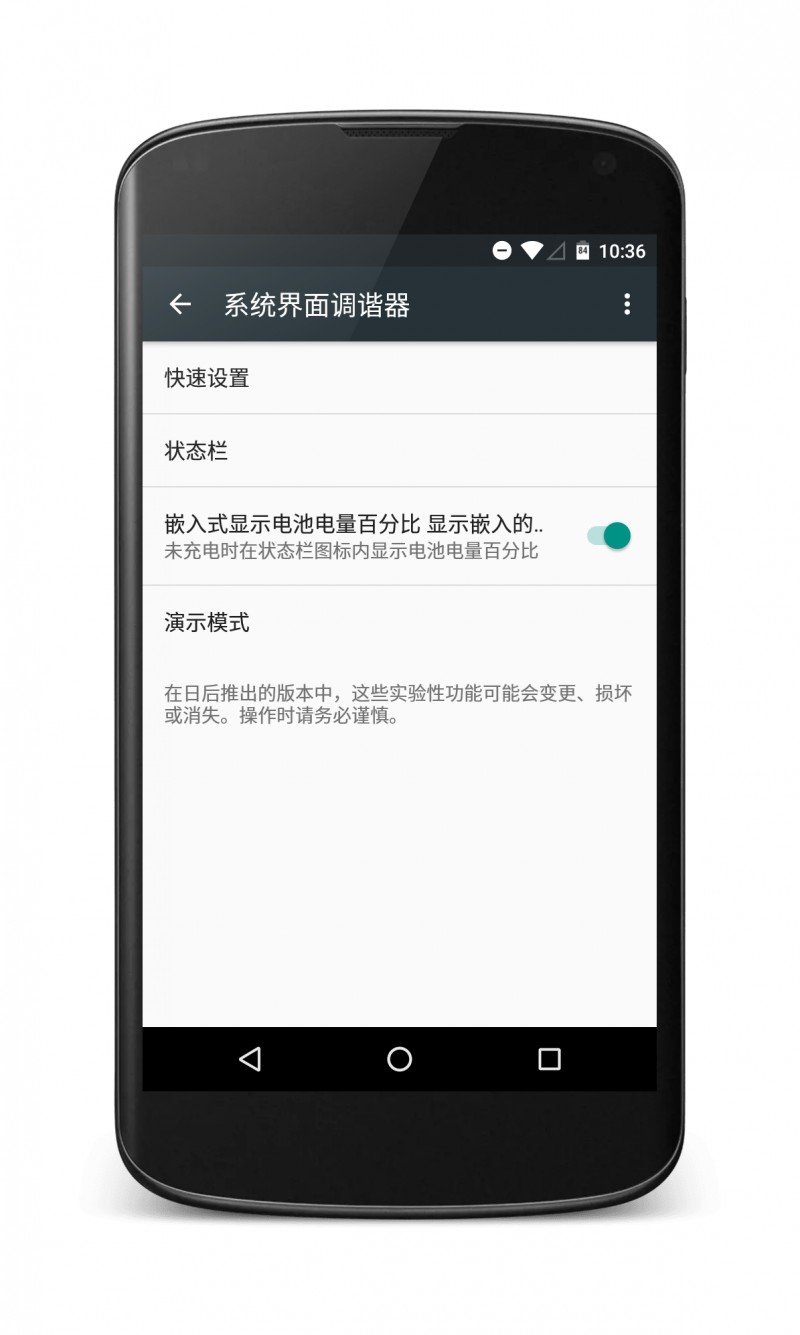
展示模式:相當有意思。啟用後會把 Wi-Fi、訊號、電量全部顯示為滿格,時間固定為六點整,並隱藏通知圖示。對截圖有潔癖的人來說,這功能簡直是救星。
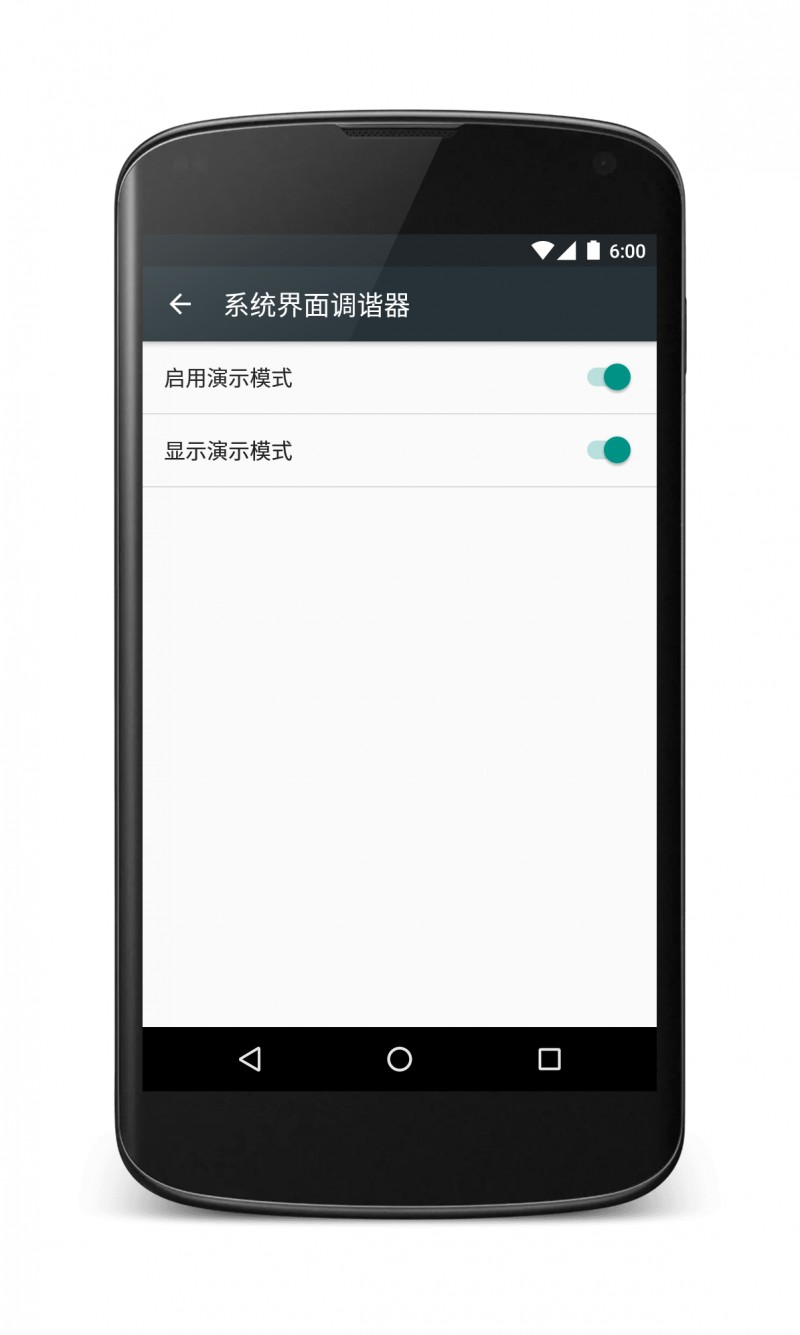
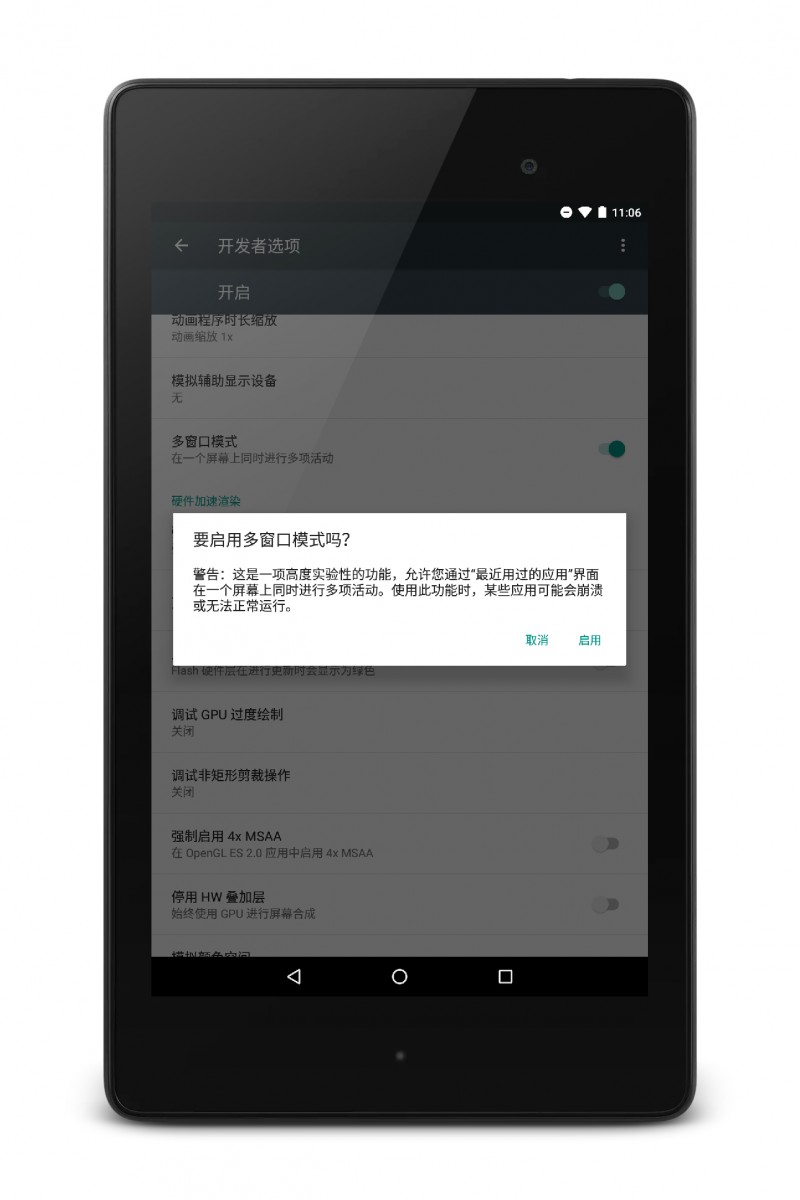
這功能藏得比調整工具更深,是在開發預覽版釋出後被社群挖出來的,需要改動 build.prop 這類系統底層檔案才能開啟。以下僅說明位置,請自行評估風險——修改系統檔案造成的一切後果,需由你自己承擔。
改動成功後,還得到開發者選項裡把「多視窗模式」的開關打開。
啟用後,最近應用畫面中每個程式的關閉鈕旁會多出一個按鈕,點擊即可進入分螢幕。
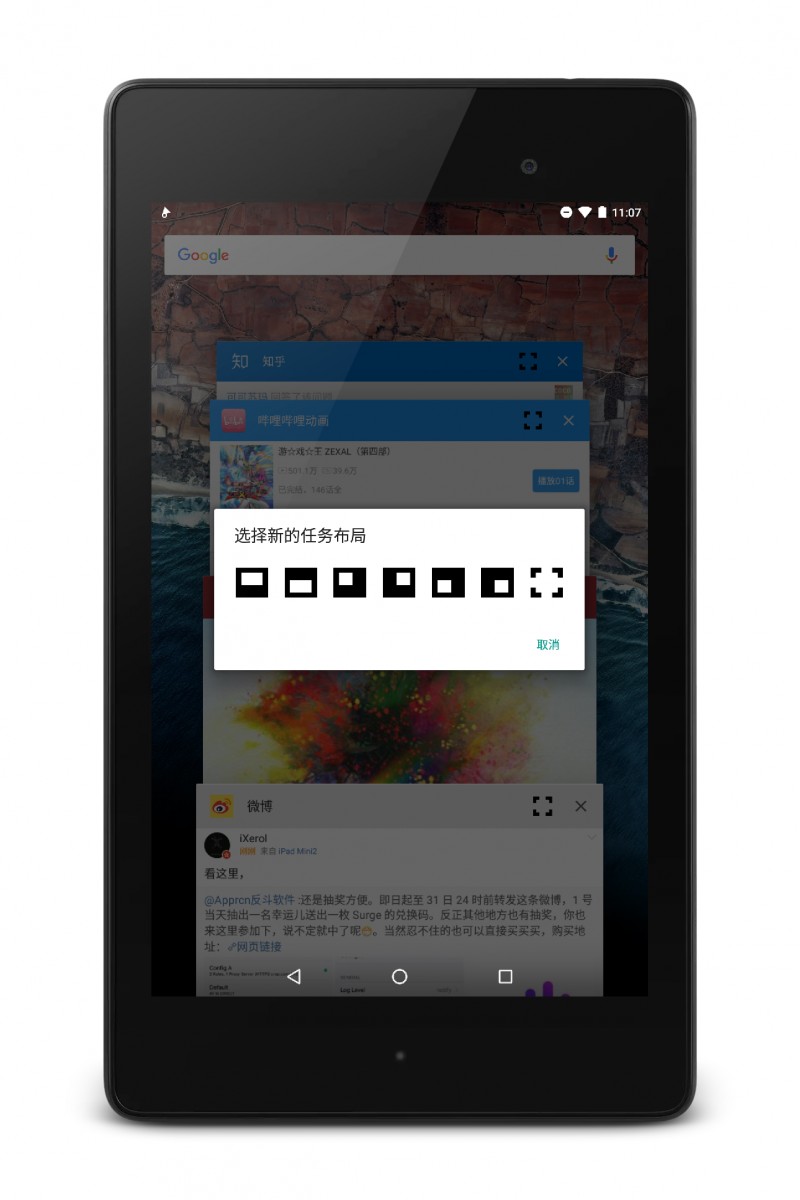
6.0 的這個版本最多同時顯示四個應用:
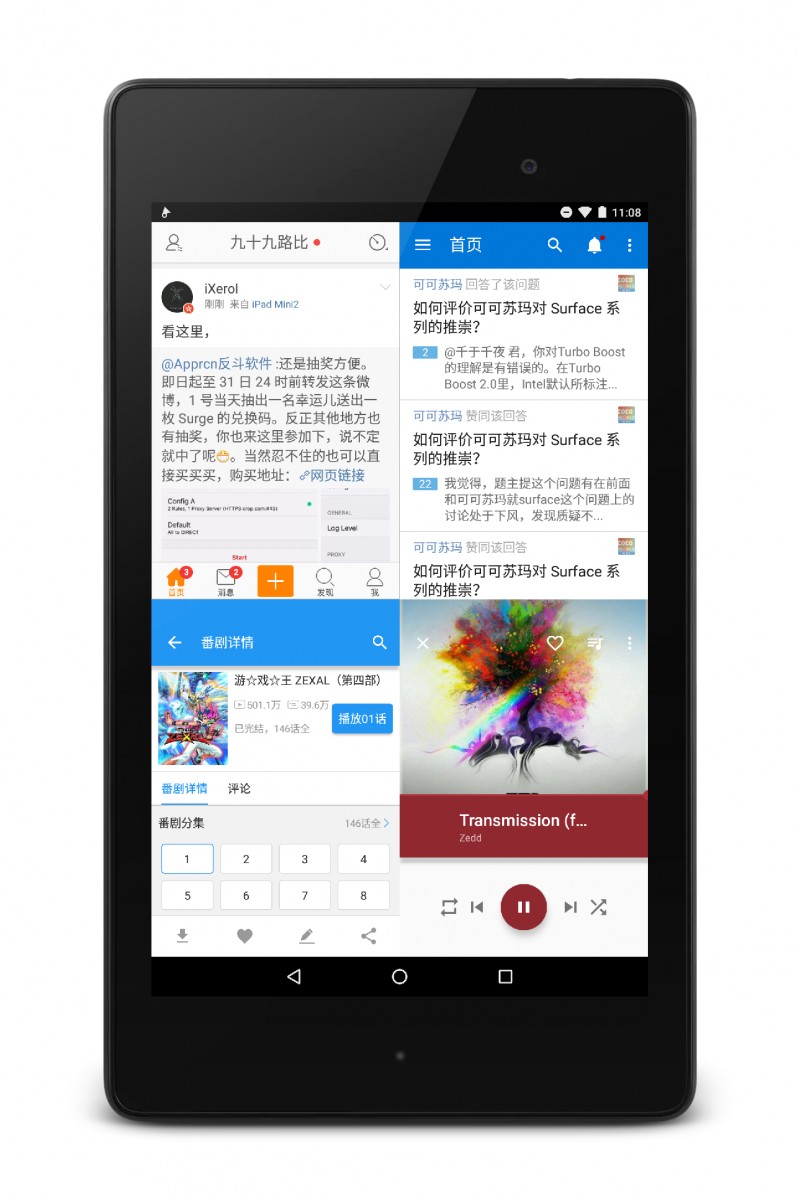
而且四個視窗都能直接操作。
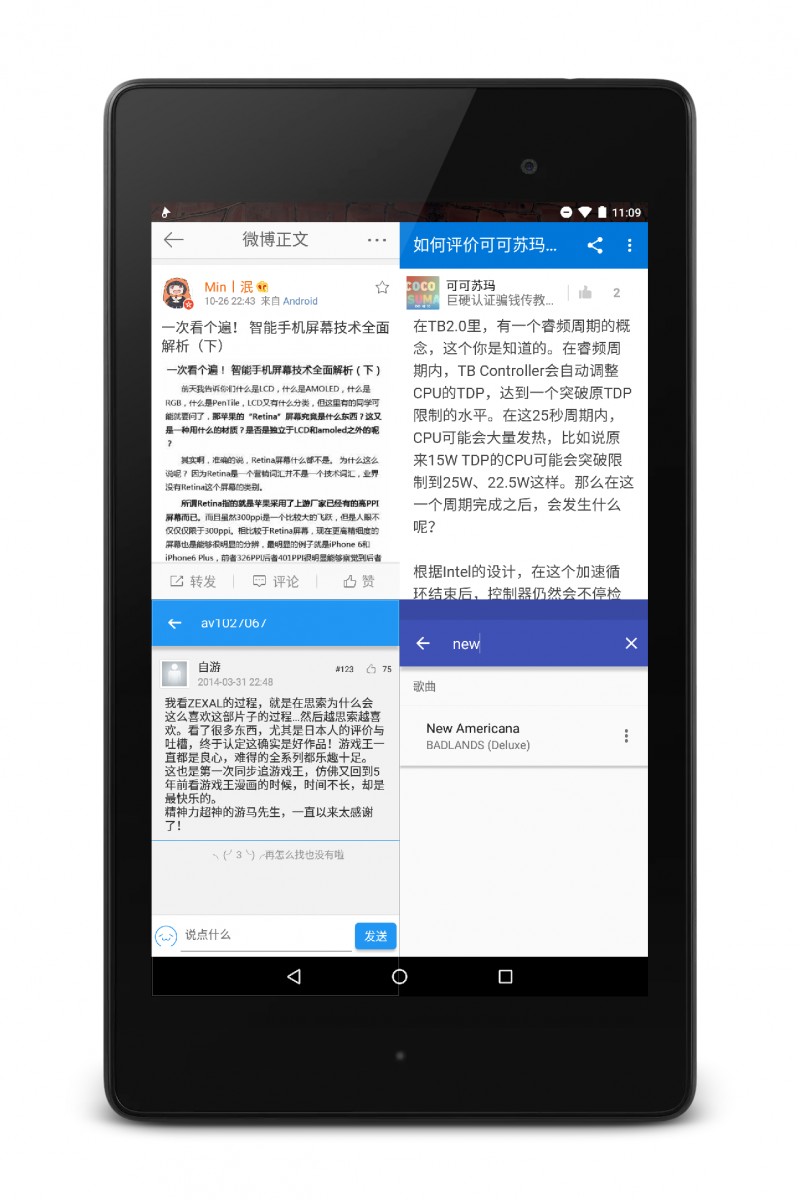
由於屬實驗性質且未正式公開,相容性問題不少:使用半透明狀態列的應用會讓狀態列直接露出桌布,某些應用仍保留狀態列留白,元素顯示不全等情況都有。期待後續版本補完。
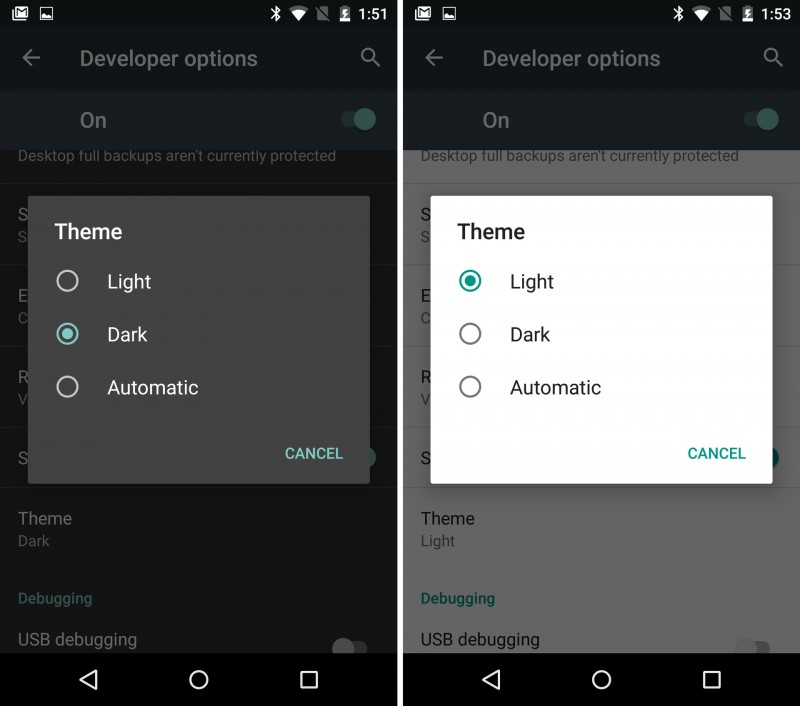
消失的深色主題。暗色主題曾出現在 M 的第一個預覽版中,第二版就被移除,正式版也沒回來。官方表示可能在後續版本加入,希望說到做到。
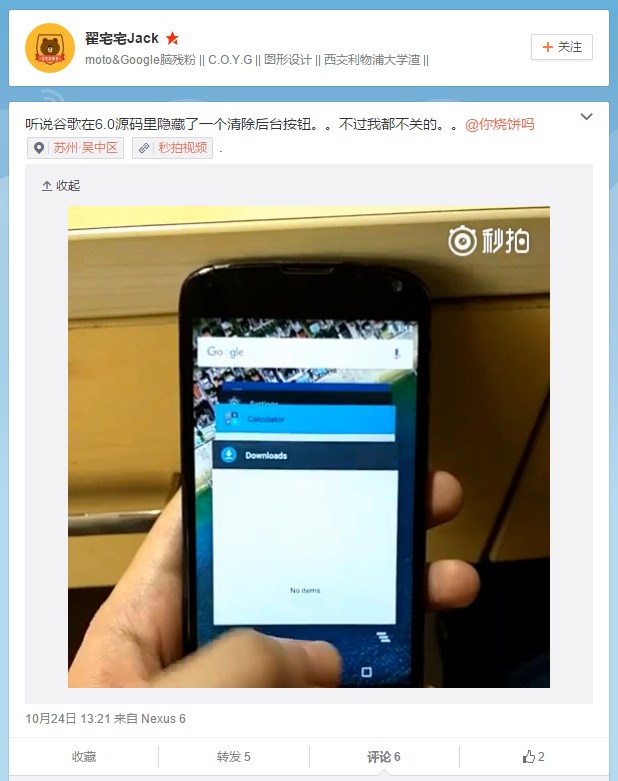
疑似存在的一鍵清除後台。有使用者聲稱在 6.0 中發現,最近應用畫面捲到底部時會出現「全部關閉」按鈕,並附了影片。不過該版本來自第三方,也可能是改機社群自行加入的,聽聽就好。
以上就是 Marshmallow 帶來的主要新特性與幾個藏得頗深的驚喜。希望各位也能早日嚐到這顆棉花糖。

 安卓《柳派忍者》:死亡線上飛檐走壁的極限奔跑
跑酷這項誕生於 80 年代法國的極限越障訓練,近些年也延伸進了廣大玩家青睐的遊戲世界,最具代表性的作品莫過於 PSP 平台上的《鏡之邊緣》。伴隨它的成功,火熱的安卓平台上
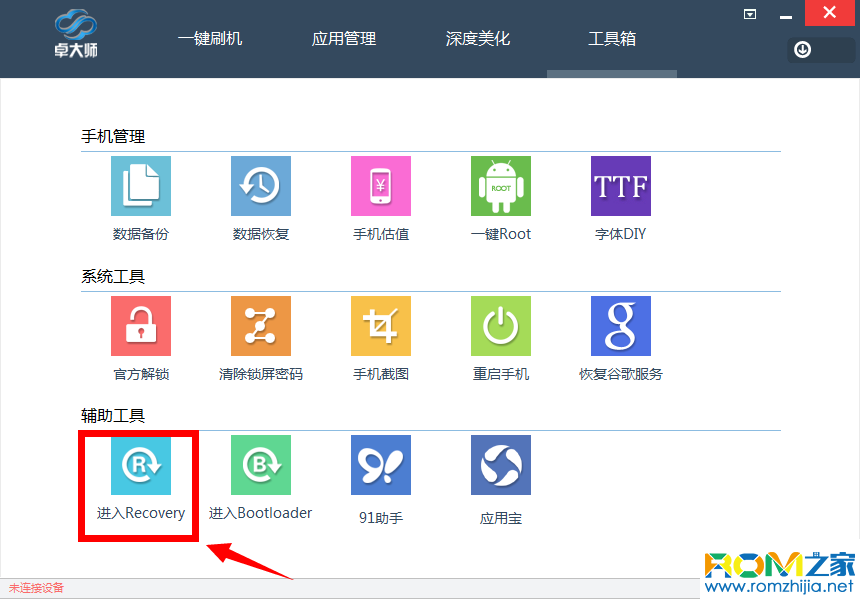 安卓手機如何進入 Recovery 模式?組合鍵與工具軟體兩種通用方法
問:安卓手機的 recovery 模式怎麼進入? 組合鍵基本操作 手機關機(徹底關機)。 同時按住 Home 鍵 + 音量上鍵 + 電源鍵。 螢幕有顯示時放開電源鍵,
 內核調諧器怎麼用?Kernel Tuner入門
內核調諧器怎麼用? 小提醒:建議使用安卓調諧器的中文化版本。這類工具本身功能就很完整,加上中文介面,操作起來直覺許多。 內核調諧器 Kernel Tuner怎麼用 1.
 vivo X5Max 快速打開相機的技巧
想拍下街角那一瞬間,解鎖、找圖示、點相機,往往就錯過了。vivo X5Max 提供了一個手勢捷徑,可以讓相機在鎖屏狀態下直接叫出來。 設定步驟 1)進入 vivo X5