

編輯:Android 手機綜合
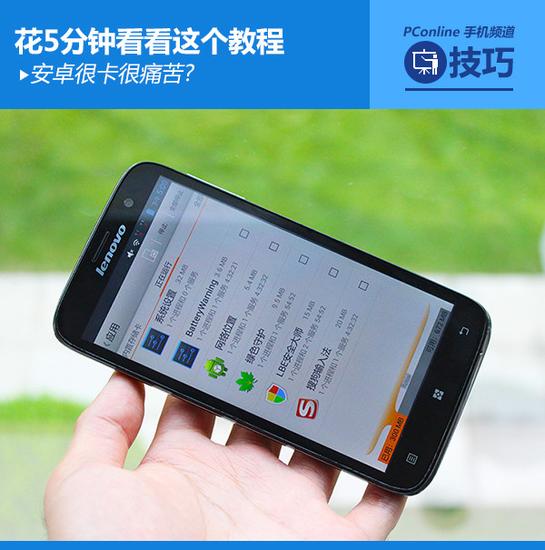
以下內容寫給那些被卡頓困擾、卻不知從何下手的一般使用者。
撇開程式語言的細節不談,結論其實單純:在硬件沒成為瓶頸的前提下,系統本身不會自己變慢。真正的原因是軟體越裝越多,背景自啟現象日益嚴重——自啟的過程吃掉了處理器資源,常駐背景的行程又佔住記憶體,手機自然越跑越沉。
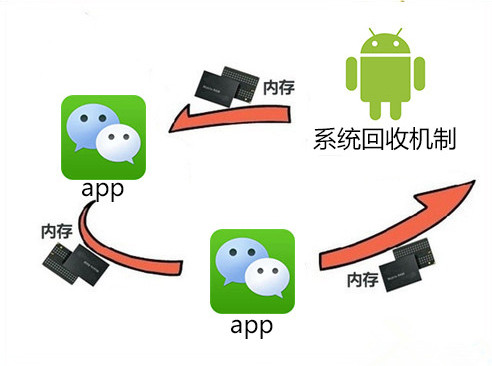
這裡有個普遍誤區:很多人習慣點加速球、按一鍵清理,卻從不去管自啟。這其實沒什麼用。清完之後背景行程還會「死灰復燃」,而這種反覆清→自啟→再清的循環,反而讓程式一再被喚醒,不但更卡,也更耗電。
更何況,背景常駐本來是為了讓你下次開啟時更快。所以不清會卡,亂清同樣會卡。
還有個關鍵是程式間的相互喚醒。有些軟體即使禁了自啟,還是會被關聯的軟體叫醒,你必須把那條通道也切斷,才算真正斷根。正確做法是三件事一起做:禁自啟+切斷喚醒鏈路+不盲目清記憶體。
受測機規格為 1.3GHz 四核心加 1GB 記憶體,系統為 Android 4.2.2。這台機器在 2013 年 7 月上市,實際使用一年多後因過度卡頓被收進抽屜。機上預裝了購物、即時通訊、社群等共 22 個第三方應用。
測試前先把手機裡的應用都跑過一遍,並以返回鍵退出;社群軟體全部登入帳號,讓它們更容易觸發自啟。跑一段時間後進入系統自帶的應用管理查看,背景行程密密麻麻。此時記憶體佔用量為 393MB。
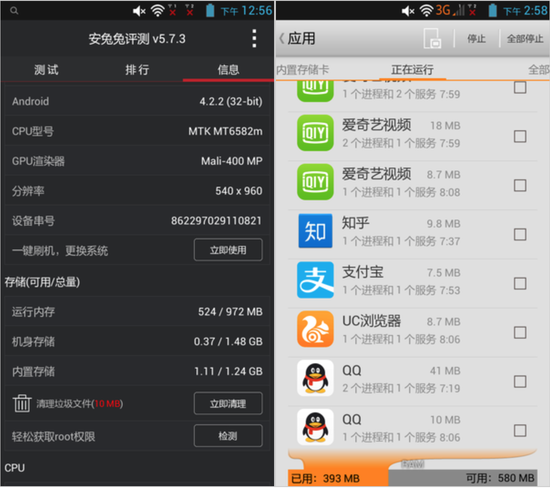
沒 root 的話可以直接安裝免 root 的自啟管理類工具,這類軟體數量不多,以其中一套為例說明。
步驟一:開啟主動防禦、禁自啟、切斷喚醒。先啟動主動防禦功能,點進手機加速 → 自啟管理 → 依提示開啟,看到確認訊息即代表生效。
接著選擇「開機背景自啟」,把不常用的軟體都設為禁止。我的做法是保留即時通訊類,因為這些較常用,也能避免漏掉訊息。
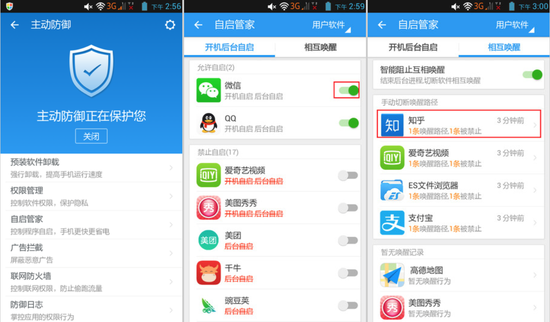
「相互喚醒」這一項可以切斷軟體之間的喚醒通道,但它需要正常使用一段時間後才能監測到實際狀況。所以先把自啟設好,正常使用幾小時後再回來設定喚醒。這裡要注意保留必要的關聯,例如購物應用喚醒付款應用是正常設計,因為下單本來就要跳轉付款頁,這類不該禁。
步驟二:自動清理背景與垃圾。自啟與喚醒都設好之後,啟用智能加速,讓工具依記憶體狀況自動清理背景行程,白名單記得加入需要常駐的軟體。垃圾清理則建議排除即時通訊類,否則清完再開啟時得重新載入聯絡人頭像。
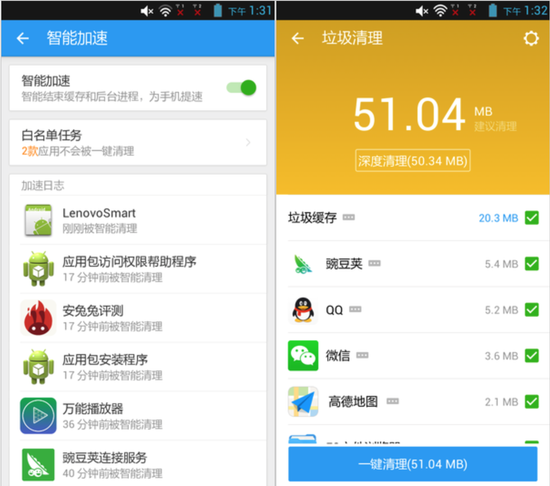
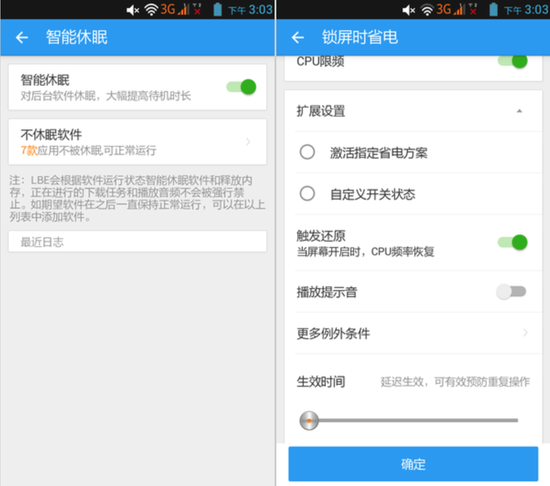
步驟三:智能休眠與鎖屏降頻。在節電設定中,「智能休眠」與「鎖屏時省電」也值得開啟。前者會依軟體狀態自動休眠並釋放記憶體,可設定例外清單;後者在你鎖屏時清理背景(白名單中的會保留)。建議啟用清理背景應用與 CPU 限頻,並搭配自動鎖屏時間來決定生效時機。
設定完成後正常使用十分鐘,接著把手机靜置一小時多不做操作,再進系統應用管理查看。
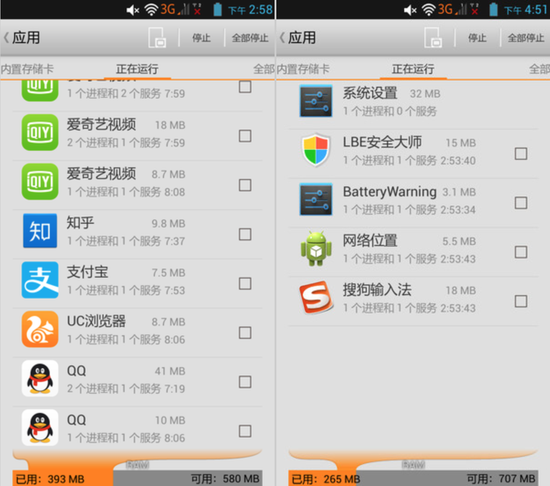
記憶體佔用大幅下降,畫面乾淨得可能讓人懷疑——畢竟除了第三方軟體,系統本身也會產生許多常駐行程。之所以這麼「乾淨」,是因為我在自啟與喚醒清單裡連系統軟體也一併設了。
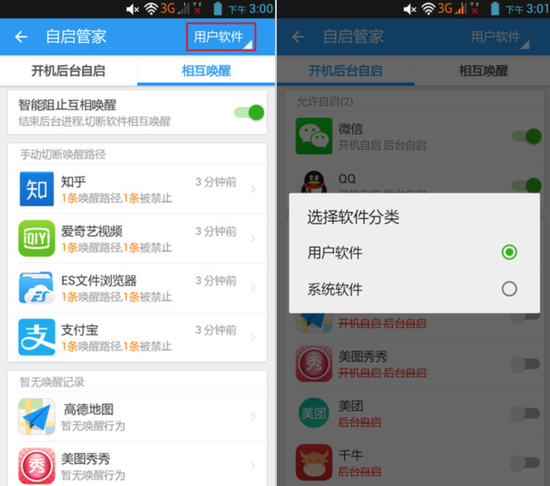
不過我並不建議改動系統軟體的狀態。設錯可能導致時間不準、桌面重新載入等一連串怪現象。
已取得最高權限的話,除了自啟管理工具之外還能搭配專門的省電應用。安裝後點右上角「+」,選上要休眠的程式,按確認,再按休眠鈕即可完成。若提示該程式正在運行,選擇無視狀態強制休眠即可。
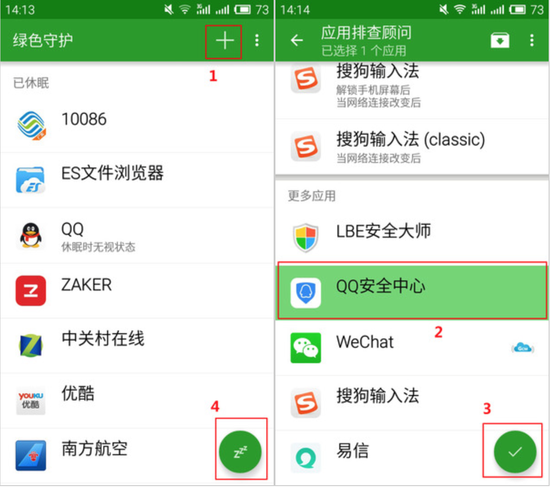
最後,工具自動產生的桌面加速球可以手動關掉,因為已經不需要再手動清記憶體了。
雖然 5.0 之後自啟現象有所收斂,但實測顯示光靠系統自身的調節效果有限,借助管理工具則相當便捷。能管自啟的軟體不少,支援免 root 的卻不多。整體而言,把自啟與喚醒管理好,手機會明顯順暢,而且應用啟動速度也會跟著變快。
若照著設定後自啟仍然存在,除了檢查相互喚醒的禁止項,也要確認主動防禦是否失效——失效的話重新啟用一次即可。
 2012新機必備安卓軟件推薦:換了新機,先把這幾個裝上
春節的氣息已經悄然散去,歡慶的氣氛消散之後,生活節奏也逐漸恢復平靜。不過有一點大概可以肯定:過年腰包鼓了,喜歡玩機的朋友多半會挑這個時候換一台新手機。而新機到手之後,總得
 甜椒刷機 MB(E)860 刷機指導
刷機前準備 1. 連接甜椒助手依序進入「手機設定 → 開發人員選項(應用程式 → 開發)→ 開啟 USB 除錯」,用數據線連接電腦(勿選擇磁碟模式)。若驅動尚未安裝,甜椒
 酷派大神 X7 桌面時間與系統時間不同步怎麼辦
桌面時鐘widget顯示的時間落後於系統時間,這類問題多半不是時鐘本身壞了,而是它被背景清理機制「請走」了——widget 停止更新,時間自然凍結。 解法是把它加進記憶體
 彩雲安卓版如何下載雲端檔案?
進入文件管理後,可點擊右上角的編輯功能按鈕,或長按檔案與資料夾進入編輯模式,選擇單一或多個檔案後,再點擊下載按鈕。在列表視圖下,也可以點擊檔名後的功能按鈕,從彈出選單中選