

編輯:Android 手機綜合
事前準備
安裝好ADB驅動(能正常被豌豆莢、應用寶辨識即可);準備好ZIP格式的卡刷包;刷入一支支援adb sideload功能的第三方Recovery;再找一條可用的數據線。
操作步驟
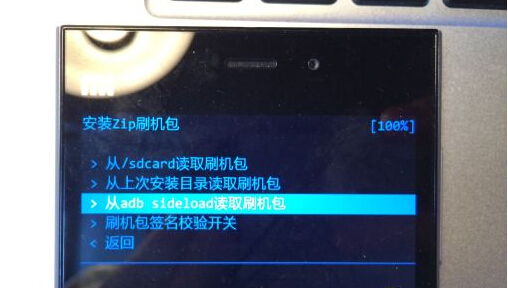
1、進入Recovery模式,用數據線連接電腦,選擇「從adb sideload讀取刷機包」。
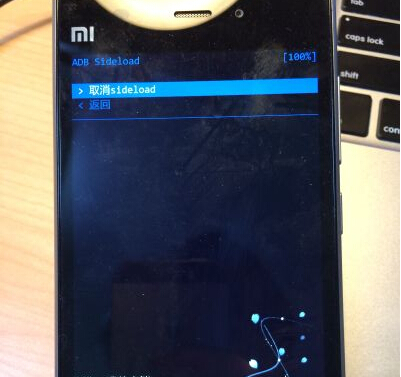
2、選擇adb sideload後,畫面會切換到等待推送的狀態。
3、若電腦為Vista/Windows 7/Windows 8,請找到解壓後的路徑,按住Shift並按右鍵,選擇「在此處打開命令視窗」。XP使用者則需把解壓路徑加入環境變數,或直接把解壓出的4個檔案放到C:\Windows\system32,再用Win+R輸入cmd開啟命令提示字元。
環境變數設定方式:我的電腦 → 右鍵內容 → 進階 → 環境變數 → 在「系統變數」中找到Path並雙擊開啟,在變數值結尾加上半形分號「;」,再把解壓路徑貼上,例如「;D:\Program Files\Java\android;」,請確保填的是adb.exe所在路徑。
4、接著輸入「adb sideload」(注意中間有空格),完成後把要刷的ROM包直接拖進這個視窗,路徑會自動帶入。
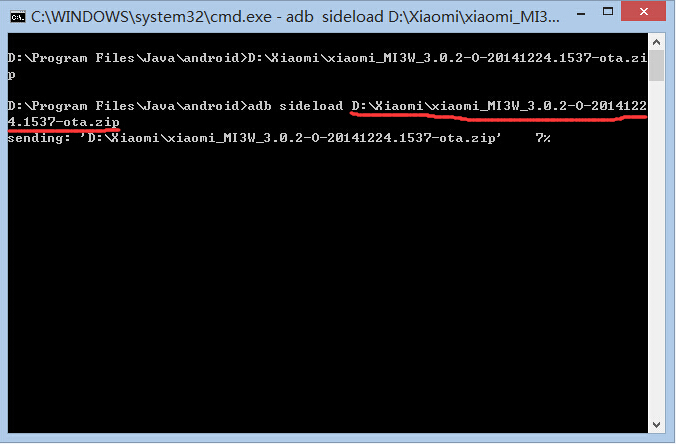
5、紅線處即為拖入的檔案路徑,建議路徑全採英文命名。按Enter執行(記得手機需停留在adb sideload畫面且已連上電腦)。
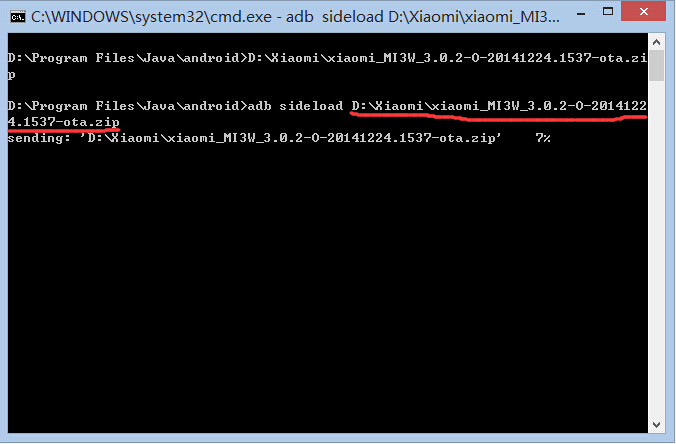
6、後續的百分比代表推送進度。要特別注意:推送滿100%後手機才會開始實際刷機,完成後會自動退出adb sideload模式,此時即可重啟。
CWM可看左上角目錄區,畫面不再是adb sideload即代表退出;或留意屏幕上的「取消sideload」字樣消失。TWRP則會在刷完後自動跳出「重啟到系統(reboot system now)」選項。
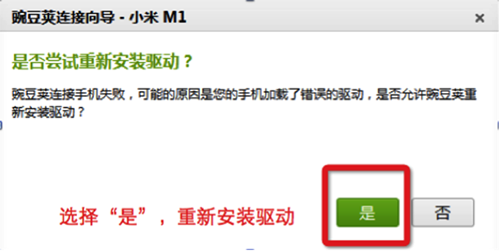 豌豆莢詢問「是否嘗試重新安裝驅動」該怎麼處理?
出現這個詢問,代表豌豆莢嘗試載入驅動但未成功。請先排除最單純的原因,再進行驅動重裝。 先確認手機已完全開機 若手機仍卡在開機動畫或尚未進入桌面,豌豆莢是無法正確載入驅動的
 Android音量快調需知:用音量調節器一鍵搞定
凡是用過手機的人都知道,用音量鍵就能輕鬆調整音量。但如今的安卓手機可不只有鈴聲——通知、媒體、鬧鐘等各部分的音量其實是分開控制的。有時自以為已經把聲音調低了,一開遊戲卻驚
 我的出行必備:Android 手機實用軟體推薦
長假即將到來,如果打算出門走走、透透氣的朋友,本文可千萬別錯過。今天要介紹的這幾款應用,都是旅途中絕對不能缺少的好幫手,功能全面又好用,希望能陪你度過一個愉快的十一長假。
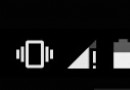 Android 5.0 訊號圖示出現驚嘆號怎麼處理
WiFi 或訊號圖示上冒出驚嘆號,通常代表系統的連線驗證服務連不上,於是判定網路「不可信任」。這在部分地區相當常見,並不一定是你的網路出了問題。 網路上流傳一個簡單做法