

編輯:Android 手機綜合
谷歌在I/O大會上發表了Android M開發者預覽版,並同步在開發者網站釋出SDK刷機包。目前Nexus 5與Nexus 6都可刷入Android M,谷歌也表示每週會為開發者預覽版推送更新。
手上有「親兒子」機型的話,現在就能動手搶先體驗。不過刷機存在風險,開發者預覽版也還不完善,不適合當主力機使用,動手前請務必備份資料。
事前準備
先下載對應的刷機包,以及ADB工具包。ADB是Android裝置與PC溝通的橋梁,經常折騰手機的人應該不陌生。
配置刷機環境
將下載好的ADB工具包解壓縮。
1、右鍵點擊「我的電腦」→ 內容 → 進階。
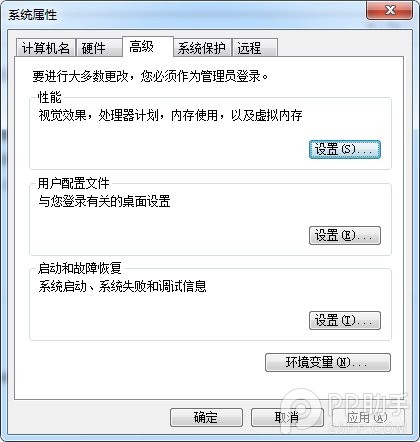
2、在「進階」分頁中點擊「環境變數」。
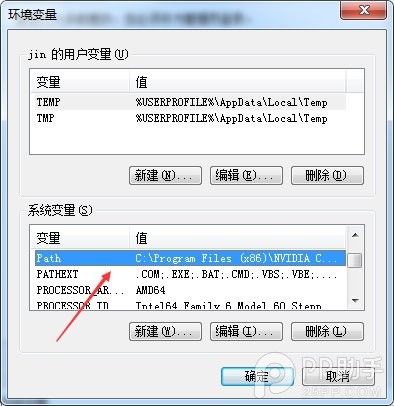
3、修改系統變數中的Path,在後方加上ADB工具所在目錄。例如放在D槽根目錄,就加上 D:\adb。
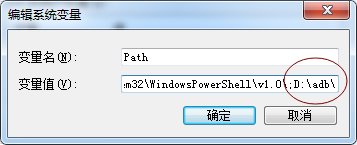
不想改環境變數的話,也可以直接把檔案複製到位:將壓縮包中檔名含adb的檔案與 fastboot.exe 複製到 C:\Windows\system32,再把所有檔名含adb的檔案複製到 C:\Windows\system。
設定完成後開啟CMD輸入adb,若出現如圖的資訊,代表環境配置成功。

解鎖Bootloader
若手機已解鎖可跳過這一步。
1、將N5或N6接上電腦,只要電腦裝了任一手機管理軟體,通常會自動幫你裝好ADB驅動。
2、驅動裝好後,在連接狀態下關機,然後同時按住電源鍵與音量下鍵重啟,進入bootloader模式。
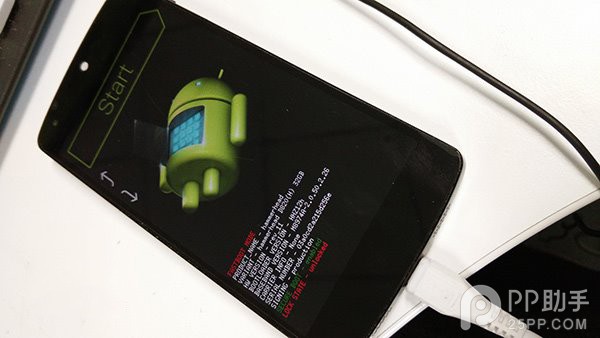
3、成功進入後在CMD中輸入 fastboot oem unlock,手機會跳出確認視窗,點擊確認並等待解鎖完成。
正式刷機
4、把下載的tgz格式刷機包解壓,接著再把其中檔名為「image-hammerxxxx」的zip壓縮檔解壓一次。
▼下圖為兩次解壓後取得的全部檔案
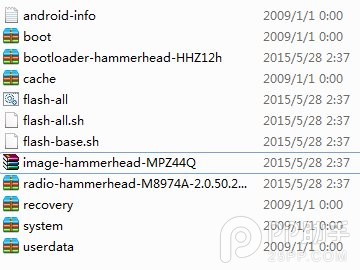
接下來的步驟都要在CMD中以指令方式執行。
5、在CMD中切換到解壓後的刷機包目錄(例如放在F槽android資料夾下的m資料夾)。

然後依序輸入:
fastboot flash bootloader bootloader檔名.img
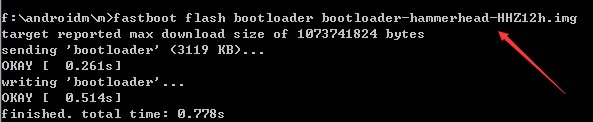
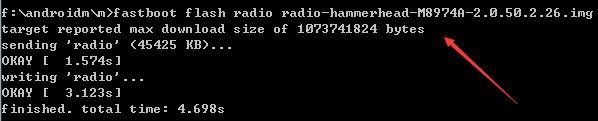
fastboot flash radio radio檔名.img
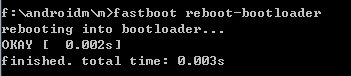
6、重啟bootloader:
fastboot reboot-bootloader
7、依序刷入recovery、boot、system等分區:
fastboot flash recovery recovery.img
fastboot flash boot boot.img
fastboot flash system system.img
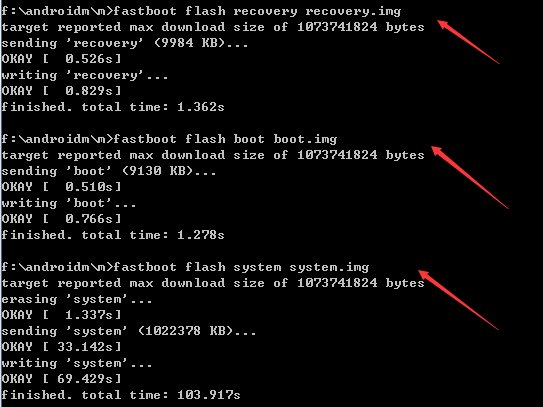
8、為避免殘留資料造成問題,接著清除舊數據:
fastboot flash cache cache.img
fastboot flash userdata userdata.img
9、全部完成後重啟:
fastboot reboot
等待重啟就會進入Android M。首次開機較慢,請耐心等候。
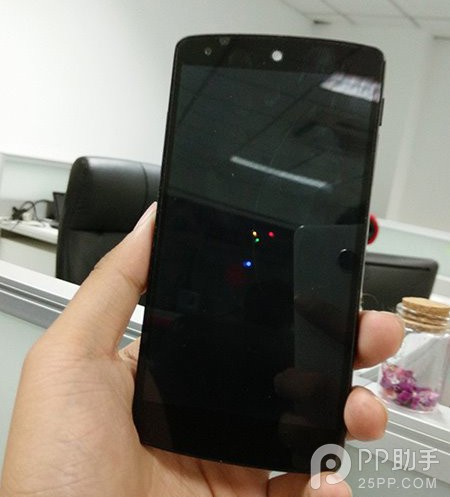
▲開機載入中
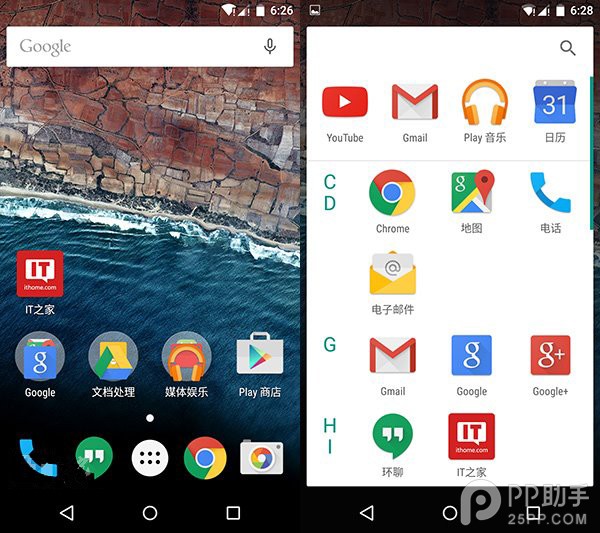
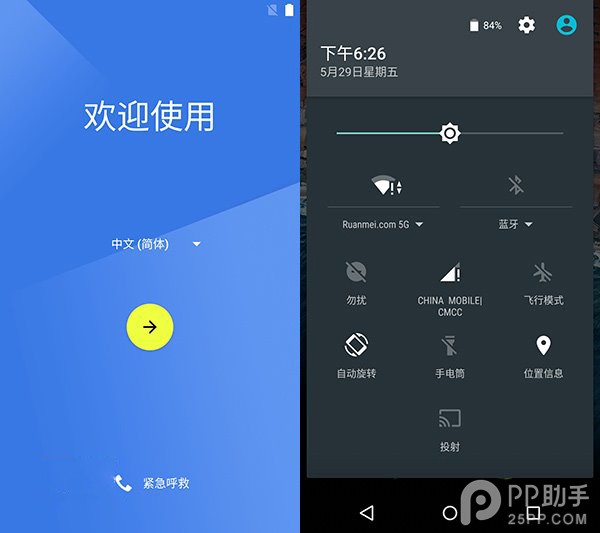
接下來就能開始體驗Android M了。不過目前問題還不少,相容性也不理想,例如微信就無法正常使用。
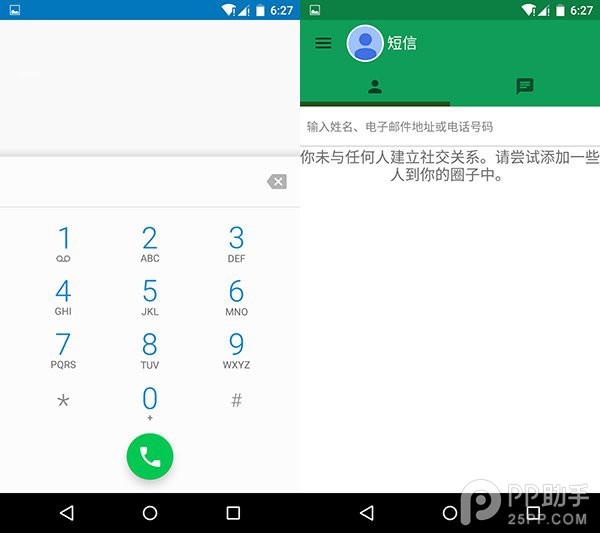
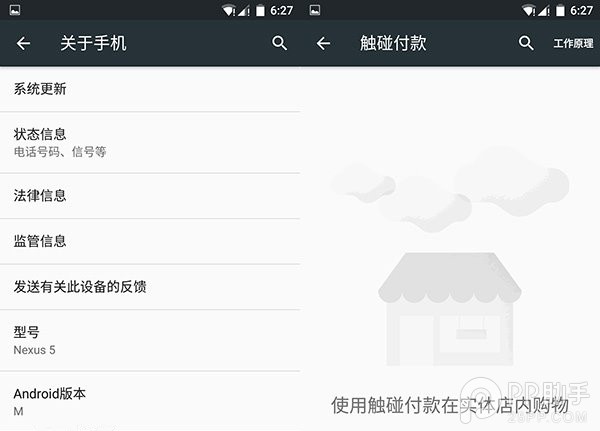
以下分享幾張系統截圖:
 刷機精靈索尼愛立信 E15i(X8)刷機教程
X8(E15i)是 Sony Ericsson 後期相當普及的入門機,但它的 Recovery 不是用刷機精靈一鍵灌入,而是需要 Root 之後手動把檔案複製到 syst
 安卓手機資料線連接電腦沒反應怎麼辦?五個原因逐一排除
問:安卓手機用資料線連電腦沒反應怎麼辦?
 OPPO R7Plus 語音拍照怎麼開啟
自拍或合照時手不夠用?OPPO R7Plus 支援語音拍照,開啟之後只要喊一聲就能按下快門。 開啟步驟 1)進入 OPPO R7Plus 的相機介面,點擊右下角的五圓進
 6 款超好玩安卓休閒遊戲下載合輯
本期休閒遊戲推薦收錄六款輕鬆小品,包含《憤怒的小鳥櫻花節版》、《忍者胡迪》、《怪獸塔防》、《法師防御》、《轟炸小羊》與《布什保衛戰》。這些遊戲操作簡單、單局時間短,適合在