

編輯:Android 手機綜合
2014 年谷歌 I/O 大會上 Cardboard 的亮相,讓眾多 3D 虛擬迷眼前一亮——用戶能在這個廉價裝置上體驗各式 3D 虛擬實境。如今只要花幾十塊錢,就能搗鼓出一款屬於自己的虛擬實境頭盔。
SONY、Samsung、NVIDIA 等廠商都推出過虛擬實境設備,但這些產品目前成本都偏高。谷歌在去年 6 月的 I/O 大會上發表了 Cardboard,這個 DIY 專案能把任何運行 Android 4.1 以上系統的手機變成虛擬實境頭盔,成本只要幾十塊錢。只要手機螢幕不超過 6 吋、系統為 Android 4.1 或更新版本,基本上都相容。Cardboard 所需的近場通訊 NFC 並非必要,它能用來自動啟動應用程式,沒有也不影響使用。
不少新朋友搞不懂這頭盔怎麼用。其實只要把手機放在指定位置,播放左右格式的影片或遊戲,玩遊戲時就有身歷其境的感覺,看電影效果也一樣。目前雖還沒有完整的 iPhone 版 Cardboard 應用,但 iOS 也能使用其中部分程式,例如《過山車》(Dive City Coaster)、《挑戰高度》(The Height)、《僵屍歷險》(Dive Zombie)、《打野鴨》(Moorente)與《立體隧道》(Stereoscopic Tunnel Effect)。
在淘寶搜尋 Google Cardboard,已有許多商家販售原裝整體套件,內容包含 NFC 標籤、頭帶、雙凸透鏡片等,幾秒鐘就能組出頭盔。若想省錢,也能買隨附樹脂鏡片的散裝部件,價格便宜數倍,十幾元就能搞定。不過要留意,組裝件沒有說明書、鏡片品質普通,磁鐵也老是從耳機處滑落。若選擇這種便宜方案,不妨依下列步驟動手製作。
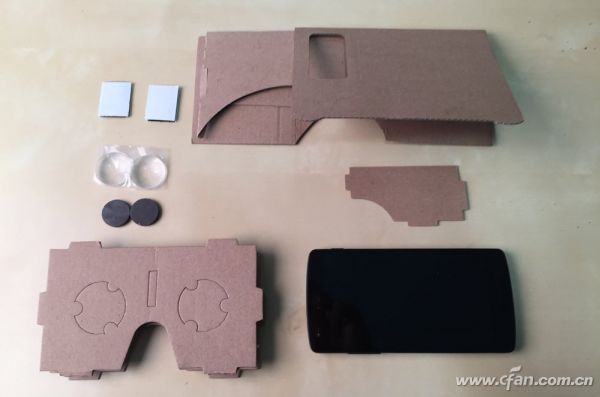
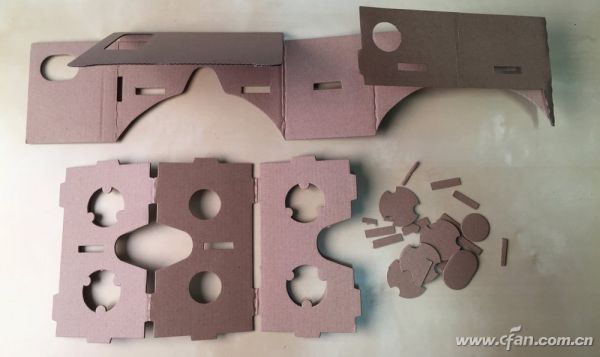
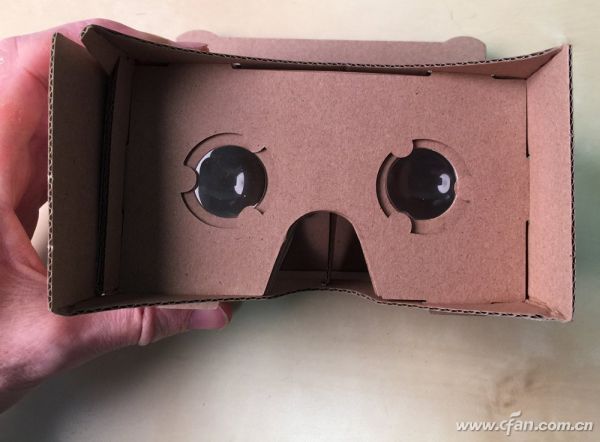
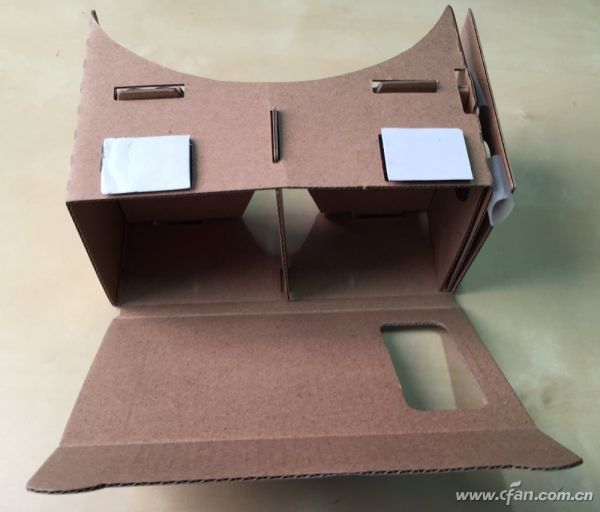
組裝件盒裡應有兩塊鏡片、兩塊磁鐵、兩塊尼龍搭扣墊與三塊薄紙板(圖1)。先把紙板裁好,小心壓出切口又不撕破或壓彎,這步其實不太難,紙板質地相當硬(圖2)。
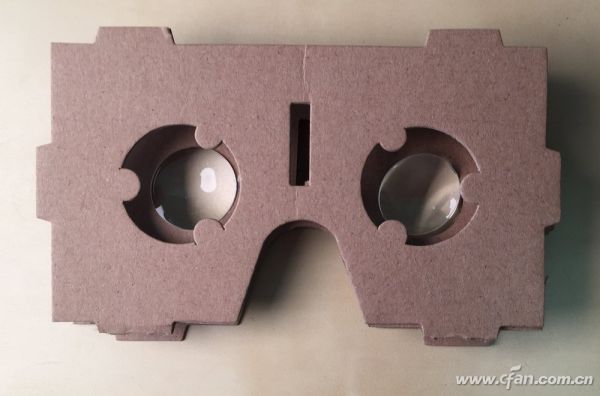
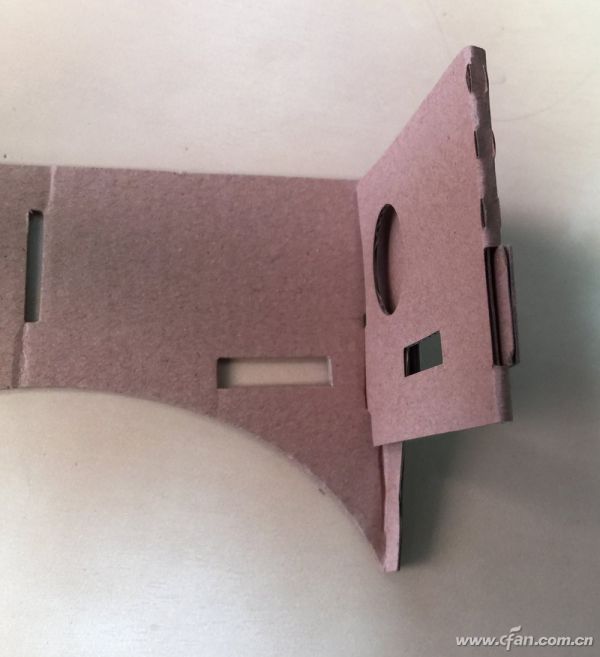
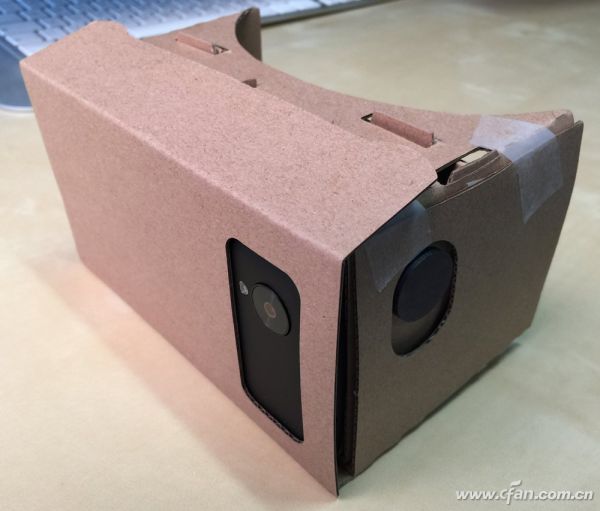
把兩塊鏡片放進大圓孔(鏡片朝向不拘),再沿正面與背面摺疊紙板讓鏡片卡到位,必要時用一點膠帶或膠水固定(圖3)。接著把主件摺疊成形,從圖4所示的部分開始,圓圈應朝內用來放磁鐵,沿附鏡片的部分摺疊,中央圓孔朝正面。
別忘了用小小的分隔片,確保每隻眼睛只能看到對應的影像(圖5)。接著用手機做一個能輕鬆打開又牢固的小隔間,用雙面膠固定即可(圖6)。下載 Cardboard 應用後,把手機放進頭盔,再用雙面膠牢牢固定(圖7)。
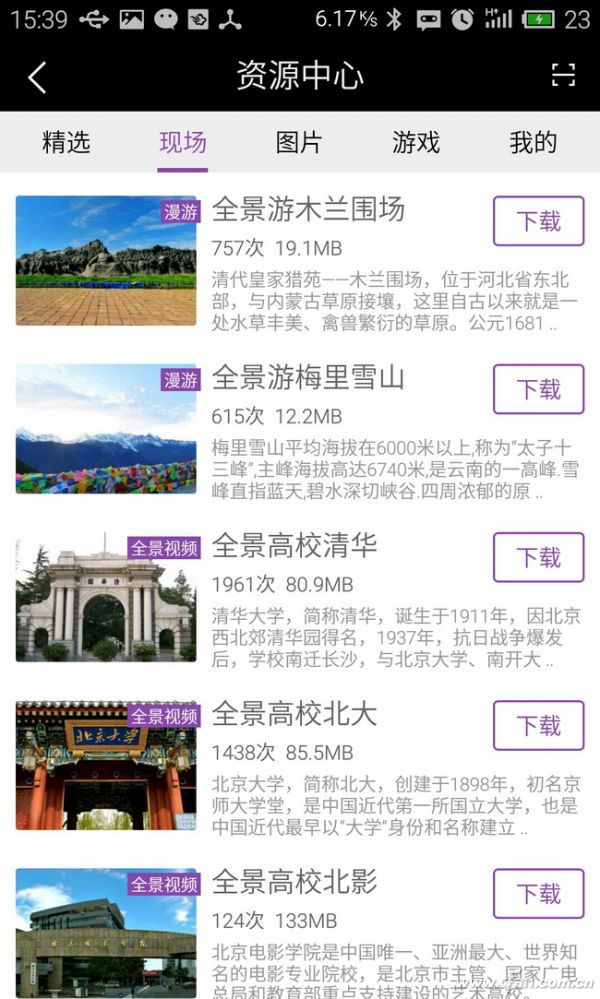
Cardboard 應用啟動後,手機與人的互動主要靠震動。許多應用都很有意思,例如在 Google Earth 中探索立體世界;一些國內第三方資源中心還有各地景點的全景影片,戴上頭盔搭配這些全景影片,就有身歷其境之感(圖8)。
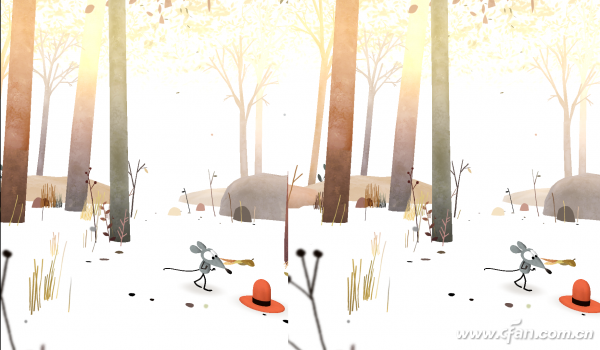
最受歡迎的是一些小品遊戲,例如在 Windy Day 中到森林裡找老鼠,兩幅不同畫面同時輸出,營造出 3D 立體感(圖9)。螢幕截圖很難體會這種感覺,因為無法呈現左右眼視圖合併後的效果。
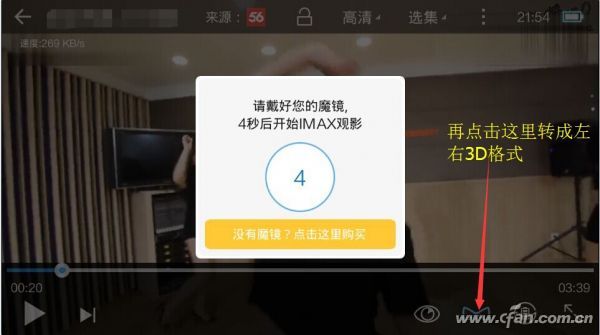
許多第三方影片軟體也已支援 3D,例如在暴風影音中進入影片後先選好高清畫質,再點下方的 3D 立體視覺標誌即可開啟 3D 模式(圖10)。兩幅同時生成的畫面,透過 Cardboard 頭盔看起來就是一部活靈活現的 3D 電影。
 Android 5.0 更新了什麼?八大改動完整說明
Android 5.0 到底改了哪些東西?以下依面向整理出最值得知道的八項變化。 1、「Material Design」材料設計 Android 5.0 最大的變化在於
 為什麼 iPhone 有靜音鍵,安卓手機卻幾乎沒有?
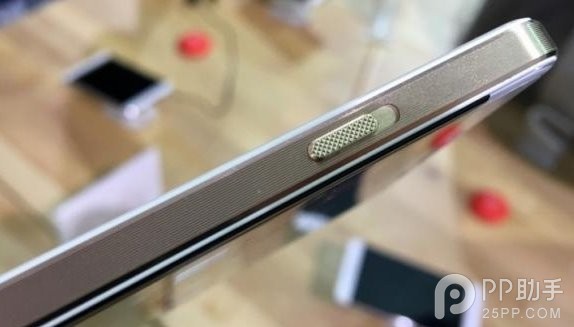
有個細節常被提起:iPhone 每一代側邊都留著一個實體靜音鍵,安卓機卻罕見這個設計。是因為蘋果把這功能註冊成專利,其他廠商不能做嗎? 答案是否定的。側邊靜音鍵並非蘋果
 Android L 的代號 L 是什麼意思?
Android L(也有人以 Android 5.0 稱之)的正式版已經發表,圍繞新系統的種種猜測也告一段落。那麼這個「L」到底代表什麼?對應的又是哪一種甜點? 在 G
 安卓「搖傳」:搖一搖就能互傳檔案
先聲明一下,這個「搖傳」不是「謠傳」,兩者毫無關係,取的是「搖晃傳輸」之意。 「搖傳」是近期推出的一款 Android 應用。只要和對方同時搖一下手機,就能互傳圖片、影