

編輯:Android 手機綜合
三星S6賣得不錯,用戶自然也多,但仍有不少人不知道截圖該怎麼操作。以下整理兩種方式,一種快速直觀,一種則是三星招牌的手掌手勢。
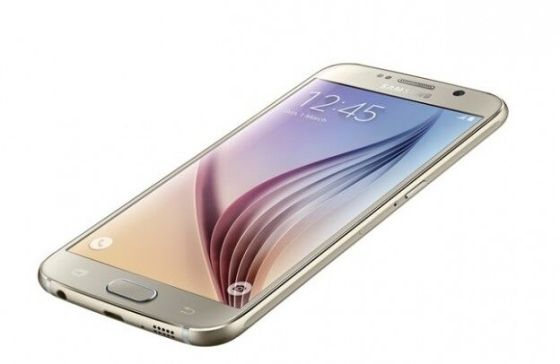
在待機狀態下,同時按住螢幕下方的「HOME」鍵與機身右側上方的「電源」鍵,聽到提示音或感到震動後松手即可。
截好的圖片可在以下路徑找到:待機模式下點擊「應用程式」—「我的文件」—「所有文件」—「Device storage」,向上滑動選擇「Pictures」—「Screenshots」,所有截圖都會顯示在這裡。
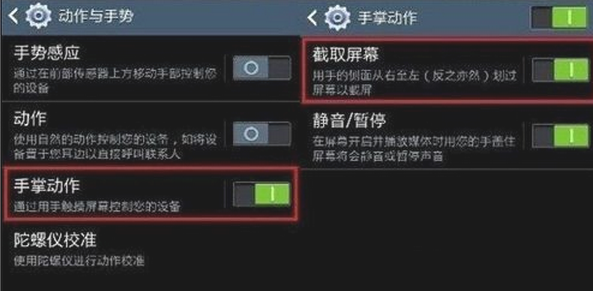
先確認手勢已開啟:待機狀態下點擊「應用程式」—「設定」—「我的設備」,向上滑動選擇「動作與手勢」,把「手掌動作」右側的滑塊往右滑到顯示綠色,點進去後開啟「擷取螢幕」。
設定完成後,只要用手的側面從螢幕一側掃向另一側(右至左或左至右皆可),就能完成截圖。
以上就是三星S6的兩種截圖方式,其中掌擦手勢在雙手不方便時特別實用。
 Android手機耗電深度解析
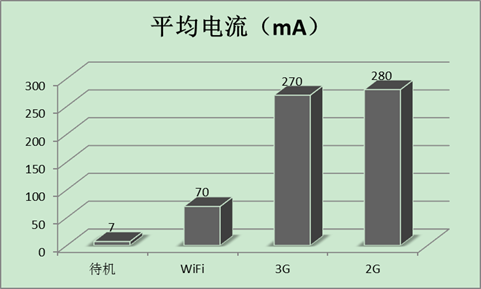
Android手機的耗電來源很多,包含螢幕、CPU喚醒、網路傳輸與背景服務。以下從測試角度整理待機、傳輸與硬體配置的功耗表現。 待機與傳輸功耗 滅屏待機時,若CPU進入休
 安卓手機如何避免錯按引起的誤操作?
部分安卓手機側邊按鍵較鬆,口袋攜帶時容易誤觸電源鍵或音量鍵,甚至造成自動解鎖、誤撥電話或音量突然改變。 可先開啟防誤觸模式。以小米 Note 等機型為例,進入「設定」的
 鮮果聯播安卓版評測:關注所有你關注的
你是否厭倦了每天開啟一堆網站,或是一次又一次手動刷新同學朋友的微博,只為了確認有沒有更新? 其實不必這麼麻煩。今天要介紹的這款軟體,會把你經常關注的網站聚合在一起,並按照
 New Moto X揮手靜音開啟方法,揮一下手機就安靜
New Moto X 有個很貼心的「揮手靜音」功能,只要揮一下手,就能把手機調成靜音,是不是很神奇?想知道在哪裡開啟,就一起往下找答案吧。如果這篇對你有幫助,也不妨分享給