

編輯:Android 手機綜合
我用 Sony 手機這幾年踩過不少坑,乾脆把修機經驗整理出來,讓大家少走些冤枉路。因為手機最後是被我自己救回來的,所以過程照拍得不多,但步驟會講清楚。
本文要處理的是一個很典型的狀況:充電指示燈亮著,電量卻永遠停在 1% 或 0%。許多人第一反應是電池壞了,拆機換電池,但其實多數情況只是電量計校正跑掉了。
先看接上充電線時指示燈是否亮起。亮著就繼續往下做;如果不亮,換一條線或換個充電器再試。都沒反應,那就老實送修吧。
先把先前安裝的「電池管家」這類第三方軟體卸載乾淨,它們時常是電量顯示異常的幕後黑手。
接著在撥號鍵盤輸入 *#*#7378423#*#* 進入工程模式,點選 Service test,往下找到 Battery Health test 並執行。
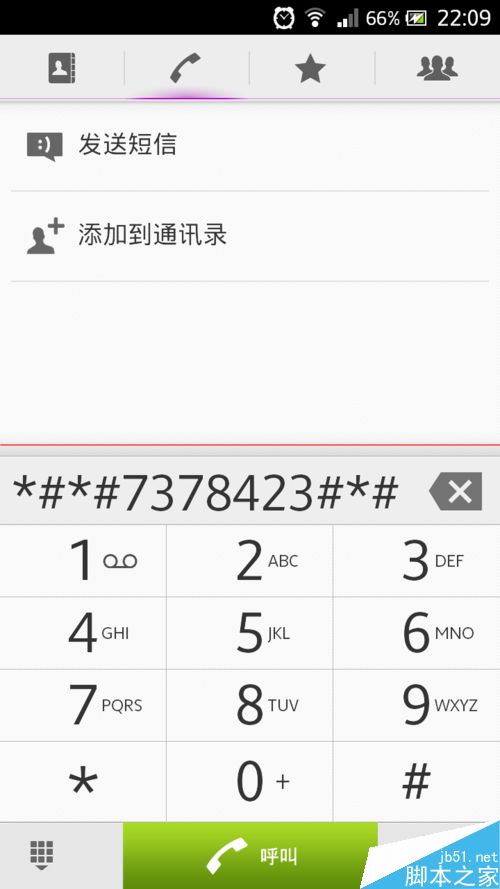
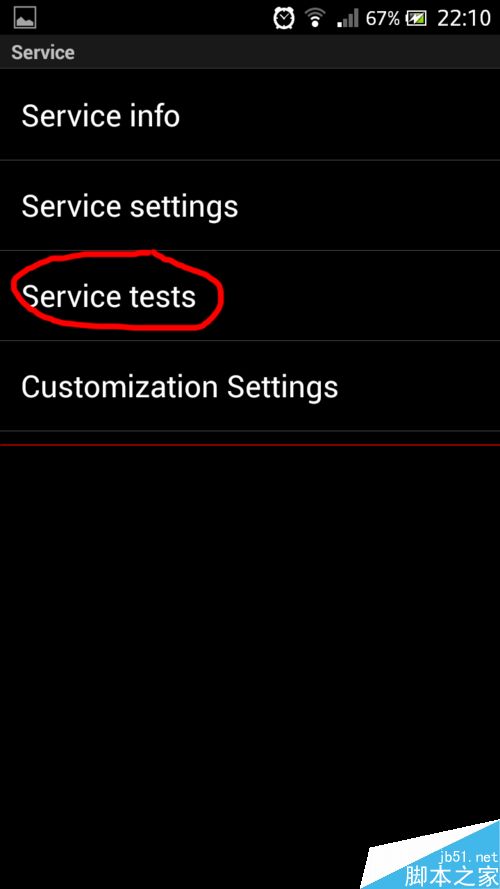
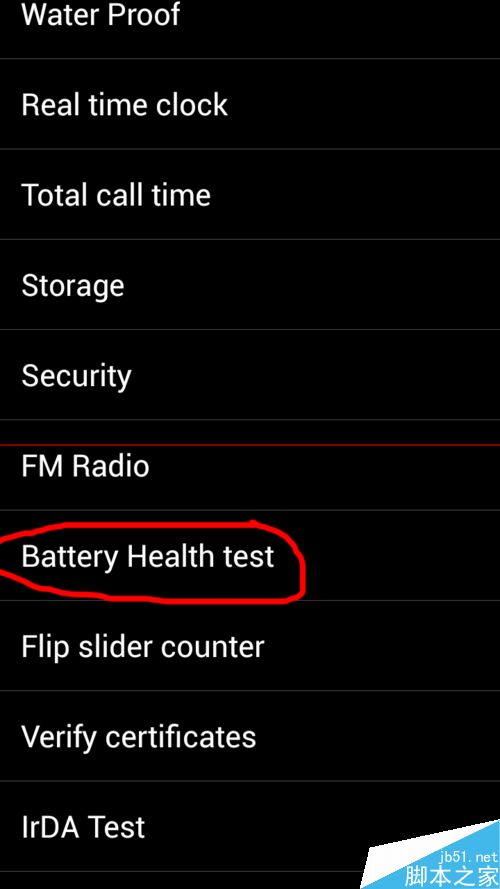
螢幕會出現一行結果訊息:
・出現紅字 “Bad Please, replace it!” → 表示只是校正失準,繼續下一步。
・出現綠字 → 電池健康度確實有問題,請送維修。老實說到綠字這步我也無能為力。
看到紅字後,長按強制關機組合鍵不放。各機型組合不同,請依自己的型號查詢;以我的 Xperia SL 為例,是「鎖屏鍵 + 音量上」。
按住過程中:螢幕先轉黑、手機震動一下(這是強制關機),接著會再震動三下——此時就可以鬆手,然後正常開機。順帶一提,這招在當機時也很好用。
其實上面整套流程就是 Sony 官方的電池校正機制,完全不需要拆機換電池。
開機後如果電量顯示恢復正常,不再是 1%,恭喜你成功。若仍停在 1%,先插上充電器放一會兒再看;還是沒變化,就真的該送修了。
最後再重跑一次步驟二,確認電池資訊是否從紅字變回綠字 “good, no need to replace it”。兩邊都正常,代表校正完成。
注意:如果你的手機已經用了很久、電池老化明顯、掉電速度極快,那校正也救不回來,換一顆新電池才是正解。
 安卓技巧:手把手裝好並設定第三方輸入法
剛入手新機,對全鍵盤不習慣,或者嫌原廠輸入法難用,卻又不知道從何下手——這篇就是為你寫的。 第一步:先開啟「未知來源」 很多人下載好了輸入法卻裝不上,原因往往是沒勾選未
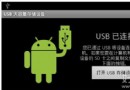 手機怎麼開啟USB儲存裝置?其實只差一步連線
想把照片、音樂從手機丟進電腦,卻發現電腦讀不到?多數情況只是差一個動作。首先把手機用數據線連接到電腦,手機畫面上通常會跳出USB連線的提示。接著在通知或連線選項中,會有一
 安卓 7.0 系統怎麼樣?功能與升級解析
Android 7.0 正式版重點包括多視窗分屏與通知中心改版。系統原生支援多窗口,只要效能與螢幕足夠,就能同時操作兩個應用。 分屏可透過多任務鍵進入,也能拖動應用縮
 線刷與卡刷差在哪?安卓刷機兩種路線一次講清楚
線刷是以 USB 線為媒介、透過電腦程式完成刷機;卡刷則是把固件或更新包複製進手機 SD 卡,再由手機端執行升級。 線刷多為原廠採用的方式,主要用來寫入完整固件。當手機因