

編輯:Android 手機綜合
家裡有手機連著 Wi-Fi、卻只有一台沒有無線網卡的桌上型電腦時,與其再去買一張網卡,不如直接用手機做橋樑。這個方法稱為「USB 網路分享」,設定一次大約兩分鐘。
工具/原料
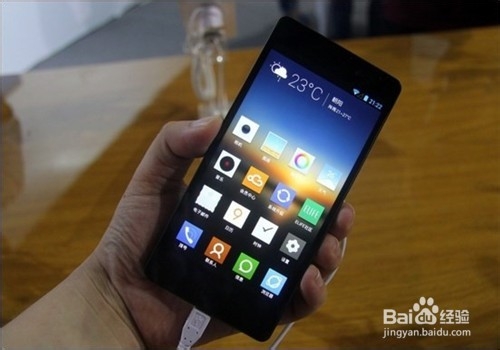
・一部連上 Wi-Fi 的安卓手機
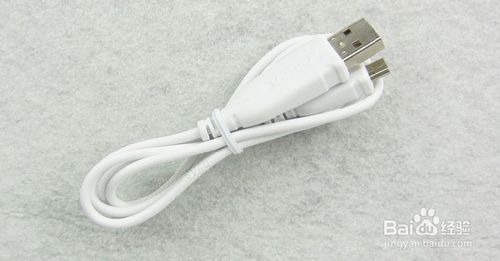
・一條 USB 傳輸線
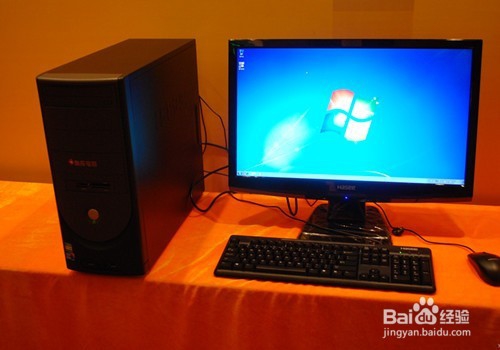
・一台 Windows 7 以上的電腦或筆記型電腦
方法/步驟
第一步:確認手機網路狀態
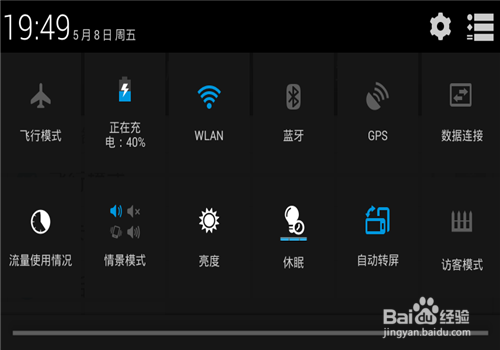
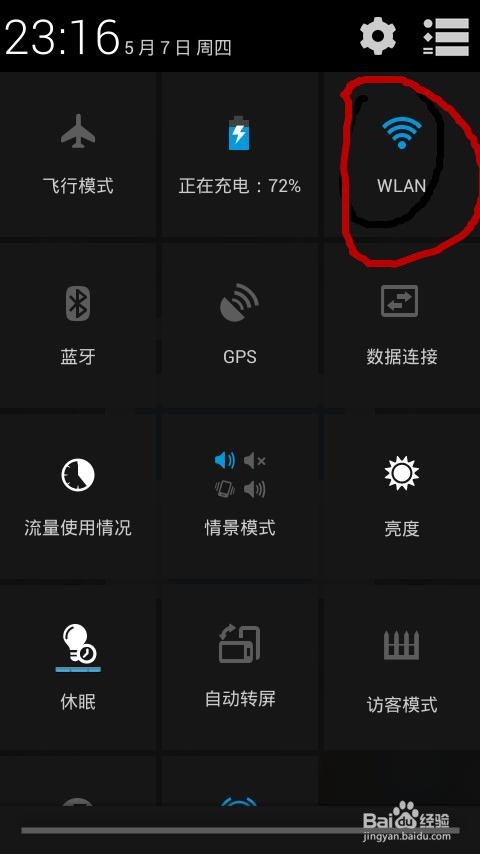
打開手機,確認已連上 Wi-Fi,並關閉行動數據。這一步很重要,否則電腦可能優先走行動網路,白白消耗你的流量。
第二步:連接並進入設定
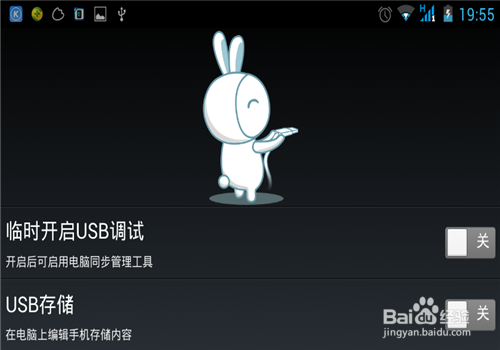
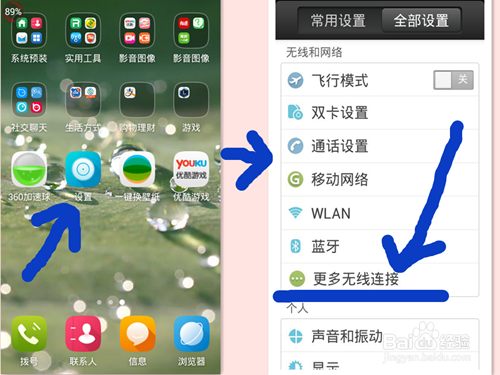
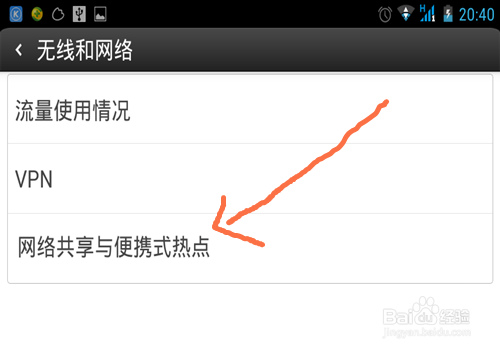
用傳輸線把手機與電腦接上,通常會跳出「USB 已連接」的提示——直接忽略它。回到手機桌面,找到並進入【設定】,在「全部設定」中可以看到【更多無線連線】這一項。
第三步:開啟 USB 網路共享
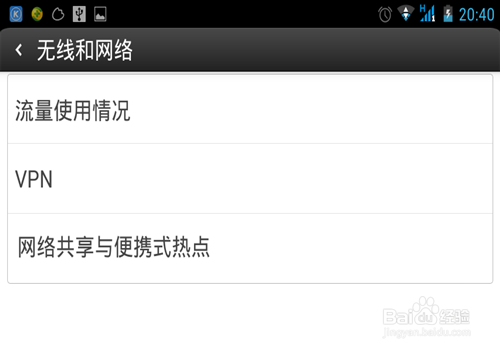
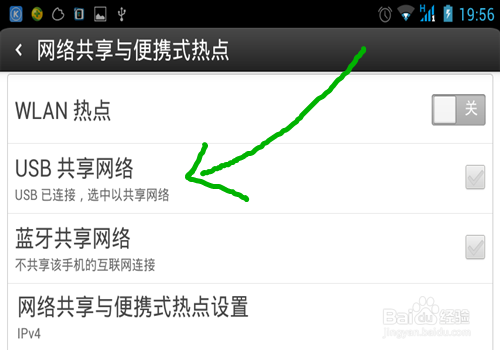
點擊【更多無線連線】,進入後選擇【網路共享與可攜式熱點】。這裡會列出數個項目,在「USB 網路共享」後方的方框點一下打勾,畫面會顯示 USB 已分享網路。
第四步:確認電腦端連線
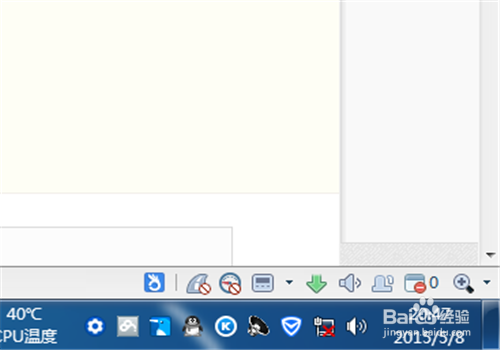
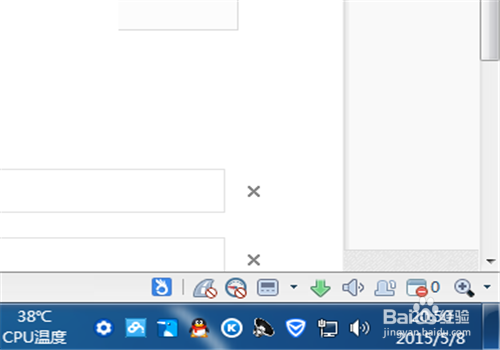
看電腦桌面右下角的網路圖示,若已出現新的網路連線並成功識別,就代表設定成功了。
補充兩點:這種方式需要一直插著線,穩定性極佳,適合下載大檔案;另外,由於走的是 USB 而非 Wi-Fi 熱點,通常比開熱點更省電一些。
 小米3s怎麼進Recovery?兩種方法都教你
想刷機、想備份系統、想恢復原廠設定,都得先進Recovery。但MIUI把這個入口藏得有點深,不少使用者翻半天也找不到。以下提供兩條路徑,依你的手機目前狀態選擇。 方法一
 安卓手機 ROOT 後怎麼刪除軟體?完整步驟教學
剛入手安卓手機的朋友,大多會先把自己的手機 ROOT。但 ROOT 之後該怎麼刪除軟體呢?具體該怎麼做,下面小編為大家詳細講解。 現在的安卓手機多多少少都會自帶一些軟體或
 努比亞 Z9 mini 呼吸燈亮度怎麼自動調整?
Z9 mini 搭載高解析度螢幕,關於顯示相關的設定問題特別多:壁紙怎麼換、主螢幕怎麼排、亮度怎麼調,還有呼吸燈。這裡先講呼吸燈的亮度自動調整。 設定步驟 1. 打開 Z
 華為 Mate7 黑屏後自動斷網?改這兩個設定就好
螢幕一熄,網路就斷,訊息要等解鎖才開始湧入——這是不少 Mate7 用戶遇到過的困擾。原因通常在於系統的休眠連線策略,調整兩處設定即可解決。 步驟一:讓行動數據保持連線