

編輯:Android 手機綜合
截圖大概是智慧型手機最常被使用的功能之一,各家做法大同小異,細節卻各有講究。S6 上市前就有不少人在問截圖怎麼操作,這裡整理兩種官方支援的方式。
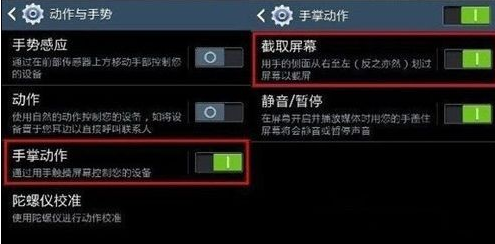
先要把手勢打開:
1. 待機狀態下點「應用程式」。
2. 點「設定」。
3. 點「我的設備」。
4. 向上滑動,選擇「動作與手勢」。
5. 把「手掌動作」右側的滑塊往右推(變綠代表已啟用),然後點進「手掌動作」。
6. 開啟「擷取螢幕」。
7. 設定完成後,想截圖時只要用手掌側面從螢幕一側掃向另一側即可。
待機狀態下,同時按住螢幕下方的「Home」鍵與機身右側上方的「電源」鍵,聽到提示音或感到震動後放手。
截好的圖存在哪裡?依序點「應用程式」→「我的檔案」→「所有檔案」→「Device storage」(若沒插 SD 卡可跳過這步)→向上滑動選「Pictures」→「Screenshots」,所有截圖都在這裡。
老實說,S6 的截圖邏輯與其他三星機型幾乎一致,只是新手第一次上手容易找不到入口。把這兩招記起來,之後換機也能沿用。
 豌豆莢多項新特性解碼:不只是下載工具
豌豆莢的 PC 版用戶已經破億了。截至 1 月 23 日,豌豆莢 PC 客戶端的累計下載量突破一億,每日在平台上的應用分發量超過 1500 萬次,收錄不重複應用超過 45
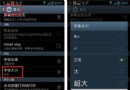 《Big Font》如何設定安卓超大字體
對長輩或視力不佳的用戶來說,手機字體太小往往造成困擾。其實Android系統本身就有字體大小設定,通常在「設定」菜單下的「顯示」選項中,就能找到調整字體大小的入口。
 十字軍東征的命運評測:安卓上少見的血性 RPG
週末又到了。按照慣例,每週這個時候總要替各位椒友挑一兩款值得耗時間的大型作品,這週也不例外。這次端上桌的是一款風格相當硬派的動作角色扮演遊戲——《十字軍東征的命運》(Cr
 三星 S6 edge 如何使用 S 助手
S 助手是三星的生活助理功能,除了語音指令,還能整合話費查詢、行程提醒等服務。以下是完整的設定與使用流程。 設定步驟 1. 在待機頁面下,點擊【應用程序】。 2.