

編輯:Android 手機綜合
品牌機刷機有官方工具與完整教學,山寨機則是另一回事。以下分享的是適用於山寨機、以 USB 版 MTK 工具進行的線刷方法。最大優點是不需要專用下載線,直接用機身附的數據線就能完成。
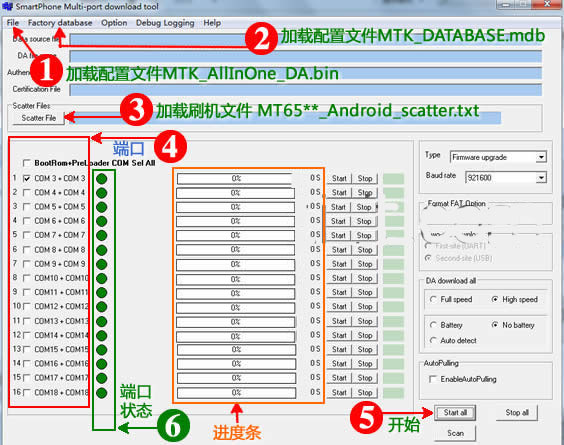
1. 雙擊 SPMultiPortFlashDownloadProject.exe 啟動工具。
2. 選擇「File → Open Download Agent file」,在彈出的視窗中選取 SP_MDT_exe_v3.1316.00.00 資料夾下的 MTK_AllInOne_DA.bin(對應圖中位置 1)。
3. 選擇「Factory database → Setup data source file」,選取同資料夾下的 MTK_DATABASE.mdb(對應位置 2)。
1. 點擊「Scatter File」,選擇刷機包中名為 MT6572_Android_scatter.txt 的檔案(位置 3)。這裡的 MT6572 需依你的刷機包而定,也可能是 MT6515、MT65xx 等型號。
2. 連接埠選擇「Select All」;若不確定實際埠號,全選即可(位置 4)。
1. 點擊「Start all」啟動流程(位置 5)。
2. 手機關機後裝回電池,按住音量加鍵不放,再插入數據線連上電腦。
3. 約等 5 秒,當連接埠狀態出現進度條時即可放開音量鍵,代表連線成功、正在寫入。
4. 若連接埠狀態轉為紅色,請拔線、取下電池,重複上述步驟。每次重試前都要先點一次「Start all」讓狀態回到藍色。
提示:首次使用此工具需先安裝線刷驅動(附件已附驅動程式與安裝說明,安裝前請先關閉刷機工具)。驅動裝好後,第一次使用往往要重複數次上述流程才能穩定連線。
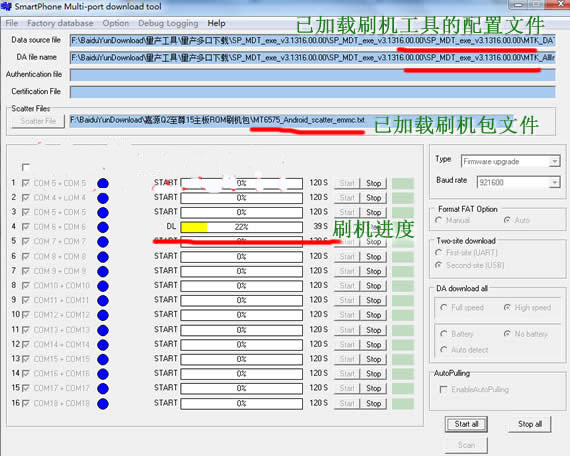
耐心等待進度條跑完,直到紅、綠、紫、黃四條線都走完、狀態顯示 100% 並出現「OK」,即代表刷機成功。此時拔下數據線、斷電後重新開機即可。
提醒一句:山寨機的刷機包來源雜亂,刷錯版本導致無法開機的情況很常見。動手前請先確認型號與韌體版本完全對應,並保留一份原始鏡像以備隨時還原。
 刷機精靈內存不足導致方案準備失敗
錯誤原因若出現「由於設備內存不足導致刷機方案準備失敗」,代表機身內存不足,方案無法運行。處理方式可使用第三方內存清理軟體清理手機,或重啟手機後再試。
 安卓拍照軟體大合集:把每個精彩瞬間留下來
有沒有發現,身邊總有些人拍起照來特別有辦法?隨手一拍就是「潮翻了、美斃了」的效果。其實他們也是普通人,照片之所以耐看,很大一部分功勞得歸給後面那套處理流程。 問題是,現在
 uper 如何關閉「被圈時提醒我」
被圈提醒這類推送,開著是方便,但通知一多就成了噪音。uper 把這個開關放在推送設置裡,關掉只要三個步驟。 操作步驟 1)打開軟體進入主介面,點擊右下角的【個人頭像】,
 vivo X5Max 照片色彩調整方法
拍好的照片不夠討喜?vivo X5Max 內建的相冊編輯功能就能做一定程度的色彩調整,不必再另外安裝修圖軟體。 調整步驟 1)打開 vivo X5Max 的【相冊】,選