

編輯:Android 手機綜合
談到Android 5.0 Lollipop,多數人先想到的是那套全新的Material Design介面。除此之外,它還重整了通知系統(鎖屏即可處理通知),並在底層以ART執行環境取代沿用多年的Dalvik,藉此改善應用表現。
但其實Lollipop還藏了不少低調的新功能,以下逐一介紹。
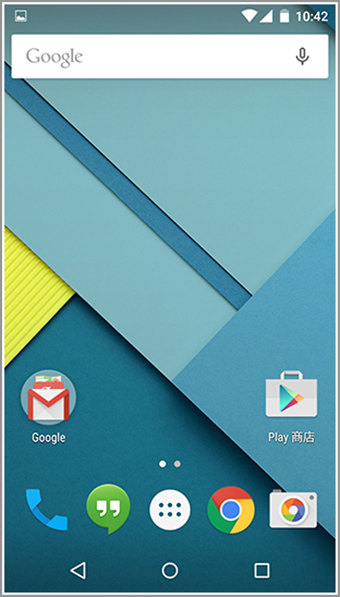
Google向來喜歡在重大版本裡藏彩蛋,姜餅、冰淇淋三明治、果凍豆、巧克力這幾代都有。Lollipop這次放的不是圖片或動畫,而是一整個小遊戲。

進入「設定 → 關於手機」,連續點擊「系統版本」四次即可觸發;要進遊戲,還得多點幾下圖上的棒棒糖再長按。玩法明顯在向Flappy Bird致敬,只是主角換成了Android機器人。
如果你打算換一台Lollipop新機而不是升級舊機,這個功能會很受用。它能透過NFC把新舊兩台Android配對,快速搬移資料——舊機的帳號可以經由藍牙傳到新機,應用與應用資料也能備份後還原。就連你熟悉的圖示排列與資料夾,都會原封不動出現在新系統裡。
Google搜尋框在Android裡可說無所不在,但設定中的搜尋只針對選項本身。乍聽有點雞肋,實際用久了會發現:只要你知道自己在找什麼,搜尋一定比一頁頁滑來得快。
Lollipop重新設計了通知欄,不再有包著「快速設定」的二級面板。你可以下拉兩次,或更省事地用雙指一次拉開,直接進入快速設定。
找鑰匙、停電摸黑,手電筒幾乎是必備。過去大家只能仰賴第三方App,品質參差還常帶廣告。5.0終於把這個小工具放進系統,雙指下拉通知欄就能找到。
快速設定裡新增了蜂窩網路圖示,點開就能瀏覽本月的流量消耗,不必再另外裝監控軟體。
下拉通知欄後,左上角會顯示下一個鬧鐘的時間;長按那片區域即可直接跳進鬧鐘設定修改。
通知爆炸是智慧型手機的宿疾,無論是付費升級勸說還是遊戲催戰。Lollipop裡只要長按該則通知,發送它的App就會現形,點右側設定鈕即可收回權限或直接移除。
鎖屏變成通知中心很方便,但也意味著旁人一眼就能看光你的訊息。解法在「設定 → 聲音與通知 → 裝置鎖定時」,選「隱藏敏感通知內容」,該App的內容就會自動藏起來。
同一條路徑也能一次收掉所有通知的鎖屏顯示,讓鎖屏畫面回歸乾淨。

 Android 6.0新功能有什麼?完整清單看這裡
隨著蘋果宣布將於9月9日舉辦秋季發表會,不少數碼愛好者的目光都聚焦在即將亮相的iPhone 6s與6s Plus上。不過九月的新聞不只蘋果:月初的IFA德國消費電子展上,
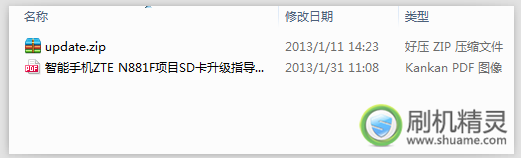 中興 N881F 官方恢復教學(記憶卡卡刷)
中興 N881F 還原官方系統走記憶卡卡刷,流程分為刷回官方 Recovery 與刷入官方 ROM 兩部分。 一、刷回官方 Recovery 下載 recovery-up
 安卓基友軟體合輯:360 與金山的競爭日常
在 Android 應用市場中,同類產品之間的競爭往往相當激烈。360 與金山就是常被拿來比較的例子,從電腦端延伸到行動端,雙方在安全與清理工具上互有攻防。360 手機安
 魅族 MX/M9 上網出現亂碼?換個接入點就好
近期有使用者反映,魅族 MX 或 M9 在瀏覽網頁時出現亂碼。進一步了解後發現,問題集中在使用聯通 3G 或 2G 網路時,WiFi 環境下則正常。 解法:切換 APN