

編輯:Android 手機綜合
1、開始
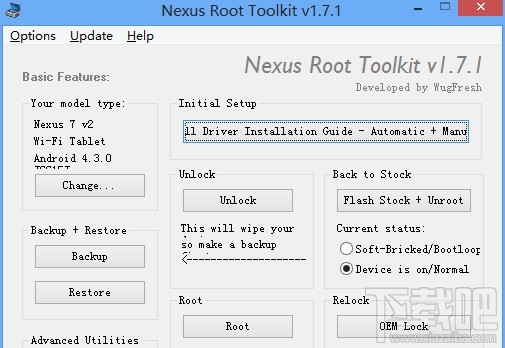
開啟 Nexus Root Toolkit,依提示選擇你的裝置版本號。
注意:執行前請先關閉豌豆莢等手機管理軟體,以免干擾 ADB 的辨識。
2、開啟 USB 除錯並連接電腦
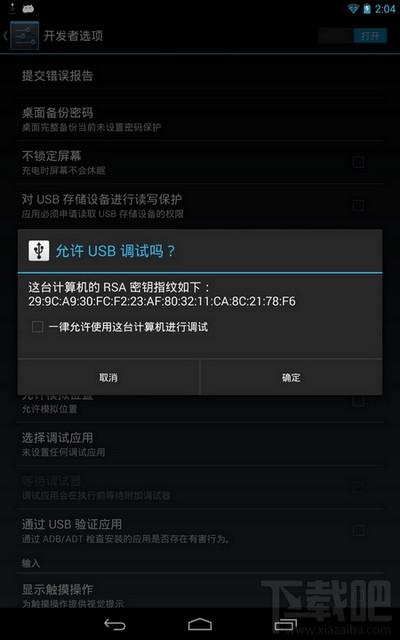
將 Nexus 7 連上電腦,確認已開啟「USB 除錯」,並勾選「一律允許此電腦進行除錯」,否則後續會找不到 ADB 裝置。若來不及勾選,可先按「撤銷 USB 除錯授權」後重新插上。
3、安裝驅動
Nexus Root Toolkit 幾乎支援所有 Nexus 機型,並能自動為它們安裝 Windows 驅動,直接下一步即可。若過程卡住,或裝置管理員顯示的名稱不是「ADB Interface」,請參考文末的手動安裝指南。
4、解鎖裝置
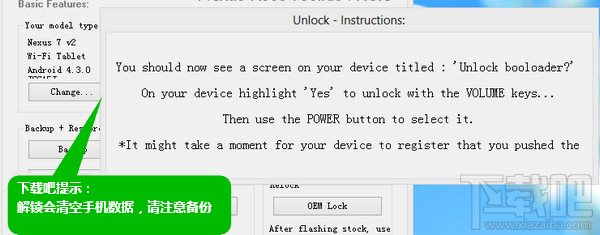
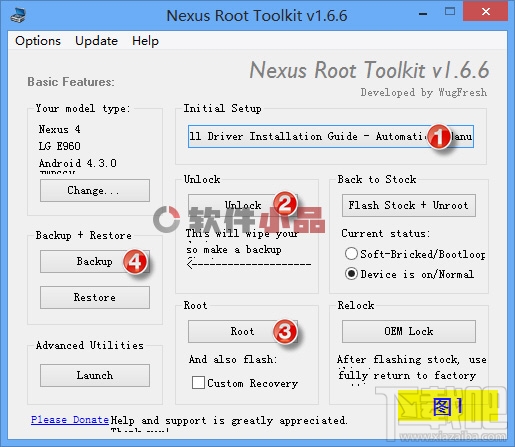
點擊主介面的「Unlock」啟動解鎖流程,中途需在手機端確認一次(以電源鍵與音量鍵操作),接著依提示按「OK」。過程中切勿中斷連線;重開機後若啟動畫面下方多了一把鎖圖示,即代表解鎖成功。
注意:解鎖會清空手機資料,請務必先備份。
5、開始 Root
由於資料已被清空,需要重新開啟「USB 除錯」並確認授權,然後點擊主介面的「Root」,同時勾選「Custom Recovery」,依提示操作即可。過程中裝置會自動重啟數次。
6、完成
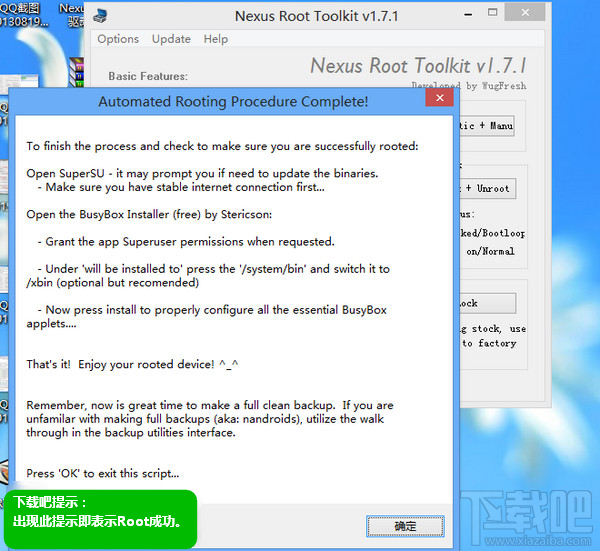
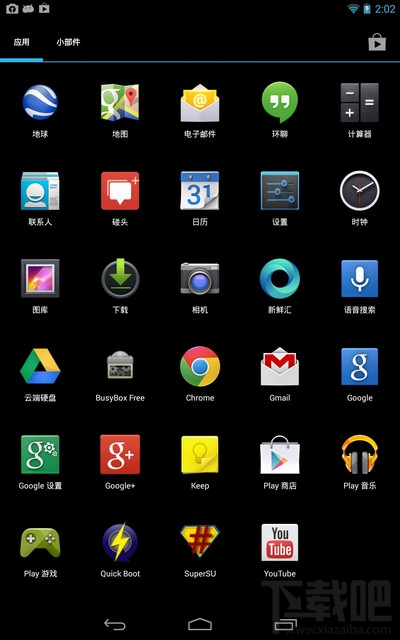
Root 成功後會自動安裝 SuperSU 權限管理程式。
Nexus 系列驅動手動安裝指南
情況一:驅動已自動安裝,但裝置名稱不是「ADB Interface」
(1)先卸載驅動,然後在 NRT 主介面的「Initial Setup」下方點「Driver Installation Guide」→「Step 2」→「PdaNet Driver」(依提示安裝)→「Step 3」→「Full Driver Test」,檢測通過後再繼續。
(2)點擊下圖標記處,開啟「Full Driver Configuration Guide」的驅動安裝畫面。
情況二:完全未安裝驅動
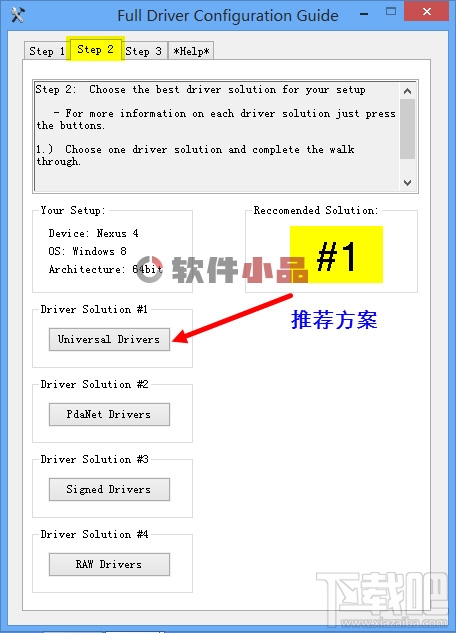
直接點擊「Full Driver Configuration Guide」中的「Step 2」,依軟體介面列出的建議方案(你的情況可能是另外三種之一)選擇對應項目,按下「Driver Solution #1」下方的「Universal Drivers」安裝驅動。
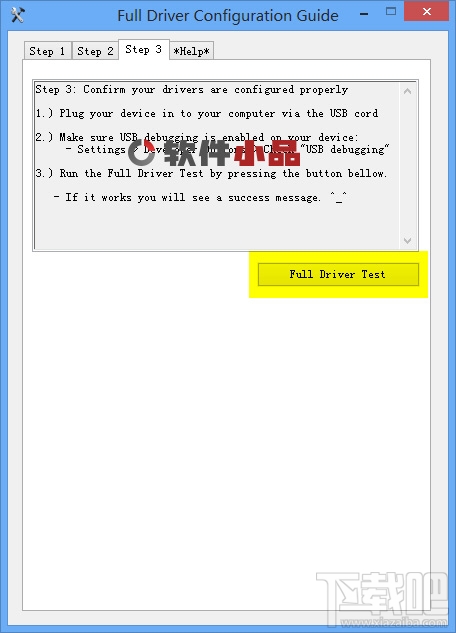
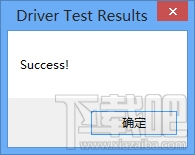
裝好之後,開啟手機 USB 除錯並連上電腦,進入「Step 3」點擊「Full Driver Test」驗證。驗證成功時手機會自動重啟(過程中切勿中斷連線!)並跳出成功提示。
 2012 上半年最佳應用:iOS 與 Android Top 20 揭曉
轉眼 2012 年已過大半,至今 iOS 與安卓平台可下載的應用合計推估超過 120 萬款。選擇多到這個程度,要挑出年度「最佳」反而成了件有挑戰性的工作——不過也正因如此
 小米語音社區「米吧」推出iPhone版 泡味十足
米吧是小米公司打造的一款在線語音社區聊天工具。自5月8日在Android平台公測以來,它便贏得了不少愛好者的青睞;如今這款工具也終於推出了iPhone版,上線後在iOS平
 Android SSH 工具推薦精選五款
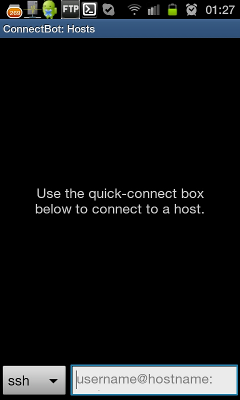
Secure Shell(SSH)是運行於應用層與傳輸層之上的網路安全協議,利用128位公鑰加密收發的資訊,能確保兩台主機間的通信不被中間人攔截。作為一種安全防護協議,S
 BlueStacks 模擬器裝不了 APK?改一下預設開啟程式就好
在 BlueStacks 中雙擊 APK 卻遲遲沒反應,多半不是模擬器壞了,而是 Windows 的預設開啟程式被別的軟體搶走。修正方式出乎意料地簡單。 解法步驟 步驟一