

編輯:Android 手機綜合
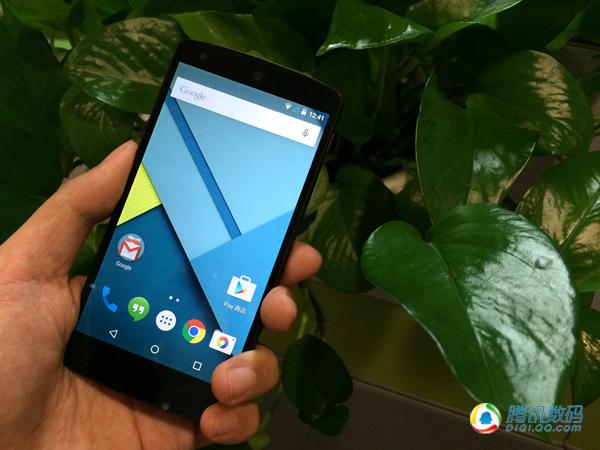
2014 年 6 月 26 日的 Google I/O 大會上,Android 5.0 的前身 Android L(Lollipop)正式發表。四個月後的 10 月 16 日,Google 釋出 Android 5.0 正式版,同時亮相的還有 Nexus 6、Nexus 9 與 Nexus Player 三款硬體。從該週起,更新開始分批推送。我把手上的 Nexus 5 在第一時間升了級,以下是這篇搶先體驗。
回看前兩年,Android 的發展其實遇上瓶頸。雖然市佔穩坐第一,但在高階市場始終拼不過 iOS 裝置,這個趨勢在 iPhone 6、iPhone 6 Plus 與 iOS 8 問世後更加明顯。對賣掉 Moto、專心投入 Android 體驗的 Google 而言,拿不出像樣的系統實在說不過去。
於是 Android 5.0 來了。這是自 2008 年以來我見過改動幅度第二大的版本,僅次於 Android 4.0。無論是外觀介面還是功能層面,這次都給出了不少驚喜。
升級步驟
測試設備:Nexus 5。刷機前請注意三件事:
1、線刷官方鏡像會清空所有資料,包含手機與記憶卡,務必先備份。
2、刷官方韌體前必須先解鎖 Bootloader。
3、刷機前請執行 Wipe Dalvik 與 Cache 雙清,否則裝置可能長時間卡在開機狀態。
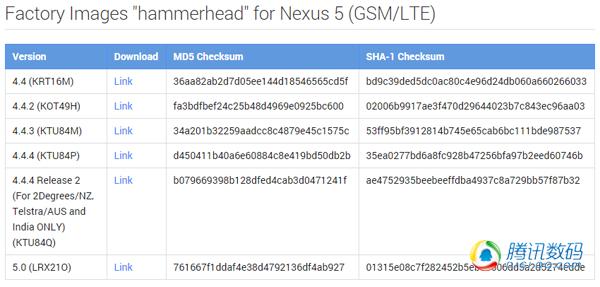
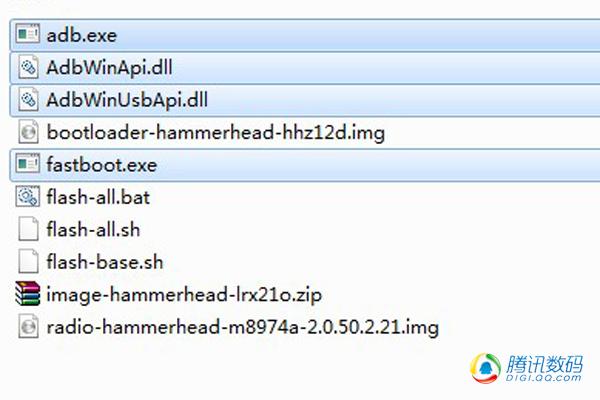
先到 Google 官網下載最新的 Android 5.0 鏡像。檔案副檔名是 tgz,解壓後可看到如下圖所示內容(深色標示的四個檔案是刷機必備)。
安裝好手機驅動後,讓裝置進入 Bootloader(關機狀態下同時按住音量下鍵與電源鍵),接著執行 flash-all.bat 進入刷機流程並等待完成。
介面體驗:「材料化設計」夠搶眼
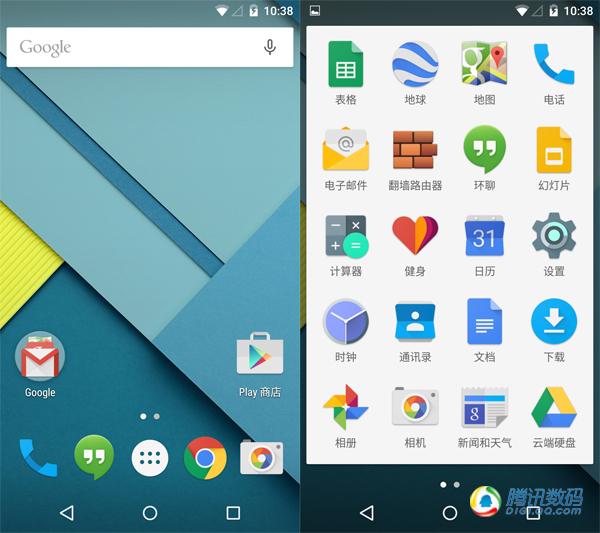
Android 5.0 Lollipop 是安卓史上相當大膽的一次設計改動,多少受到 iOS 7 極簡扁平風格的影響。新介面同樣走向簡約,呈現卡片式的視覺語言,Google 將這套體驗定義為「材料化設計」。如果你以為這只是換了個主題,那就低估它了——它暗示著未來 Android 各平台將以此統一。
「材料化設計」這個說法我也是第一次聽到,不妨引用 Android Developers 網站的原文來解釋:「在多螢幕世界中,材料化設計是一種實現視覺化、互動與動作設計的綜合途徑。」這套設計背後傳達的是 Google 對細節的掌控更精準,包含動畫效果與介面層次的處理。用久了會發現,它的互動邏輯其實很好理解。
過去我對 Android 的介面印象並不好,主要吐槽點在顯示效果單調、畫面不夠精緻。但 5.0 的操作體驗確實帶來新鮮感,部分環節的處理甚至比以往有趣得多,下拉選單就是一例。動畫的漸變過渡也讓人看著舒服。進到設定頁,5.0 在維持簡約的同時展現出明確的卡片感,整體整潔不少(我長期使用 iOS 上的 Clear,偏愛這種風格)。
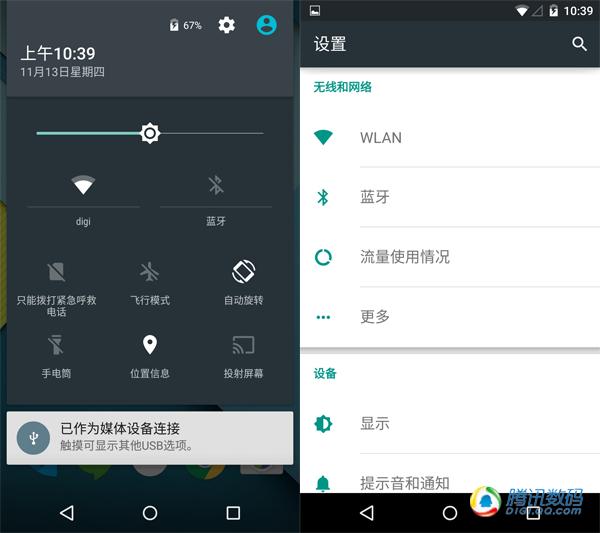
當然,新介面也有惱人的一面。當通知量大時,簡訊、郵件、提醒事項層層疊上來,卡片式的推送會佔掉大半個螢幕,對於整齊癖來說可能得花時間手動關閉。
整體而言,「材料化設計」是 5.0 給人最直觀的改變。好壞一時難下定論,但以我的實際體驗來說確實不錯。可以預期 Google 會持續把這套語言推到 Android Wear 等平台上,以維持生態體驗的一致性。
功能體驗:通知中心變強,相容性卻是短板
談完視覺,再來看功能。5.0 的鎖屏介面比以往簡潔,幾乎與主畫面融為一體。除了上滑解鎖,還能快速進入通話與拍照,也能在鎖屏狀態下拉出通知中心查看訊息。
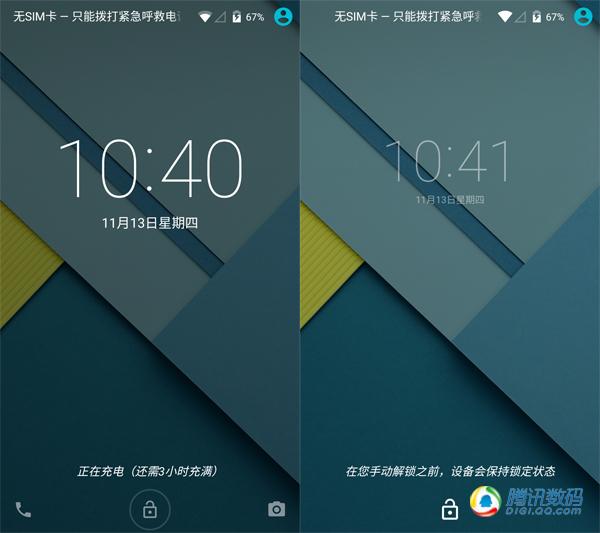
整體用下來,5.0 真正的新功能其實有限,它更多是對既有項目做打磨。通知中心改為兩段式下拉:第一次拉開看到系統與應用的推送,第二次才出現快捷設定與使用者控制。同樣的空間裡,資訊密度比以往更高。
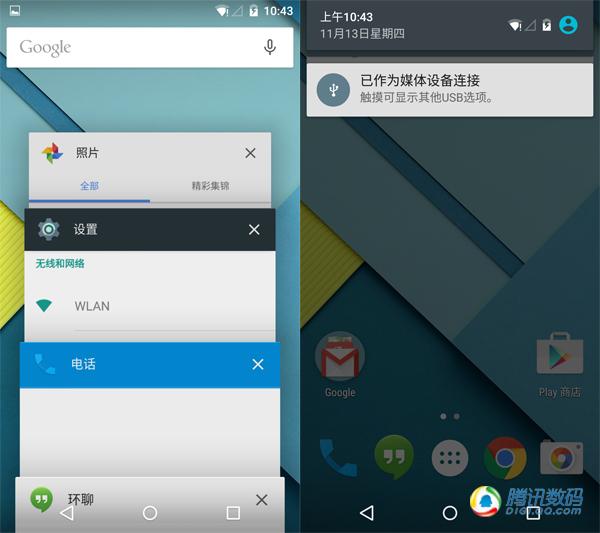
多工畫面也換了形式,改採卡片重疊設計,切換直覺,但預覽的視覺呈現相比 iOS 或 Windows Phone 仍略遜一籌。
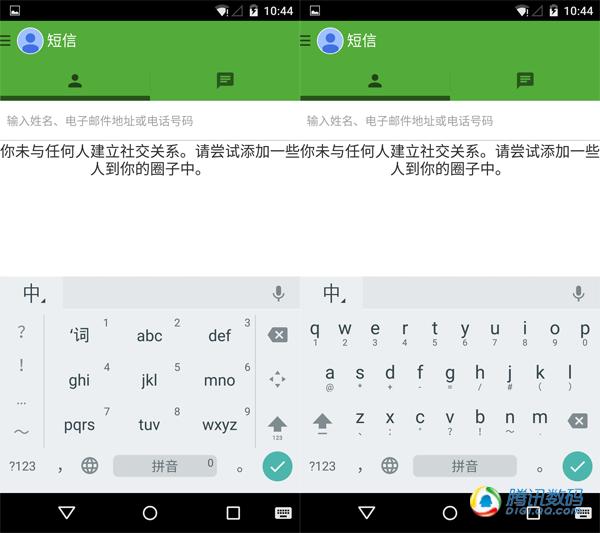
Google 鍵盤的改動幅度也不小,字母間的分隔線被拿掉了。實際使用時我常按錯,因此對新版輸入法介面評價普通,所幸流暢度與滑動輸入的體驗令人滿意。
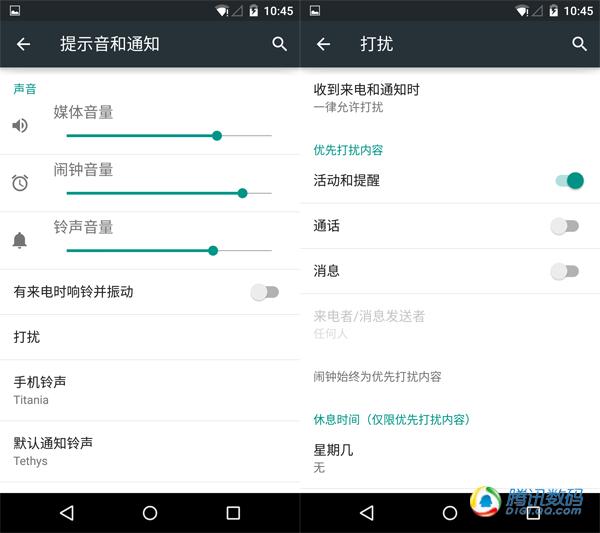
為了讓系統更貼近實際情境,5.0 新增了「打擾」模式,可設定優先通知的對象,或指定免打擾的時段,概念近似 iOS 7 的勿擾模式。
安全方面,5.0 加入了使用者切換功能。你可以以機主身分登入,也能新增訪客或其他使用者帳號。
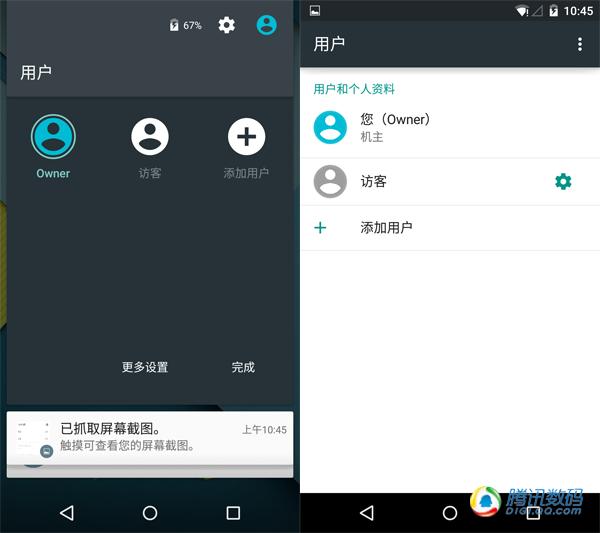
訪客模式下,你安裝的應用與個人資料會被隱藏;新增其他使用者則是為了替家人、朋友或孩子開闢獨立空間,切換起來相當容易。
Google 這兩年著力發展雲端,透過帳號打通資料同步。5.0 同樣集結了我們熟悉的服務: Gmail、地球、地圖、雲端硬碟、Chrome、Google+,以及 Play 商店、遊戲、音樂等娛樂應用,其中 Play 報亭是新增項目。
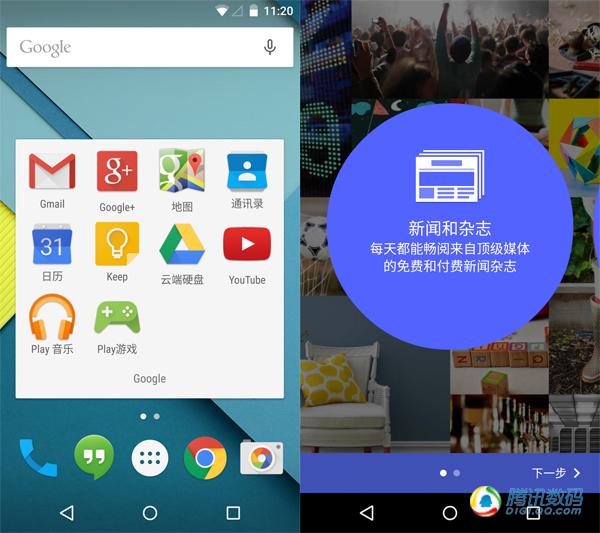
對比 4.4.4 可以發現,5.0 重點補進了三個新面孔:表格、文件、簡報。巧合的是,iOS 8 當時也整合了 Pages、Numbers、Keynote,加上微軟宣布行動版 Office 免費,三巨頭在行動辦公領域的角力正式開打。
這其實反映了一個現實:行動裝置的使用頻率節節升高,零碎的空檔越來越多,愈來愈多人習慣用手邊設備處理日常事務。這也對行動端與 PC 端的同步穩定性與安全性提出了更高要求。
除了辦公工具,5.0 也加入健身應用,原理近似 iOS 的 Health,能收集使用者的活動數據並給出建議,也能與 Android Wear 互通。
服務雖多,實際使用卻不算順手。主要問題在於 Google 始終沒有一個聚合式的入口,功能零散地散落在各個 App 裡。更麻煩的是在大陸地區使用 Google 服務受限,即便配置了 VPN 也常有連不上的情況。與 iCloud Drive 相比,這塊差距相當明顯。至於 Windows Phone 的 OneDrive,體驗也偏向單一,除了雲端儲存就是基本的通知與聯絡人同步。整體來說,論行動端與 PC 端的互通,目前蘋果做得比另外兩家更好。
還有一些功能我無法實際驗證,例如 5.0 與 Android Wear、Android Auto、Google Fit 之間的聯動。Google 持續在這方向推進,希望讓「材料化設計」在整個生態中更趨完整。
實際裝上幾個常用應用後,5.0 的操作感比 4.4.4 順了一些,主要歸功於系統預設啟用 ART 執行環境,運行效率因此提升。
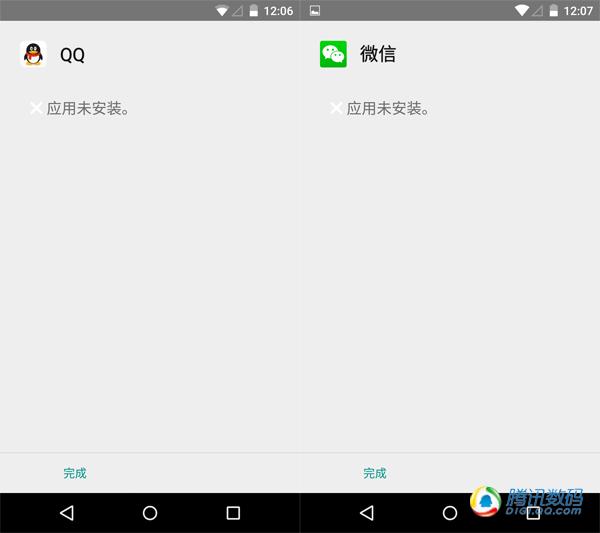
不過相容性表現欠佳。在隨機挑選的五款新版應用中——微信 v6.0、QQ v5.2、新浪微博 v4.6.2、搜狗輸入法 v7.0、百度地圖 v7.6.5——微信與 QQ 都出現了無法安裝的狀況。
相機體驗:拍完就能編
不論 Android 還是 iOS,在拍攝這件事上長期都不太講究,但 5.0 有些改變。拍攝介面仍以簡潔為主,側邊功能列需用手勢滑出。新增了定時拍照、手動曝光、延時錄影等選項,後製能力也有明顯提升,甚至能直接編輯原始 RAW 檔。
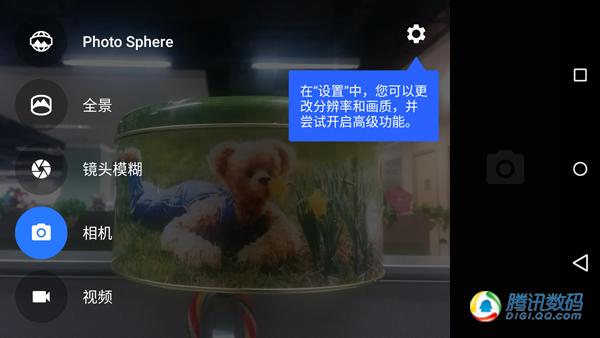
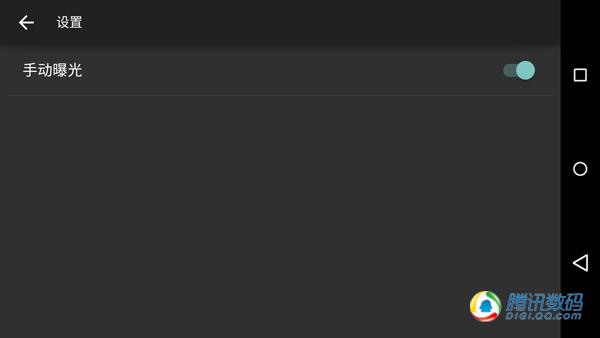
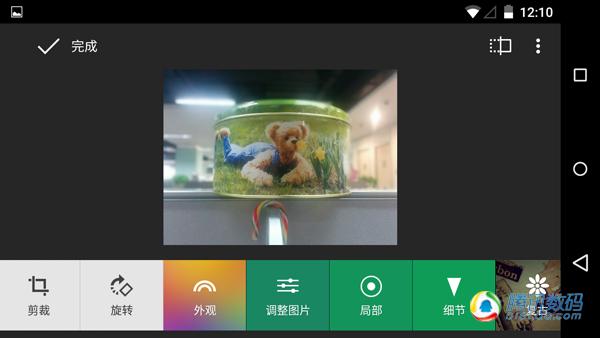
系統內建的修圖工具也補齊了不少,除了濾鏡、邊框、裁切,還具備多種調色與調光的漸變模式。除非你追求極致美顏,否則用原生功能大致就夠了。

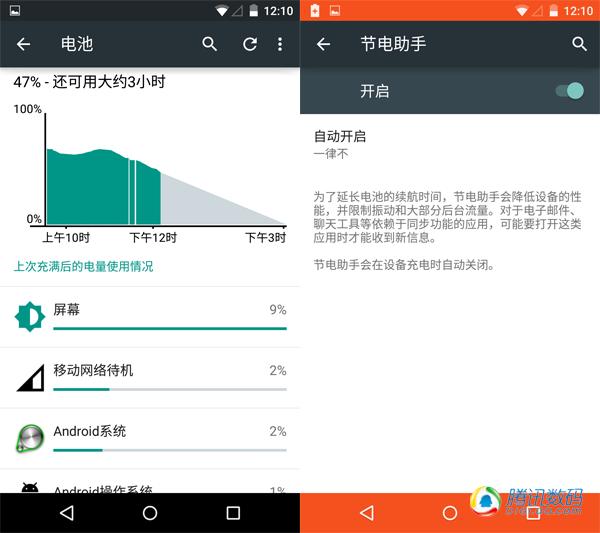
受限於時間,我沒能長測電池表現,但可以確定的是,新版電池記錄工具能更準確完整地追蹤耗電過程,體驗比以往好。省電模式也升級了,開啟後部分狀態列會轉為紅色,辨識度很高。
總結:介面統一了,但升級率還得加油
Android 5.0 是一次大變革,即便完整體驗過 Lollipop 之後,我仍會這樣說。新的「材料化設計」不需要花太多時間適應,因此相比市面上五花八門的客製系統,原生 5.0 應該會有更多機會被極簡主義者選中。換句話說,Google「一統江湖」的計畫正式開跑。
但考量到各裝置硬體落差,我對使用者的升級意願仍有些擔憂。蘋果幾乎每場發表會都會炫耀 iOS 的升級率,順便提一下 Android 那不忍直視的數字——這個系統斷層問題,一直是 Google 最頭痛的地方。
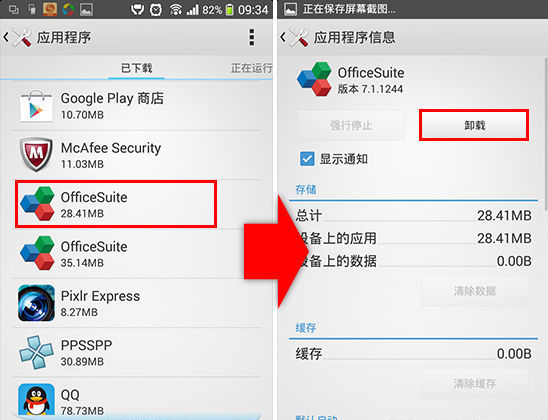 安卓手機系統預裝軟體怎麼卸載?
手機裡那些刪不掉的預裝軟體,是不少人的心頭之患。能不能卸載,其實得看廠商厚道與否,下面分兩種情況來談。 1、最厚道的手機——刪除即可 有些比較注重用戶體驗的廠商,雖然需要
 魅藍手機在應用中心下載軟體卻裝不上?三招排解
由於網路或系統等因素,魅族手機偶爾會出現應用中心無法下載或無法安裝軟體的狀況。遇到這種情形,可以參考以下幾種解法:1、如果是在應用中心下載時無法下載,可以嘗試切換到另一個
 彩雲安卓版傳輸管理是否支援斷點續傳?
彩雲安卓版支援斷點續傳。若上傳或下載過程因網路中斷而暫停,可回到傳輸管理面板,找到該任務並點擊繼續按鈕,即可接續原本的進度。
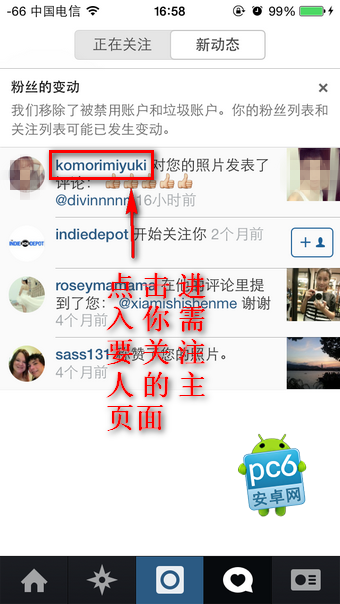 Instagram 怎麼關注別人?圖文教學
想在 Instagram 上追蹤有興趣的帳號,操作其實很簡單,兩個步驟就能完成。 第一步:找到對方主頁。可以直接搜尋用戶名稱,也可以從貼文下方的留言點進對方的個人頁面。