

編輯:Android 手機綜合
凌晨時分,Google 釋出了適用於 Nexus 系列的 Android 5.0 底包與 OTA 推送。但第一批嚐鮮的使用者很快回報:用傳統 fastboot 方式刷入時,會遇到 system.img 找不到的錯誤,例如:
"target reported max download size of 518205818 bytes
archive does not contain 'boot.sig'
archive does not contain 'recovery.sig'
failed to allocate 1813984020 bytes
error: update package missing system.img
Press any key to exit..."
難道是 Google 給的底包有問題?那也未免太低級了。
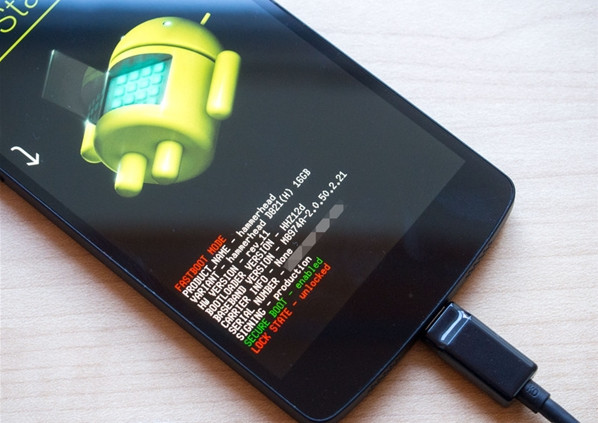
倒也不是。真正的問題在於 Google 在刷機流程的設計上考慮得不够周全——它的腳本會出錯,因此得改用手動方式,把 img 鏡像一個一個寫進去。
首先解壓下載的底包(tgz 格式),你會得到 4 到 6 個 img 檔,其中包含 bootloader 與 radio(後者僅存在於具行動網路的版本),把它們都放進同一個刷機目錄。
接著一如往常在命令列中進入刷機目錄、連上電腦,關鍵步驟來了。
第一步
刷入 bootloader 與 radio(若有),指令如下:
fastboot flash bootloader .img
fastboot flash radio .img
兩處檔名都要替換為實際名稱。若你先前已用命令列刷失敗過一次,這兩個檔案其實都已寫入,這步可略過;但為求保險,建議再跑一遍,反正沒有壞處。
第二步
重啟(必要步驟):
fastboot reboot-bootloader
第三步
依序刷入其他鏡像:
fastboot flash recovery recovery.img
fastboot flash boot boot.img
fastboot flash system system.img
fastboot flash vendor vendor.img
最後一項僅適用於 Nexus 9。
第四步
為避免刷完出現各種意外,例如返回鍵與多任務鍵失效、儲存容量只認得 16GB,強烈建議執行雙清(請先備份資料):
fastboot flash cache cache.img
fastboot flash userdata userdata.img
第五步
再次重啟:
fastboot reboot
到這裡就完成了,可以慢慢品味這顆棒棒糖。
還是希望 Google 能重新打包底包,別讓大家繞這麼一圈。當然,如果你懶得折騰,也可以坐等 OTA 推送,反正也就這幾天的事。
 華為 G510 聯通版官方還原教學(含救磚法)
華為 G510 聯通版刷回官方系統,同樣分成「能開機」與「不能開機」兩種處理方式。 下載官方固件 下載華為 G510 官方固件。 方法一:手機能正常開機 解壓下載的檔案取
 HTC X920e Butterfly root 權限一鍵獲取教程
HTC Butterfly X920e 可透過完美 ROOT 工具取得 Root 權限。操作前請開啟 USB 偵錯並保持電量充足。 一鍵 root 流程 安裝完美 RO
 三星 Galaxy S6 Edge 重力感應失靈怎麼辦?原因與處理方式
首批入手 Galaxy S6 Edge 的用戶,有一部分遇到了重力感應失靈的問題。這個案例之所以引起廣泛討論,是因為原因比想像中具體得多。 從猜測到定論 問題最早在論壇
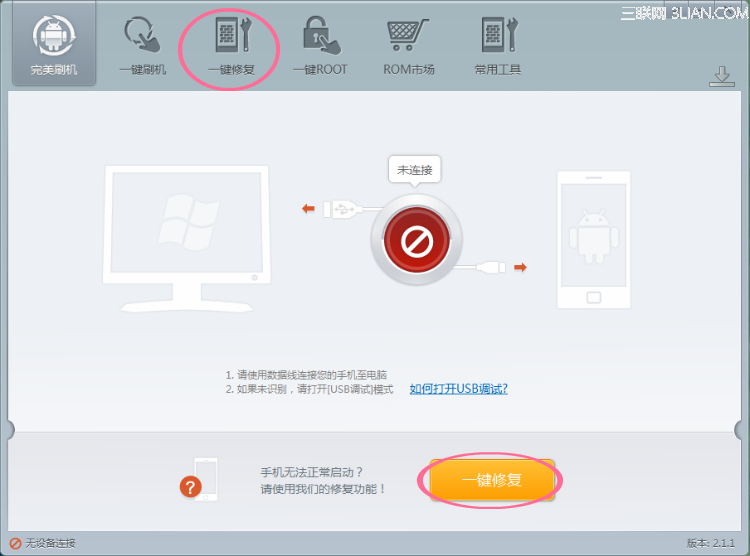 索尼 LT28i Xperia ion 救磚教學
索尼 LT28i 若因刷機失敗而變磚,可透過完美刷機的一鍵修復功能進行自救。開始前請先確認硬體未損壞,並準備好數據線與穩定網路。連線與確認安裝完美刷機,連接手機與電腦,點