

編輯:Android 手機綜合
以大家最熟悉的 Root Explorer 檔案管理器為例,我們常需用到選單裡的「Permissions」選項來為檔案或資料夾設定權限,而這個設定介面就像一個九宮格,只要在裡面勾選或取消勾選,就完成了權限設定。
九宮格的三列分別為 Read、Write、Execute,對應讀取、寫入與執行三種權限;三行則是 Owner、Group 與 Others,對應所有者、用戶組與其他三組帳戶。
如果我們把電腦上的檔案複製到手機的儲存卡裡,該檔案的預設權限總是如下表所示:
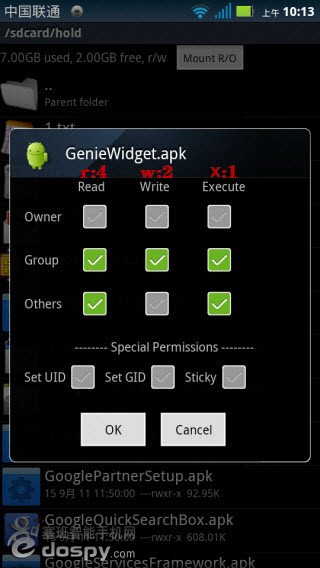
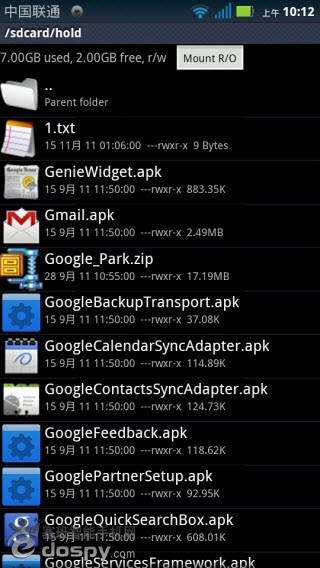
▲左為 Windows 上的檔案在 Android 系統裡的預設權限,右為檔案清單裡顯示的權限
不過細心的朋友可能會發現,我們勾選的權限,在檔案清單裡卻是另一種顯示方式,例如上述九宮格預設權限在清單裡顯示為 ---rwxr-x,這種寫法又是怎麼來的呢?
理解起來其實很簡單。---rwxr-x 總共九個字元,而九宮格也正好九個勾選項:沒勾選的選項一律用字元「-」表示,勾選了的選項則依其所屬列來寫——對應 Read 就寫 r,對應 Write 就寫 w,對應 Execute 就寫 x,都是這三個單字的縮寫,非常好記。
好吧,現在讓我們按照從左到右、從上到下的順序來看,這個九宮格的寫法就很容易推導成 ---rwxr-x 了。
怎麼,還看不懂嗎?那再詳細拆解一遍:九宮格第一行 ---、第二行 rwx、第三行 r-x,把三行連起來寫,自然就成了 ---rwxr-x。嘿,你做到了,就這麼簡單。
學會這種清單寫法可是很了不起的,因為安卓高手——尤其是國外達人——非常喜歡用它來表述。以後在論壇或網站看到這樣的寫法,你把它反過來推導,就知道該怎麼勾選九宮格來設定權限了。
不過學會清單式寫法也別太得意,因為還有一種常見的命令式寫法等著你學。是的,我們常看到高手用一種叫 chmod 的命令來批量更改權限,而緊隨 chmod 之後的就是一串三位數字。chmod 的用法以後會詳細講解,現在你只需知道怎麼把九宮格轉寫成命令式的數字就 OK 了。
和清單式寫法類似,沒勾選的選項一律用數字 0 表示,勾選了的選項則依其所屬列來寫:對應 Read 寫 4,對應 Write 寫 2,對應 Execute 寫 1。
看到這裡你可能會質疑——你不是說是一串三位數字嗎,這樣寫不就變成九位數了?問得好,這就是文藝青年和普通青年的區別:文藝青年在給出最終結果前,還要做三次加法運算。
怎麼算呢?先詳細拆解:九宮格第一行對應的數字 000、第二行 421、第三行 401。把每行數字求和,分別得到 0、7、5,連起來寫就是 075,答案就這樣華麗登場了。
剛才舉的手機預設權限只是用來入門的,沒什麼實際價值,下面進入實戰。看看 system 目錄的資料夾,每個資料夾的權限都是這樣:
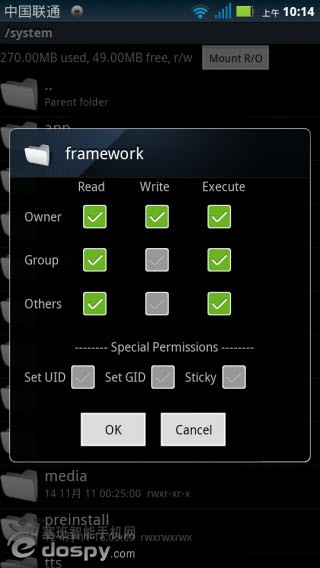
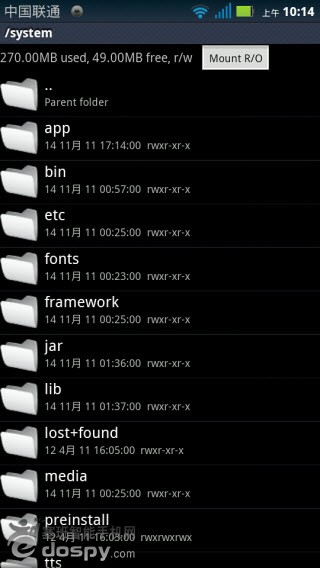
▲System 裡的資料夾九宮格權限與清單式寫法
它的清單式寫法是 rwxr-xr-x,命令式寫法為 755。
再看看最常用的 System/app 裡的檔案權限:
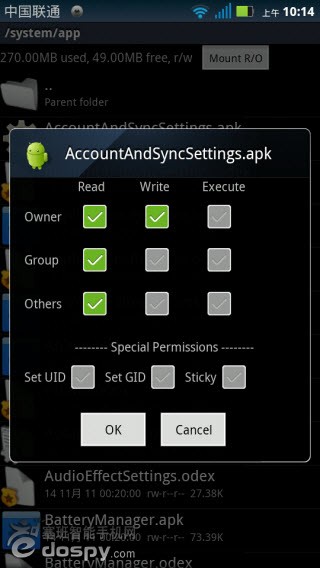
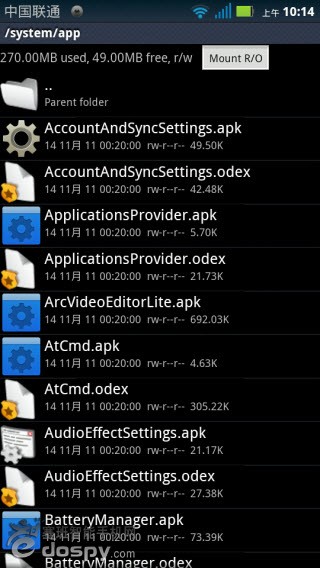
▲System/app 裡的檔案九宮格權限與清單式寫法
它的清單式寫法是 rw-r--r--,命令式寫法是 644。
最後說說「八門遁甲之八門全開」的九宮格,也就是九個選項全勾選的情況,它的清單式寫法自然是 rwxrwxrwx,對應的命令式寫法則是 777,是個很有意思的數字。
 Android 5.0 內建螢幕錄影怎麼用?
Android 5.0 提供了螢幕錄影 API(android.media.projection),不需要 Root,也不必連接電腦,任何應用都能呼叫它,把螢幕上發生的
 一加自家ROM登場:AOSP打造、Android 5.0核心
每個手機品牌幾乎都會做自己的ROM,連主打開放的一加也不例外。除了支援Color OS、MIUI、CM與YunOS,一加先前就已表明要開發自家系統。 2014年最後一天,
 新版 91 手機助手:一軟體通吃安卓與 iOS 雙平台
隨著智能手機日益普及,手機助手早已成為人們日常管理手機、整理資源、同步內容時不可或缺的得力幫手。軟體遊戲最多、影音資源最強、用戶群最龐大的 91 手機助手,如今也迎來了全
 安卓手機 USB 調試在哪裡打開?各系統版本開啟方法匯總
問:安卓手機的 USB 調試在哪裡開啟? 答:路徑隨系統版本而異,以下分三個區間說明。 一、Android 2.1 ~ 2.3.7 點擊手機的 Menu 鍵(菜單鍵)