

編輯:Android 手機綜合
第零章:什麼是 USB 網路分享功能
白鴿最近在 Windows Phone 的世界裡逛了一圈,其中一個很新鮮的感受,就是諾基亞 Lumia 手機有個很有意思的 USB 網路分享功能——只要把手機透過 USB 數據線連接電腦,就能免費使用電腦上的網路連線,此時手機無論怎麼上網都不走 3G/2G 的 GPRS 流量。
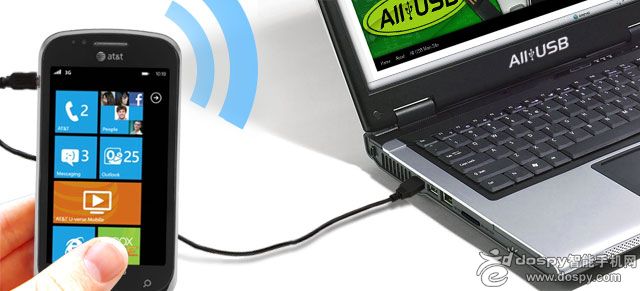
說到這裡,有些朋友可能會質疑這功能的實用價值——智慧手機不是有 Wi-Fi 嗎,為啥還需要 USB 上網?實際上它的價值相當高,主要體現在四點:
1. 不是每個人家裡都有無線路由器,也不是每個場所都有 Wi-Fi 熱點。相當一部分人的家裡是透過 ADSL 直接連到桌上型電腦上網的,也有不少場所(如某些旅館)是透過網路線或是有線路由器連電腦,這種情況下 Wi-Fi 對手機毫無用武之地,但 USB 網路分享則不然,只要電腦能上網,手機就能上網。
2. 對某些經常從事高風險網路活動的人而言,用 USB 分享上網顯然比直接連不確定安全等級的無線熱點更安全,能更好地保護手機隱私。
3. 透過 USB 分享上網,能突破安卓手機的下載速度,特別是在下載超大遊戲數據包時能獲得更好的體驗,不必乾等。
4. 如果你所處環境的 Wi-Fi 訊號不好或不穩定,用 USB 分享上網則能帶來穩定的體驗。
第一章:讓電腦顯示手機網路連線
其實 Lumia 的 USB 分享功能並不神秘,只要花五分鐘設定,我們的安卓手機同樣也能具備這功能。不過請先確保手機已經 Root——這麼強大的功能自然要 Root 後才能實現,沒 Root 的就不用往下看了。首先在電腦上依序進入 控制台→網路和網際網路→網路連線(找不到的話,直接按 Win+R 彈出執行視窗,輸入 ncpa.cpl 後 Enter 即可)。
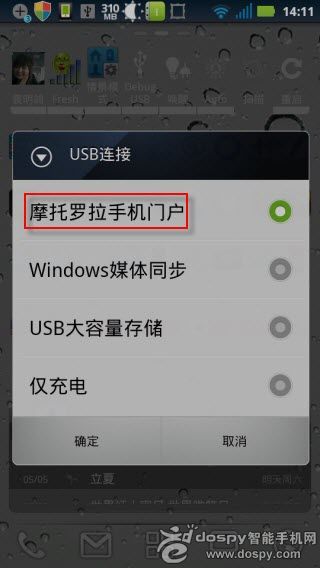
接著,見證奇蹟的時刻到了——以摩托羅拉手機為例,把手機透過 USB 線連電腦,然後在通知列點擊 USB 連線,切換到「摩托羅拉手機門戶」選項(其他品牌切換到對應選項即可)。
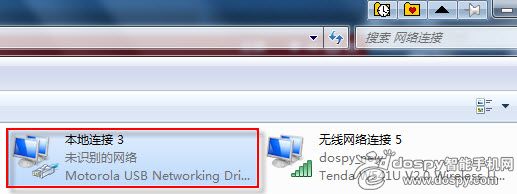
耐心等電腦自行安裝手機驅動(通常五分鐘內解決),安裝成功後,網路連線介面會多出一個網路介面卡,本例中為「Motorola USB Networking Driver」。為避免和其他介面卡搞混,不妨單擊它改名,例如改為「摩托羅拉 USB 網路分享」。
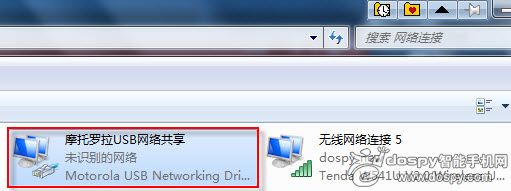
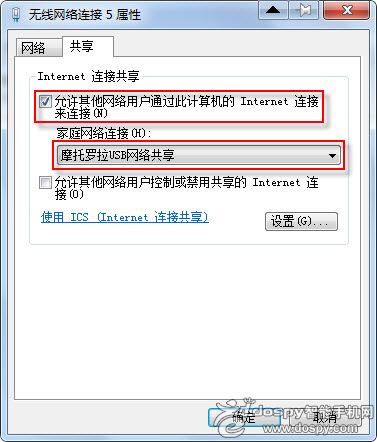
接著右鍵點擊平時讓電腦上網的那個網路介面卡(桌上型機通常是「本機連線」,筆電則是「無線網路連線」),點「內容」,切到「分享」分頁,勾選「允許其他網路用戶透過此電腦的網際網路連線來連線」,然後在「家用網路連線」裡選擇剛才改名的那個介面卡,最後點確定。
第二章:讓手機透過 USB 連上網路
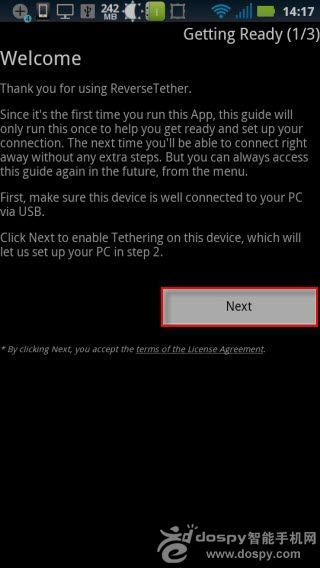
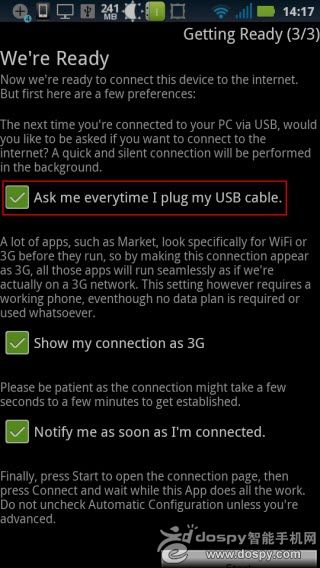
接著在手機上安裝 Reverse Tether 這款軟體並執行,執行後會彈出是否允許取得 Root 權限,點「是」,然後一路點 Next,直到出現 We're Ready 介面,把全部方框打勾,再點 Start 按鈕。
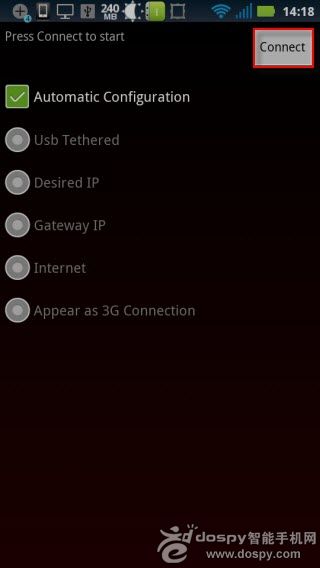
接下來只需點 Connect 即可連線,成功後會顯示 Connected to the internet,同時通知列的網路圖示也會顯示為 3G 圖示(除非你斷開 USB 連線)。
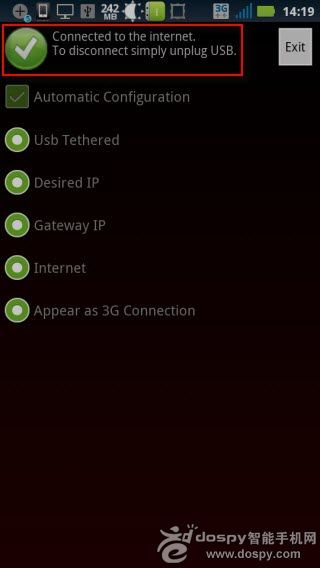
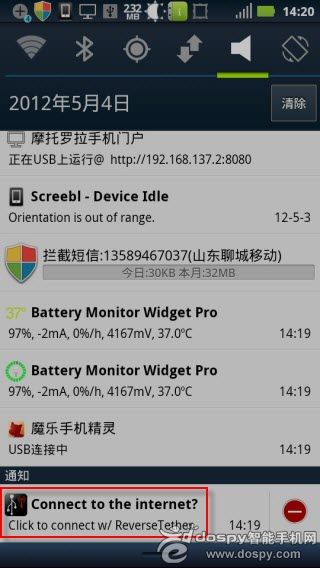
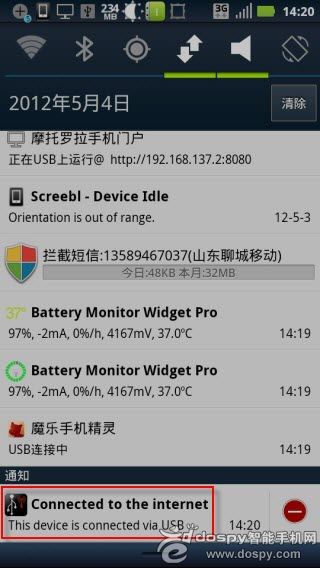
接著把軟體切到背景即可。以後只要把手機連上電腦,通知列就會出現「Connect to the internet?」的選項,點一下即可透過 USB 聯網(成功後通知列會顯示 Connected to the internet)。雖然 USB 上網時通知列的網路圖示會是 3G,但請放心,手機完全不會走 GPRS 流量。
 刷機後還能保修嗎?各品牌官方系統恢復教學
官方版本更新慢、預裝軟件多、系統偶爾卡頓、介面看不習慣——這些都是許多人動手刷機的理由。但多數手機品牌基於風險考量會對 bootloader 上鎖,並在提供解鎖服務的同時
 安卓手機更換SD卡完整教學:含ext分區的遷移做法
SDCard可以說是行動裝置的儲存命脈,在3C產品中運用最為普及的莫過於相機。從CF到SD、MiniSD再到MicroSD的演變,大致就是體積越來越小、速度越來越快。手機
 安卓手機怎麼減少流量?四個實用技巧
想減少安卓手機流量消耗,可先關閉不需要的數據傳輸。使用 APN 開關或關閉行動數據,能在不使用網路時避免背景程式偷跑。 第二個方法是關閉自動同步。帳號、雲端與應用自動
 四款主流安卓音樂播放器橫向評測
安卓手機音樂播放器哪個好?這個話題從來沒停過。或許這個版本你佔上風,下个版本形勢就調轉過來。對主流大牌播放器而言,彼此差距其實不大,每次更新補上的功能往往正好卡在關鍵處。