

編輯:Android 手機綜合
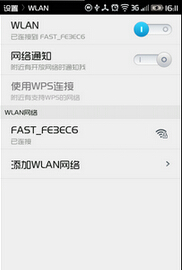
第一招:關閉並重啟 Wi-Fi 連線
用手機上網時,系統會保留一個由 Wi-Fi 指派的網路 IP 位址並套用到當前連線,若沒出現位址衝突就不用擔心,若有衝突就得關閉並重啟 Wi-Fi。做法:打開手機選單,進入「設定」欄,進入「WLAN」項目,在新視窗選擇「關閉 WLAN」,完成後重新進入該項目,選擇「打開 WLAN」,即可重啟 Wi-Fi 連線。
第二招:忽略網路
如果上面的做法沒用,就該讓安卓裝置忽略該網路並重新新增。做法:離開需要忽略網路的涵蓋範圍,選擇忽略該網路,再回到涵蓋範圍內,等網路自動顯示出來後輸入密碼重新登入。這樣手機通常就能獲得新位址並正常運作。
第三招:檢查 Wi-Fi 密碼
通常 Wi-Fi 密碼被更改後,手機就連不上,需要手動更新密碼。點擊 WLAN 網路位址,選擇不保存網路,再重新輸入密碼即可。
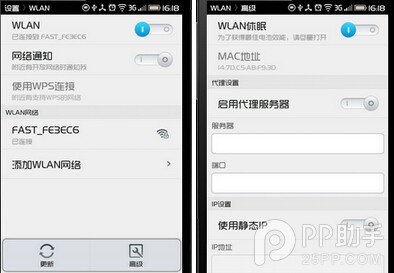
第四招:查看 Wi-Fi 進階設定
若上述方法都沒能解決,接下來就進到 Wi-Fi 的進階設定檢查。打開手機選單,進入「設定」視窗,進入「WLAN」,然後進入「進階」選項的「代理伺服器設定」,確認裝置沒有使用代理伺服器;若代理部分發現 IP 位址或網域,將它刪除即可解決連線故障。小提示:多數情況下代理與連接埠不會被更改,但 Wi-Fi 出問題時,查看這幾項總沒錯。
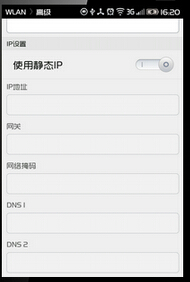
第五招:設定靜態 IP 位址
還有一種解法是為裝置設定靜態 IP,這代表你要連的路由器可能存在 DHCP 位址分配問題,或裝置拿到了錯誤位址。設定時需進到靜態 IP 設定欄,輸入 IP 位址、閘道、子網路遮罩、DNS 等資訊。要注意,靜態 IP 會適用到所有 Wi-Fi,因此只有在你僅連接一個 Wi-Fi 時,才適合用這招。
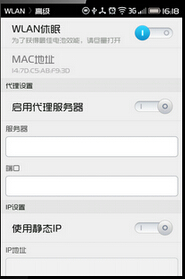
第六招:關閉 Wi-Fi 休眠策略
若 Wi-Fi 經常出問題,可以嘗試把 Wi-Fi 休眠策略設為關閉,看問題會不會消失。設為關閉後耗電會上升,但從另一面看,這也能讓 Wi-Fi 連線更穩定。
 OPPO R7 外放音量太小?三步驟輕鬆排查
許多 OPPO R7 用戶都遇過外放聲音偏小的困擾,其實這多半與系統的喇叭模式設定有關。透過工程模式就能檢測並調整,以下整理出完整的操作步驟。 一、進入硬體檢測介面 在
 安卓手機系統預裝軟體怎麼卸載?
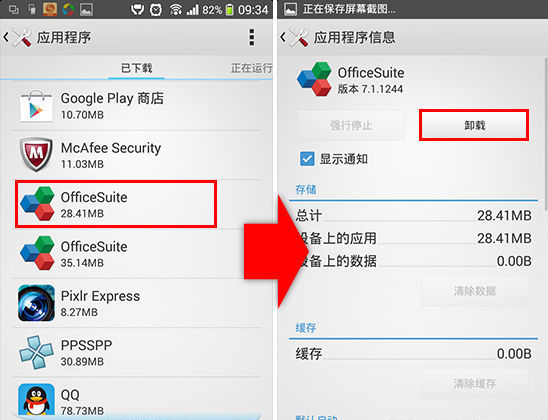
手機裡那些刪不掉的預裝軟體,是不少人的心頭之患。能不能卸載,其實得看廠商厚道與否,下面分兩種情況來談。 1、最厚道的手機——刪除即可 有些比較注重用戶體驗的廠商,雖然需要
 如何錄制安卓手機屏幕內容?免 Root 教學
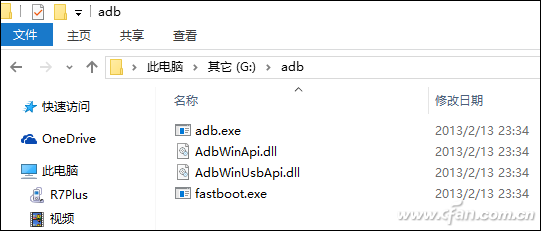
Android 5.0 以上系統已開放螢幕錄製 API,因此免 Root 也能錄製手機畫面。若要高畫質,可使用電腦 ADB 指令。 先在電腦準備 ADB 工具,開啟手機
 刷機精靈三星 i9100 錘子 ROM 刷機教學
事前準備下載錘子 ROM 並放入記憶卡根目錄。刷入 Recovery關機後按住音量下鍵、HOME 鍵與電源鍵進入下載模式,執行 Odin,選擇 Recovery.tar